


Cada navegador web viene incluido con un motor de búsqueda predeterminado que los usuarios pueden utilizar para realizar buscar orina Internet, la mayoría de ellos utilizando como motor de búsqueda predeterminado Búsqueda de Google. De los cuatro navegadores utilizados frecuentemente por los usuarios (Firefox, Cromo, Ópera y Explorador de Internet), Explorador de Internet es la excepción, este viene incluido con Aturdir, su propio buscador Microsoft. Pero, teniendo en cuenta el hecho de que sólo se puede configurar un motor de búsqueda predeterminado para cada navegador, ofrecen soporte para alias-uri, que permiten a los usuarios realizar búsquedas en otros motores de búsqueda además del predeterminado.
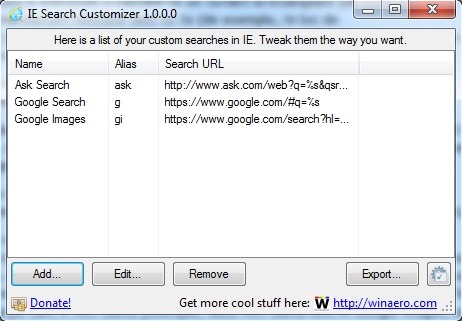
Personalizador de búsqueda de IE Es o Utilidad gratuita que permite a los usuarios definir buscar costumbre (alias-uri) en el navegador-ul Explorador de Internet. Específicamente, la utilidad permite a los usuarios crear alias que pueden usarse para realizar búsquedas personalizadas, PE motores de búsqueda personalizados, directamente desde Bara de Adrese del navegador IE (sin que tengan que modificar el motor de búsqueda predeterminado del navegador).
¿Cómo funciona el Personalizador de búsqueda de IE?
Primero que nada, tienes que descubrir La URL de búsqueda para cada alias que desee agregar a Internet Explorer. Por ejemplo, si desea agregar un alias para Búsqueda de Google, abierto pagina oficial del motor de búsqueda y realizar una búsqueda con una palabra aleatoria (por ejemplo prueba), luego, en la URL resultante de la búsqueda, reemplazar esa palabra con %s (por ejemplo, en lugar de https://www.google.com/#q=prueba tendrás https://www.google.com/#q=%s); cuando buscas con un alias, %s será reemplazado por el término que buscarás)
Para crear alias-uri para búsquedas en motores de búsqueda personalizados directamente de barra de direcciones-ul IE, abierto Personalizador de búsqueda de IE y haga clic en el botón Agregar.
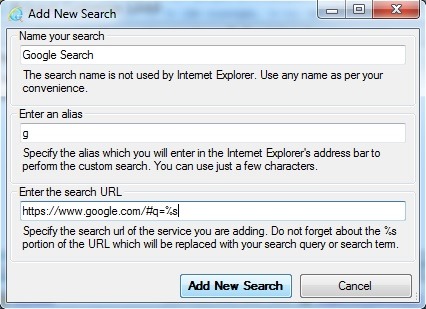
En la ventana abierta, ingrese el nombre de búsqueda personalizada (por ejemplo, si desea crear un alias para Búsqueda de Google, llamada búsqueda personalizada Google o Búsqueda de Google; si desea crear un alias para Imágenes de Google, usa el nombre Imágenes de Google) en el campo de abajo Nombra tu búsqueda.
Entonces definición de alias-ul para búsqueda personalizada en el campo a continuación Introduce un alias (por ejemplo, para Google usa el alias gramo; para Imágenes de Google, usa el alias soldado americano; para Preguntar usa el alias preguntar etc).
En el campo de abajo Ingrese la URL de búsqueda introduzca la URL resultante de la búsqueda realizada en el motor de búsqueda para el cual quieres crear alias-ul. Por ejemplo, si desea que el alias realice una búsqueda en Imágenes de Google, realice una búsqueda utilizando cualquier palabra en Google Imágenes y luego, en la URL resultante, reemplace esa palabra con %s; cuando buscas con un alias, %s será reemplazado con la palabra/frase que buscará (por ejemplo, si busca prueba en Imágenes de Google, la URL de búsqueda será https://www.google.com/search?hl=en&sitio=imghp&tbm=más o menos&fuente=hp&biw=1366&bih=683&q=prueba&oq=prueba&gs_l=img.3..0l10.1465.1803.0.2157.4.4.0.0.0.0.121.331.2j2.4.0….0…1ac.1.48.img..0.4.325._lS81CzRIVo; en la URL respectiva reemplace la palabra prueba con %s, y el resultado será la URL que puedes usar para la creación el alias para Imágenes de Google, eso es https://www.google.com/search?hl=en&sitio=imghp&tbm=más o menos&fuente=hp&biw=1366&bih=683&q=%s&oq=%s&gs_l=img.3..0l10.1465.1803.0.2157.4.4.0.0.0.0.121.331.2j2.4.0….0…1ac.1.48.img..0.4.325._lS81CzRIVo).
Después de agregar alias-uri para búsquedas personalizadas en Explorador de Internet, siempre que desee realizar una búsqueda con uno de los alias agregados, primero escriba el alias deseado y luego el término que desea buscar. Más precisamente, si desea buscar un término en el motor de búsqueda personalizado, escriba Bara de Adrese primero alias-ul que usted eligió para el motor de búsqueda respectivo entonces el término de búsqueda y presione la tecla Ingresar. De este modo, se mostrarán todos los resultados sobre el término respectivo encontrado con la ayuda del motor de búsqueda personalizado (por ejemplo, si desea realizar una búsqueda en Preguntar.com, sentido en el ataúd de dirección preguntar palabra, donde reemplazas palabra con el plazo deseado).

Descargar el Personalizador de búsqueda de IE.
Nota: Las búsquedas personalizadas agregadas con IE Search Customizer son compatibles con todas las versiones modernas del navegador Internet Explorer.
Crédito @winaero.com
Configuración de sigilo – Cómo agregar alias para búsquedas personalizadas en Internet Explorer


También te puede interesar...
