


Det samme som enhver anden operativsystem, Android er standardapplikationer hvormed brugeren kan åbne div filtyper. Normalt installerer brugere (udover indbyggede applikationer) flere programmer, der åbner den samme type filer (browsere, løfteraket, medieafspillere osv.), der kun skal vælge en af disse, der åbner filerne i tilstanden misligholdelse. Og når jeg vil ændre standardapplikationen for en bestemt type filer er det nødvendigt slette indstillinger for dette fra Systemindstillinger (hvis en ny applikation er installeret for den respektive filtype, skal brugerne vælge standardapplikationen til dem igen; hvis du vil indstille et allerede installeret program som standard, skal du følge instruktionerne nedenfor).
Hvordan kan vi nulstille (rydde)/ændre standardapplikationerne i Android?
Standard App Manager Det er o anvendelse for Android (tilgængelig både i lite version, gratissåvel som i betalt version, uden annoncer), der hjælper sin bruger GIVET systemets standardapplikationer. Dette viser alle applikationer, der er indstillet som standard på en enkelt liste og giver brugerne mulighed for at nulstille dem (ved at trykke på knappen Klar ved siden af hver applikation) direkte fra den respektive skærm, uden at det er nødvendigt manuel nulstilling af dem. Ændringen standardapplikationer kan gøres fra listen over kategorier (lyd, video, kalender, beskeder osv.).
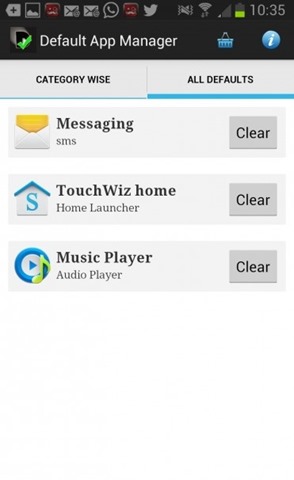
Download Default App Manager Lite (via Google Play).
Hvis du vil nulstil/ændre standardapplikationerne manuelt din Android Indstillinger, følg trinene beskrevet nedenfor:
- åben Indstillinger > Application manager
- øverst på skærmen (over listen over applikationer) give Stryg (swip) til højre, indtil du vælger Alle
- identificeret anvendelse (eller programmer, men du bliver nødt til at gentage trinene for hver af disse), som du ikke længere ønsker at bruge som misligholdelse og tryk på denne
- i indstillingerne for den respektive applikation skal du rulle ned med fingeren på skærmen (scroll ned), indtil du når indstillingen Start som standard
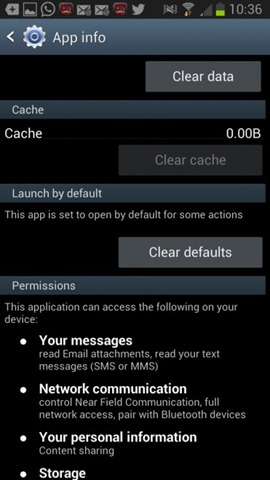
- tryk på knappen Ryd standardindstillinger (dette er kun aktivt, hvis applikationen er indstillet som standardapplikation)
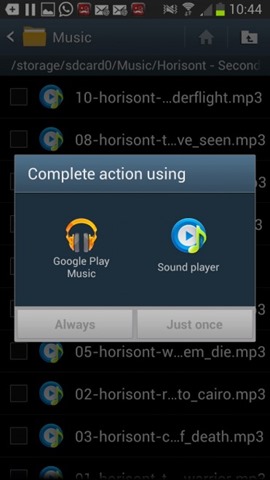
- for at vælge et andet program som standard for den type filer, prøv at åbne en fil og vælg derefter det ønskede program fra valg vist af system (du kan vælge, at applikationen altid skal åbne den respektive filtype som standard, eller at den kun skal åbne filen én gang).
Bemærk: Selvstudiet er gyldigt for alle nyere versioner af Android (visse trin kan være lidt anderledes afhængigt af enhedsproducenten/mærket).
Stealth -indstillinger – Sådan rydder eller ændrer standardapps i Android


Du kan også være interesseret i...
