


Proprio come qualsiasi altra cosa sistema operativo, Android Sono applicazioni predefinite con cui l'utente può aprire vari tipi di file. Di solito, gli utenti installano (oltre applicazioni integrate) diverse applicazioni che aprono lo stesso tipo di file (browser, launcher, lettori multimediali ecc.), dovendo sceglierne solo uno tra questi che aprirà i file nella modalità predefinito. E quando voglio modificare l'applicazione predefinita per un certo tipo di file è necessario eliminare le impostazioni per questo da Impostazioni di sistema (se viene installata una nuova applicazione per il rispettivo tipo di file, gli utenti dovranno scegliere nuovamente l'applicazione predefinita; se si desidera impostare come predefinita un'applicazione già installata, seguire le istruzioni seguenti).
Come possiamo ripristinare (cancellare)/modificare le applicazioni predefinite in Android?
Default App Manager È o applicazione per Android (disponibila atat in versiune lite, gratuita, così come in versiune paltita, fara reclame) care ajuta utilizatorul sa administreze aplicatiile default ale sistemului. Aceasta afiseaza toate aplicatiile setate ca default intr-o singura lista si da posibilitatea utilizatorilor sa le reseteze (dand tap pe butonul Chiaro din dreptul fiecarei aplicatii) direct din ecranul respectiv, fara a fi necesara resetarea manuala a acestora. Modificarea aplicatiilor default se poate face din lista de categorie (audio, video, calendar, mesagerie etc).
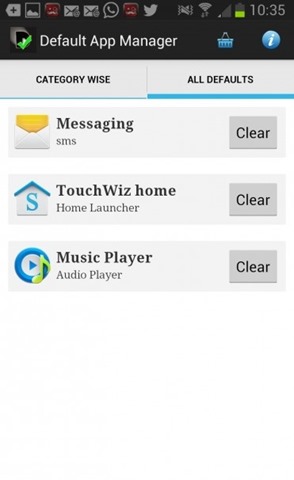
Download Default App Manager Lite (via Google Play).
Se lo desidera resetati/modificati aplicatiile default manual din Android Impostazioni, urmati pasii descrisi in continuare:
- aprire Impostazioni > Aplication manager
- in partea de sus a ecranului (deasupra listei cu aplicatii) dati Swipe (trageti cu degetul) spre dreapta pana cand selectati Tutto
- identificati applicazione (sau aplicatiile, insa va trebui sa repetati pasii pentru fiecare dintre acestea) pe care nu mai doriti sa le folositi ca predefinito e tocca questo
- in setarile aplicatiei respective, mergeti in jos cu degetul pe ecran (scroll down) pana cand ajungeti la setarea Launch by default
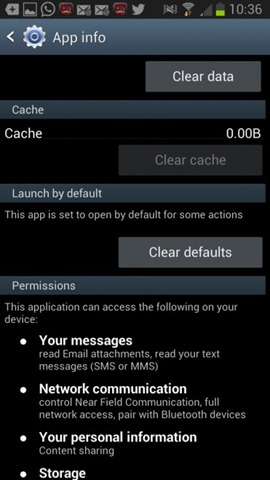
- dati tap pe butonul Clear defaults (acesta este activ doar daca aplicatia este setata ca aplicatie default)
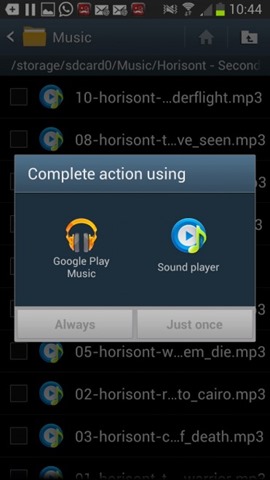
- pentru a alege alta aplicatie ca default pentru respectivul tip de fisiere, incercati sa deschideti un fisier, apoi selectati aplicatia dorita din scelta visualizzato da sistema (puteti selecta ca aplicatia sa deschida mereu respectivul tip de fisiere in mod default, sau ca aceasta sa deschida fisierul doar o singura data).
Nota: tutorial valido per tutte le versioni recenti di Android (alcuni passaggi potrebbero essere leggermente diversi a seconda del produttore/marca del dispositivo).
Impostazioni invisibili – Come cancellare o modificare le app predefinite in Android


Potrebbe interessarti anche...
