


Genau wie alles andere Betriebssystem, Android Sind Standardanwendungen mit dem der Benutzer verschiedene öffnen kann Dateitypen. Normalerweise installieren Benutzer (außerdem integrierte Anwendungen) mehrere Anwendungen, die denselben Dateityp öffnen (Browser, launchere, Mediaplayer usw.), sodass Sie nur eine davon auswählen müssen, um die Dateien in diesem Modus zu öffnen Standard. Und wann ich will Ändern Sie die Standardanwendung Für einen bestimmten Dateityp ist dies erforderlich Einstellungen löschen dafür ab Systemeinstellungen (Wenn für den jeweiligen Dateityp eine neue Anwendung installiert wird, müssen Benutzer erneut die Standardanwendung für sie auswählen. Wenn Sie eine bereits installierte Anwendung als Standard festlegen möchten, befolgen Sie die nachstehenden Anweisungen.)
Wie können wir die Standardanwendungen in Android zurücksetzen (löschen)/ändern?
Standard-App-Manager Es ist o Anwendung für Android (verfügbar sowohl in Lite-Version, frei, sowie in kostenpflichtige Version, ohne Werbung), das seinem Benutzer hilft GEGEBEN die Standardanwendungen des Systems. Dadurch werden alle als Standard eingestellten Anwendungen in einer einzigen Liste angezeigt und Benutzer können sie zurücksetzen (durch Tippen auf die Schaltfläche). Klar (neben jeder Anwendung) direkt vom jeweiligen Bildschirm aus, ohne dass dies erforderlich ist manueller Reset von ihnen. Die Modifikation Standardanwendungen kann aus der Liste von erfolgen Kategorien (Audio, Video, Kalender, Nachrichten usw.).
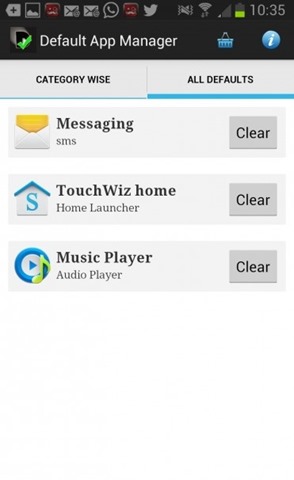
Laden Sie den Standard-App-Manager Lite herunter (über Google Play).
Wenn Sie wollen Standardanwendungen manuell zurücksetzen/ändern din Android Einstellungen, befolgen Sie die unten beschriebenen Schritte:
- offen Einstellungen > Anwendungsmanager
- Geben Sie oben auf dem Bildschirm (über der Liste der Anwendungen) Folgendes ein wischen (wischen) Sie nach rechts, bis Sie auswählen Alle
- identifiziert Anwendung (oder Anwendungen, aber Sie müssen die Schritte für jede dieser Anwendungen wiederholen), als die Sie nicht mehr verwenden möchten Standard und tippen Sie darauf
- Scrollen Sie in den Einstellungen der jeweiligen Anwendung mit dem Finger auf dem Bildschirm nach unten (nach unten scrollen), bis Sie die Einstellung erreichen Standardmäßig starten
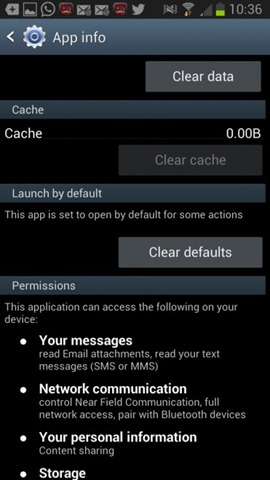
- Tippen Sie auf die Schaltfläche Standardeinstellungen löschen (dies ist nur aktiv, wenn die Anwendung als Standardanwendung festgelegt ist)
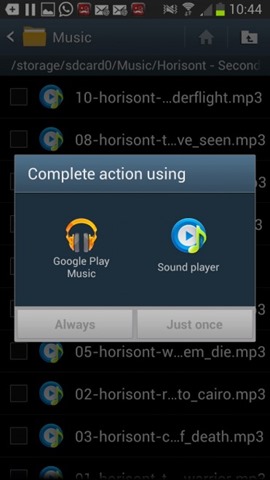
- Um eine andere Anwendung als Standardanwendung für diesen Dateityp auszuwählen, versuchen Sie, eine Datei zu öffnen und wählen Sie dann die gewünschte Anwendung aus Auswahl angezeigt von System (Sie können festlegen, dass die Anwendung den jeweiligen Dateityp standardmäßig immer öffnet oder die Datei nur einmal öffnet.)
Hinweis: Das Tutorial gilt für alle aktuellen Android-Versionen (bestimmte Schritte können je nach Gerätehersteller/-marke leicht abweichen).
Stealth -Einstellungen – So löschen oder ändern Sie Standard-Apps in Android


Vielleicht interessieren Sie sich auch für...
