


Desi Windows 8 forbrugereksempel blev lanceret for mindre end en måned siden, langt de fleste af dens testere versioner af Windows ser frem til udgivelsen af den endelige version, Windows 8 RTM, som finder sted senere i år.
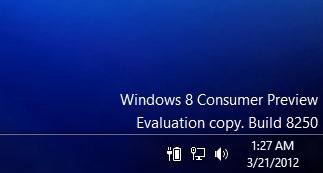
Hvis du er blandt dem, der bruger dagligt Windows 8 Consumer Preview operativsystem, eller bare for at sætte dig ind i den nye Metro interface, må du have bemærket vandmærke-ul placeret af Microsoft pe Desktop, svarende til den i Windows 7 Beta, nemlig"Windows 8 Consumer Preview. Evaluering kopi Build 8250For dem, der ikke ønsker at blive mindet hver gang de tænder for computeren, at de bruger en betaversion af Windows 8, vil vi præsentere i denne artikel en værktøj ved hjælp af hvilket jeg kan tilpasse Microsoft Watermark eller jeg kan slippe helt af med det.
Min WCP Vandmærke Editor Det er o anvendelse lille også gratis Ved hjælp af hvilke Windows 8 Consumer Preview -brugere kan slette vandmærket fra systemets skrivebord, kan de ændre det i henhold til deres præferencer.
Hvordan bruger man My WCP Watermark Editor?
Først og fremmest fordi applikationen til at fungere korrekt det anbefales at starte det med Administratorrettigheder (højreklik på filen .exe og vælg Kør som administrator).
Hvis du vil slette alt vandmærket fra Windows 8 Consumer Preview-skrivebordet, skal du klikke på Fjern alt vandmærke Klik derefter på Anvende. Hvis du vil modificeret vandmærke for at den kan vise, hvad du vil have, ændre teksterne i de viste felter af ansøgningen (især felterne nedenfor Udgave og Begrænsningsnotat).
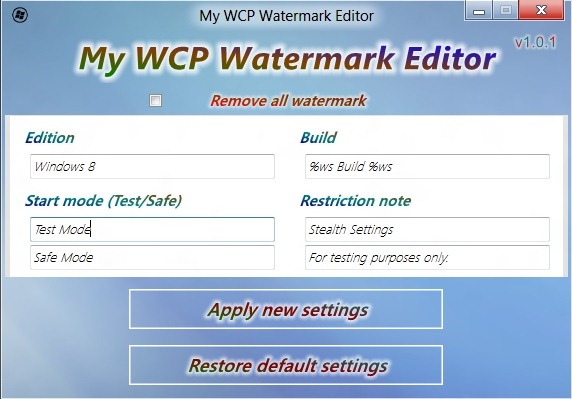
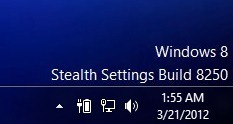
Klik derefter på Anvende og Genstart din computer. Efter genstarten vil du enten bemærke, at vandmærket er forsvundet fra skrivebordet, eller det vil vise den ønskede tekst.
Bemærk: Applikationen kræver ikke installation. Det anbefales at oprette et gendannelsespunkt, før du bruger det for at undgå mulige ubehagelige konsekvenser (lad os ikke glemme, at dette er en betaversion af et operativsystem).
Stealth -indstillinger – Sådan fjerner eller redigerer du Windows 8 Consumer Preview Watermark


Du kan også være interesseret i...

3 tanker vedr “Hvordan kan vi slette eller redigere vandmærket på Windows 8 Consumer Preview-skrivebordet”