


Desi Windows 8 Consumer Preview lanserades för mindre än en månad sedan, de allra flesta av dess testare versioner av Windows ser fram emot släppet av den slutliga versionen, Windows 8 RTM, som kommer att äga rum senare i år.
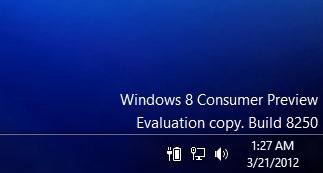
Om du är bland dem som använder dagligen Windows 8 Consumer Preview operativsystem, eller bara för att bekanta dig med den nya Metro gränssnitt, måste du ha märkt vattenmärke-ul placerad av Microsoft pe Skrivbord, liknande den i Windows 7 Beta, nämligen "Windows 8 Consumer Preview. Utvärdering Copy Build 8250För de som inte vill bli påminda varje gång de sätter på datorn att de använder en betaversion av Windows 8, kommer vi att presentera i den här artikeln en verktyg med vars hjälp jag kan anpassa Microsoft Watermark eller så kan jag bli av med det helt.
Min WCP Watermark Editor Det är o ansökan lilla också gratis Med hjälp av vilken Windows 8 -konsumentförhandsgranskning användare kan ta bort vattenstämpeln från systemskrivbordet kan de ändra det enligt deras preferenser.
Hur använder jag My WCP Watermark Editor?
Först och främst eftersom applikationen att fungera korrekt det rekommenderas att starta det med Administratörsbehörighet (högerklicka på filen .exe och välj Kör som administratör).
Om du vill ta bort alla vattenstämplar från Windows 8 Consumer Preview-skrivbordet klickar du på Ta bort alla vattenstämplar Klicka sedan på Tillämpas. Om du vill modifierad vattenmärke för att den ska visa vad du vill, ändra texterna i de visade fälten ansökan (särskilt fälten nedan Utgåva och Begränsningsanmärkning).
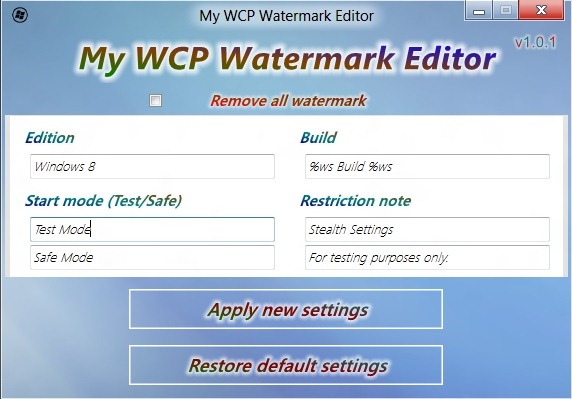
Klicka sedan på Tillämpas och Starta om datorn. Efter omstarten kommer du att märka antingen att vattenstämpeln har försvunnit från skrivbordet, eller så kommer den att visa den text du vill ha.
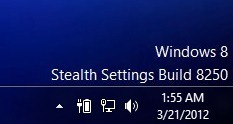
Nota: Aplicatia nu necesita instalare. Se recomanda ca inaintea folosirii acesteia sa se creeze un restore point pentru evitarea eventualelor consecinte neplacute (sa nu uitam totusi ca este vorba de o versiune beta a unui sistem de operare).
Stealth -inställningar – How to remove or edit Windows 8 Consumer Preview Watermark


Du kanske också är intresserad av...

3 tankar om “Hur kan vi ta bort eller redigera vattenmärket på Windows 8 Consumer Preview Desktop”