


Desi Windows 8 Consumer-Vorschau wurde vor weniger als einem Monat gestartet, die überwiegende Mehrheit seiner Tester Versionen von Windows Ich freue mich auf die Veröffentlichung der endgültigen Version, Windows 8 RTM, die später in diesem Jahr stattfinden wird.
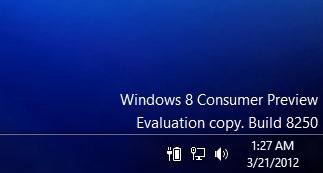
Wenn Sie zu denen gehören, die es täglich verwenden Windows 8 Consumer Preview-Betriebssystem, oder einfach nur, um sich mit dem Neuen vertraut zu machen U -Bahn -Schnittstelle, Sie müssen es bemerkt haben Wasserzeichen-ul platziert von Microsoft pe Desktop, ähnlich dem in Windows 7 Beta, nämlich „Windows 8 Consumer-Vorschau. Evaluierungskopie Build 8250Für diejenigen, die nicht jedes Mal, wenn sie den Computer einschalten, daran erinnert werden möchten, dass sie einen verwenden Betaversion von Windows 8, wir werden in diesem Artikel a vorstellen Werkzeug mit deren Hilfe ich es kann Passen Sie das Microsoft-Wasserzeichen an oder ich kann es ganz loswerden.
Mein WCP-Wasserzeichen-Editor Es ist o Anwendung auch die Kleine frei mit dem Windows 8 Consumer Preview-Benutzer können Löschen Sie das Wasserzeichen Vom Systemdesktop aus können sie es nach ihren Wünschen ändern.
Wie verwende ich meinen WCP-Wasserzeichen-Editor?
Erstens, weil damit die Anwendung ordnungsgemäß funktioniert Es wird empfohlen, es mit zu starten Administratorrechte (Rechtsklick auf die Datei .exe und auswählen Als Administrator ausführen).
Wenn Sie alle Wasserzeichen vom Windows 8 Consumer Preview-Desktop löschen möchten, klicken Sie auf Entfernen Sie alle Wasserzeichen Klicken Sie dann auf Anwenden. Wenn Sie wollen modifiziertes Wasserzeichen damit es anzeigt, was Sie wollen, Ändern Sie die Texte in den angezeigten Feldern Anwendungsbereich (insbesondere die unten aufgeführten Bereiche). Ausgabe Und Hinweis zur Einschränkung).
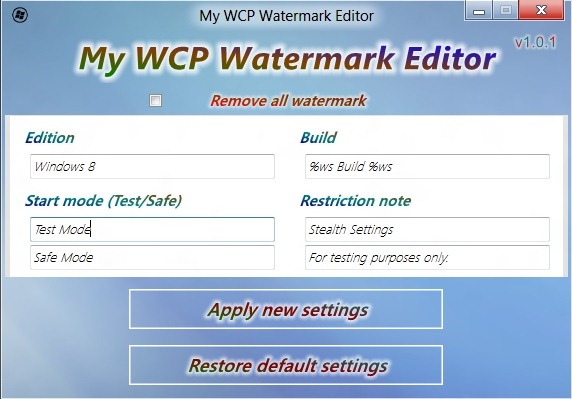
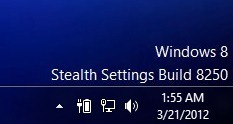
Klicken Sie dann auf Anwenden Und Starten Sie Ihren Computer neu. Nach dem Neustart werden Sie entweder feststellen, dass das Wasserzeichen vom Desktop verschwunden ist, oder es wird der gewünschte Text angezeigt.
Hinweis: Die Anwendung erfordert keine Installation. Es wird empfohlen, vor der Verwendung einen Wiederherstellungspunkt zu erstellen, um mögliche unangenehme Folgen zu vermeiden (vergessen wir nicht, dass es sich um eine Betaversion eines Betriebssystems handelt).
Stealth -Einstellungen – So entfernen oder bearbeiten Sie das Windows 8 Consumer Preview-Wasserzeichen


Vielleicht interessieren Sie sich auch für...

3 Gedanken dazu “Wie können wir das Wasserzeichen auf dem Windows 8 Consumer Preview-Desktop löschen oder bearbeiten?”