


Desi Vista previa para el consumidor de Windows 8 se lanzó hace menos de un mes, la gran mayoría de sus probadores versiones de windows esperando con ansias el lanzamiento de la versión final, Windows 8 RTM, que tendrá lugar a finales de este año.
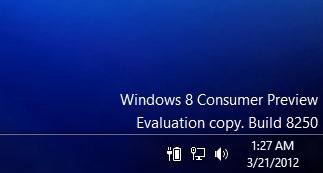
Si eres de los que consumen a diario Sistema operativo Windows 8 Consumer Preview, o simplemente para familiarizarse con el nuevo Interfaz de metro, debes haberlo notado marca de agua-ul colocado por Microsoft orina De oficina, similar al de Beta de Windows 7, es decir "Vista previa para el consumidor de Windows 8. Copia de evaluación Build 8250". Para aquellos que no quieren que se les recuerde cada vez que encienden la computadora que están usando un versión beta de Windows 8, presentaremos en este artículo una herramienta con la ayuda del cual puedo personalizar la marca de agua de Microsoft o puedo deshacerme de él por completo.
Mi editor de marcas de agua WCP Es o solicitud pequeño también gratis con el que los usuarios de Windows 8 Consumer Preview pueden borrar la marca de agua desde el escritorio del sistema, podrán modificarlo según sus preferencias.
¿Cómo utilizar Mi WCP Watermark Editor?
En primer lugar, porque la aplicación funcione correctamente se recomienda iniciarlo con Privilegios de administrador (haga clic derecho en el archivo .exe y seleccionar Ejecutar como administrador).
Si desea eliminar todas las marcas de agua del escritorio de Windows 8 Consumer Preview, haga clic en Eliminar todas las marcas de agua Luego haga clic en Aplicar. Si quieres marca de agua modificada para que muestre lo que quieres, modificar los textos en los campos mostrados de aplicación (especialmente los campos a continuación Edición y nota de restricción).
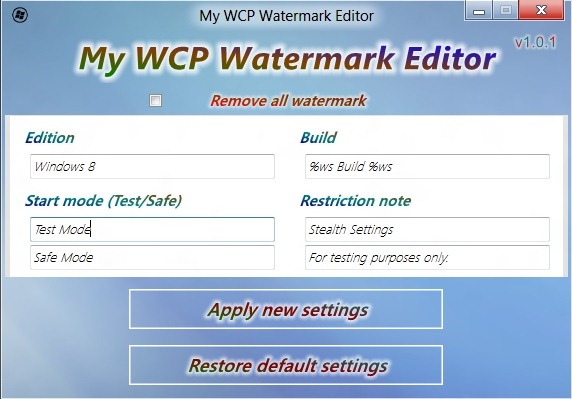
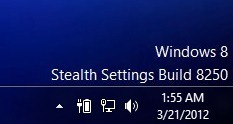
Luego haga clic en Aplicar y Reinicie su computadora. Después del reinicio, notará que la marca de agua ha desaparecido del escritorio o mostrará el texto que desea.
Nota: La aplicación no requiere instalación. Se recomienda crear un punto de restauración antes de usarlo para evitar posibles consecuencias desagradables (no olvidemos que se trata de una versión beta de un sistema operativo).
Configuración de sigilo – Cómo eliminar o editar la marca de agua de Windows 8 Consumer Preview


También te puede interesar...

3 pensamientos sobre “¿Cómo podemos eliminar o editar la marca de agua en el escritorio de vista previa del consumidor de Windows 8”