


Benutzer Windows 8 die den Mangel spüren Aero-Effekt, eingeführt von Microsoft zum ersten Mal in Windows Vistaund ging mit dem Start in den Ruhestand (manche würden sagen vorzeitig). das neue Windows-System, ich kann reaktivieren Aero-Glas (mit allem mit Unschärfeeffekt) mit o Kostenlose Anwendung namens Aero Glass für Win8.
Aero Glass für Win8 VERWENDEN Desktop-Windows-Manager (DWM) API und erschaffen transparentes Aero-Glas cu Unschärfeeffekt (Effekt, der bei der Anwendung völlig fehlt andere Methoden Aktivierung Aero Glass in Windows 8) durch Direktes 2D Und Direktes 3D.
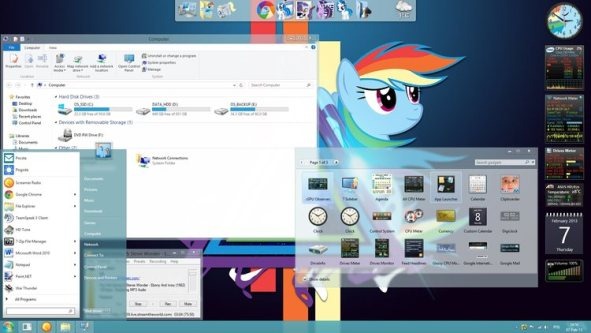
Um es zu können Aktivieren Sie den Unschärfeeffekt von Aero Glass Unter Windows 8 müssen Benutzer die folgenden Anweisungen befolgen.
- Öffnen Sie die Systempartition (normalerweise ist dies C:) und erstellen Sie einen neuen Ordner mit dem Namen DWM
- Laden Sie das Archiv herunter Aero Glass für Win8 und extrahieren Sie seinen Inhalt in den DWM-Ordner, der in erstellt wurde C:
- Öffnen Sie dann diesen Ordner (C:\DWM) und doppelklicken Sie auf DWMloader.exe
Und das ist es. Du hast Aero Glass mit Unschärfeeffekt (genau wie in Windows Vista und Windows 7) wieder aktiviert Windows 8.
Hinweise: Die Anwendung ist nur mit 64-Bit-Versionen von Windows 8 kompatibel. Vor der Verwendung der Anwendung wird empfohlen, einen Wiederherstellungspunkt zu erstellen, um mögliche unangenehme Folgen zu vermeiden.
Stealth -Einstellungen – So aktivieren Sie Aero Glass (mit Unschärfeeffekt) in Windows 8 wieder


Vielleicht interessieren Sie sich auch für...

Ein Gedanke dazu “Wie können wir Aero Glass (mit Unschärfeeffekt) in Windows 8 reaktivieren?”