


użytkownicy Windows 8 którzy odczuwają brak Efekt aero, wprowadzony przez Microsoft po raz pierwszy w Windows Vistai wycofał się (niektórzy powiedzieliby, że przedwcześnie) wraz ze startem nowego systemu Windows, mogę reaktywować Aero Glass (ze wszystkim z efekt rozmycia) za pomocą o Bezpłatna aplikacja zwany Aero Glass dla Win8.
Aero Glass dla Win8 UŻYWAĆ Menedżer okien pulpitu (DWM) API i twórz Transparenta Aero Glass cu efekt rozmycia (efekt, którego całkowicie brakuje, gdy są używane inne metody aktywacja Aero Glass w systemie Windows 8) Poprzez Bezpośrednie 2D I Bezpośrednie 3D.
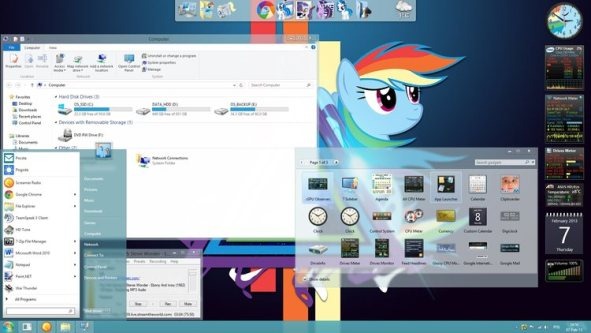
Być w stanie Activa Aero Glass cu efekt rozmycia w systemie Windows 8 użytkownicy muszą postępować zgodnie z poniższymi instrukcjami.
- otwórz partycję systemową (zwykle jest to C:) i utwórz nowy folder o nazwie DWM
- Pobierz archiwum Aero Glass dla Win8 i wyodrębnij jego zawartość do folderu DWM utworzonego w C:
- następnie otwórz ten folder (C:\DWM) i kliknij dwukrotnie DWMloader.exe
I tyle. Masz Aero Glass z efektem rozmycia (dokładnie tak jak w Windows Vista i Windows 7) ponownie aktywowany Windows 8.
Uwagi: Aplikacja jest kompatybilna wyłącznie z 64-bitowymi wersjami systemu Windows 8. Przed użyciem aplikacji zaleca się utworzenie punktu przywracania, aby uniknąć ewentualnych przykrych konsekwencji.
Ustawienia ukrycia – Jak ponownie włączyć Aero Glass (z efektem rozmycia) w Windows 8


Może zainteresują Cię także...

Jedna myśl dalej “Jak możemy ponownie aktywować Aero Glass (z efektem rozmycia) w Windows 8”