


Usuários Windows 8 que sentem a falta Efeito aerodinâmico, introduzido por Microsoft pela primeira vez em Windows Vistae se aposentou (alguns diriam prematuramente) com o lançamento o novo sistema Windows, posso reativar Vidro aero (com tudo com efeito de desfoque) usando o Aplicação gratuita nomeado Vidro Aero para Win8.
Vidro Aero para Win8 USAR Gerenciador de área de trabalho do Windows (DWM) API e criar transparente Aero Glass Cu efeito de desfoque (efeito que falta completamente quando são usados outros métodos ativação Aero Glass no Windows 8) através 2D direto e 3D direto.
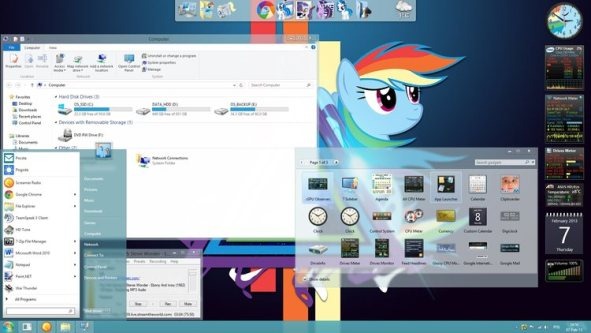
Para poder ativar Aero Glass com efeito de desfoque no Windows 8, os usuários devem seguir as instruções abaixo.
- abra a partição do sistema (geralmente é C: ) e crie uma nova pasta chamada DWM
- baixe o arquivo Vidro Aero para Win8 e extraia seu conteúdo para a pasta DWM criada em C:
- em seguida, abra essa pasta (C:\DWM) e clique duas vezes em DWMloader.exe
E é isso. Você tem Aero Glass com efeito de desfoque (exatamente como no Windows Vista e Windows 7) ativado novamente Windows 8.
Notas: O aplicativo é compatível apenas com versões de 64 bits do Windows 8. Antes de usar o aplicativo, é recomendável criar um ponto de restauração para evitar possíveis consequências desagradáveis.
Configurações furtivas – Como reativar o Aero Glass (com efeito de desfoque) no Windows 8


Você também pode estar interessado em...

Um pensamento em “Como podemos reativar o Aero Glass (com efeito Blur) no Windows 8”