


utenti Windows 8 che ne sentono la mancanza Effetto aerodinamico, introdotto da Microsoft per la prima volta dentro Windows Vista, e si ritirò (alcuni direbbero prematuramente) con il rilascio il nuovo sistema Windows, posso riattivare Vetro aerodinamico (con tutto con effetto sfocato) utilizzando o Applicazione gratuita chiamato Aero Vetro per Win8.
Aero Vetro per Win8 UTILIZZO Gestore di Windows desktop (DWM) API e creare Aero Glass trasparente Cu effetto sfocato (effetto che manca completamente quando vengono utilizzati altri metodi attivazione Aero Glass in Windows 8) Attraverso 2D diretto E 3D diretto.
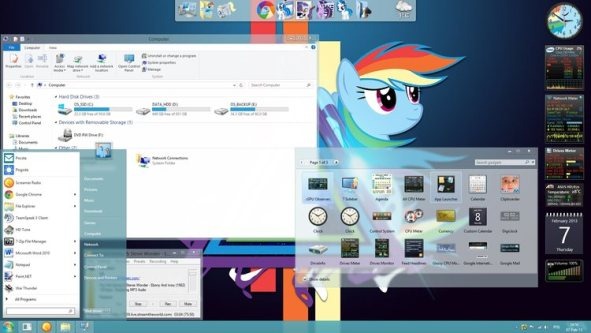
Per poterlo fare attiva Aero Glass per l'effetto sfocato in Windows 8, gli utenti devono seguire le istruzioni seguenti.
- aprire la partizione di sistema (di solito è questo C:) e creare una nuova cartella chiamata DWM
- Scarica l'archivio Aero Vetro per Win8 ed estrarne il contenuto nella cartella DWM creata in C:
- quindi apri quella cartella (C:\DWM) e fare doppio clic su DWMloader.exe
E questo è tutto. Hai Aero Glass con effetto sfocato (esattamente come in Windows Vista e Windows 7) riattivato Windows 8.
Note: L'applicazione è compatibile solo con le versioni a 64 bit di Windows 8. Prima di utilizzare l'applicazione, si consiglia di creare un punto di ripristino per evitare possibili conseguenze spiacevoli.
Impostazioni invisibili – Come riattivare Aero Glass (con effetto sfocato) in Windows 8


Potrebbe interessarti anche...

Un pensiero su “Come possiamo riattivare il vetro aerodinamico (con effetto sfocato) in Windows 8”