


De fleste brugere bruger enhed-uri ekstern bluetooth. Mus, tastatur, ekstern højttaler, kamera web, soundbar, selfie stickosv., tilsluttet din smartphone, iPhone, Mac eller Windows 10.
De fleste af enhederne vises på listen over “tilgængelige enheder” med navnet på mærket eller på fremstillingsvirksomheden. Et eksempel er “Magisk mus” fra Apple.
Når vi forbinder en mus Apple bluetooth til en Mac, vil dens navn være sammensat af brugernavn plus “Mus”. I vores tilfælde er navnet “Stealths mus“. Dette navn vil blive bevaret, selv når denne mus er forbundet til en Pc eller bærbar computer cu Windows 7, Windows 8, 8.1 eller Windows 10.
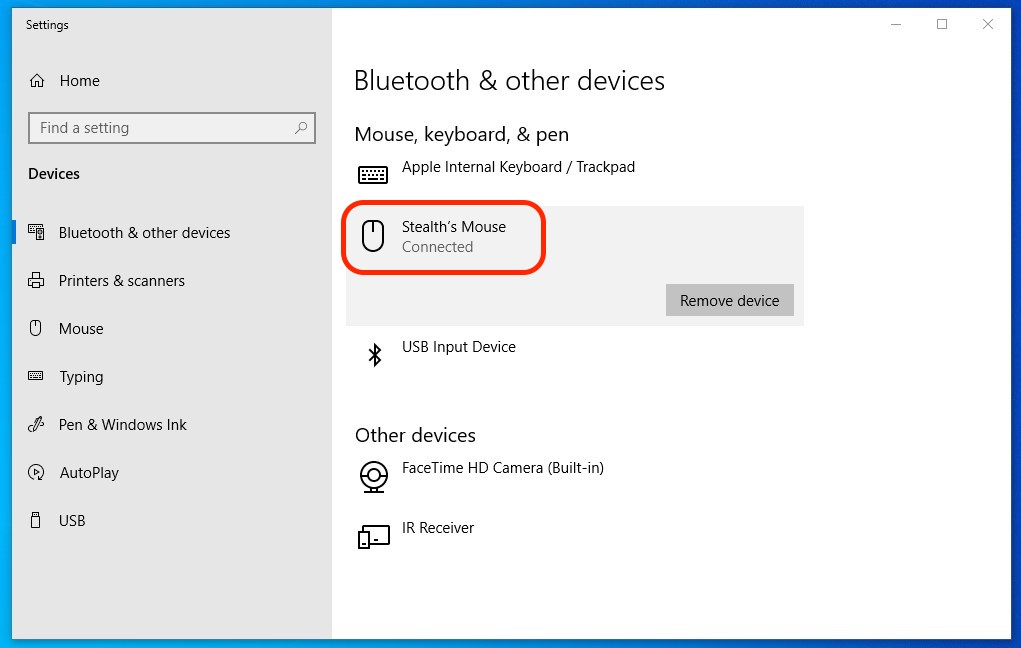
På Windows har vi desværre ingen mulighed ændre navnet på en enhed, der er tilsluttet via Bluetooth, og for at ændre navnet på en Magic Mouse har vi brug for en Mac eller MacBook at forbinde den til.
Sådan ændres enhedsnavnet på en Apple-mus (Magic Mouse)
1. Tilslut Magic Mouse til en Mac eller MacBook
2. Vi går ind “Systempræferencer” de “Bluetooth” , højreklikker vi på enheden og klikker derefter på “Omdøbe”.
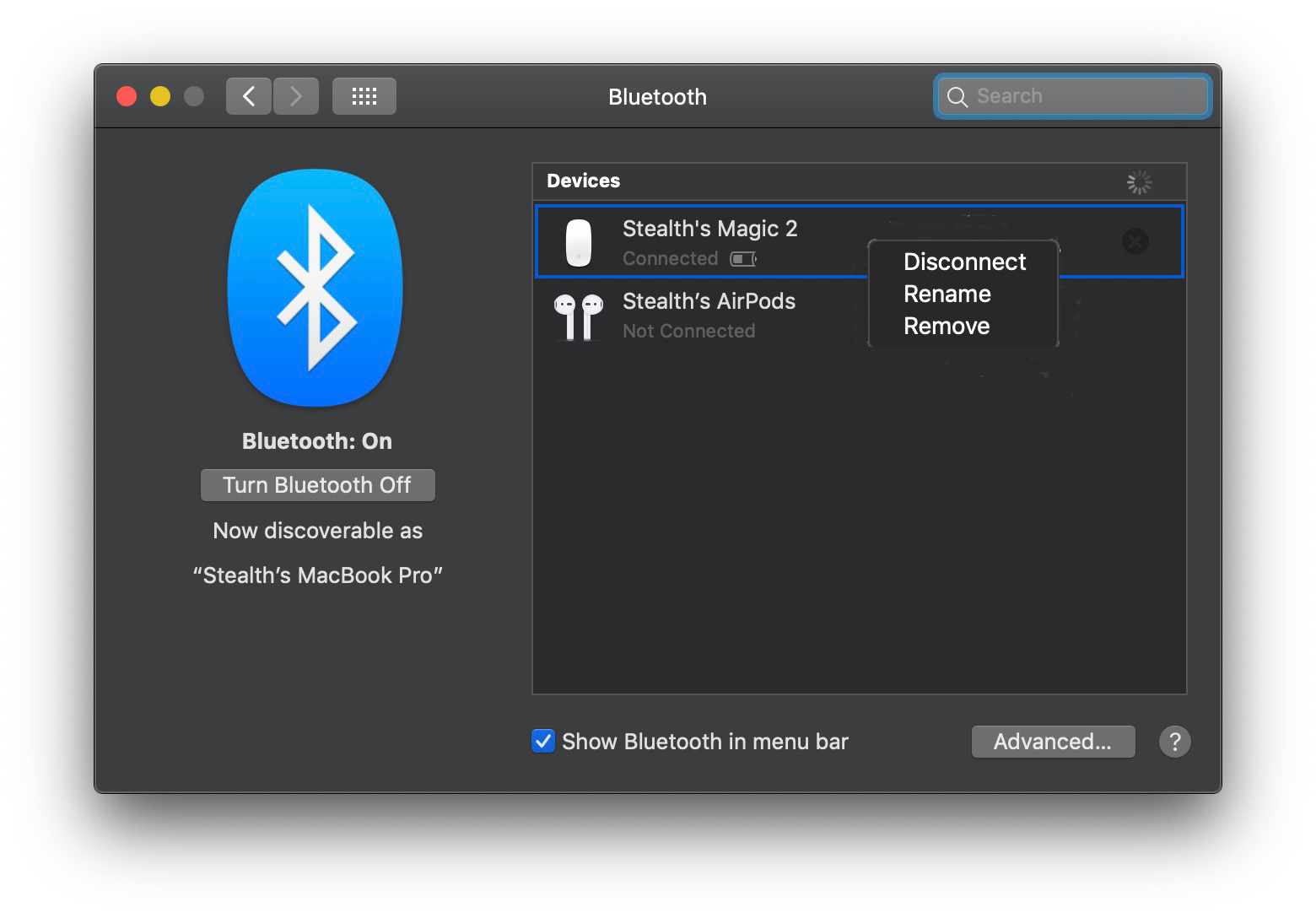
3. Indtast det nye navn på enheden. Du kan vælge et hvilket som helst navn, du ønsker. “Magic W10 mus” i vores tilfælde.
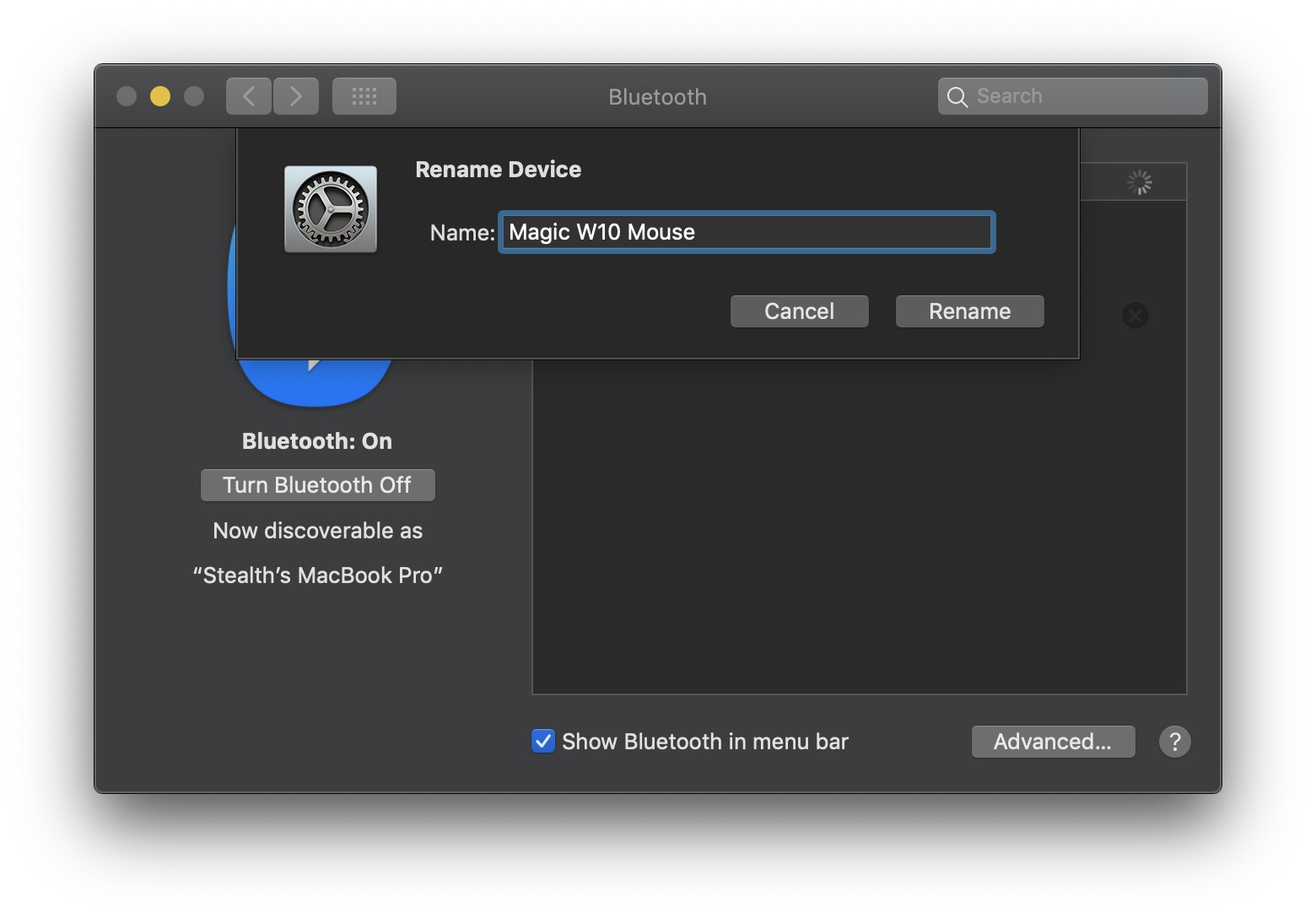
4. klik “Omdøbe”.
I øjeblikket er navnet på Apple-musen blevet ændret til Mac. Hvis den var forbundet til Windows 10 før, beholder den sit gamle navn.
For at Magic Mouse skal vises med det nye navn på Windows, skal du slette det fra listen over Bluetooth-forbindelser og genåbne musen. Når du har oprettet forbindelse til Windows igen, vises den med det nye navn.
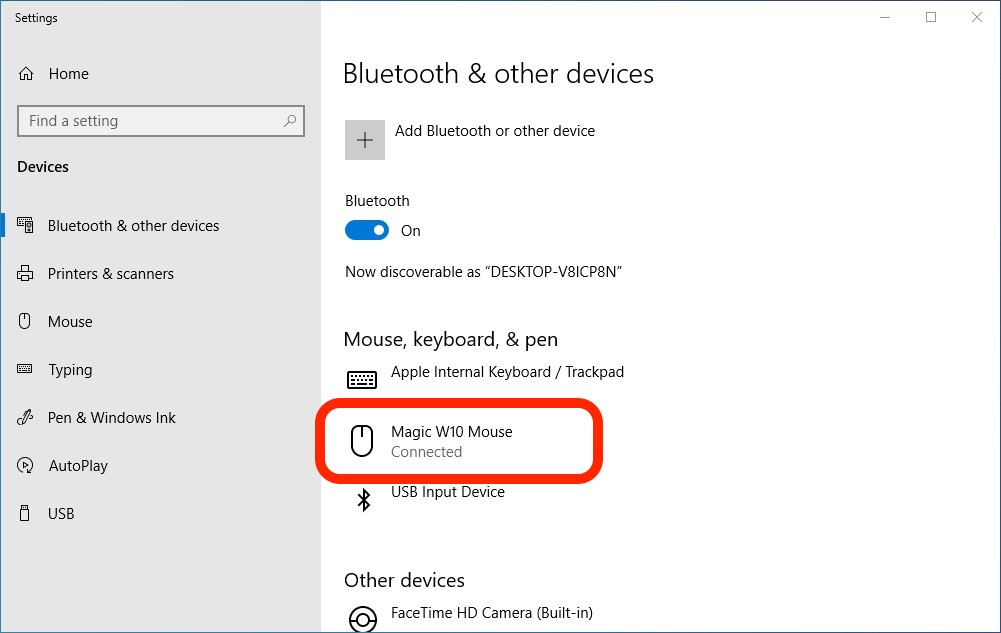
Husk dog, at det ikke ligefrem anbefales at bruge Magisk mus på en Windows-pc eller bærbar computer. Denne enhed har mange kompatible funktioner kun på macOS, det operativsystem, den er designet til. Det anbefales i øvrigt ikke at bruge en normal Windows-mus på Mac.


Du kan også være interesseret i...

En tanke på “Hvordan vi ændrer navnet på en Bluetooth -enhed (Apple Magic Mouse) til Windows 7, 8, 8.1 eller Windows 10 [Rename Bluetooth -enhed]”
hej, jeg omdøbte musen, alt var fint, så lukkede jeg, men det tidligere navn kommer tilbage, jeg prøvede alt, men det omdøber ikke, det samme navn forbliver (imac 27 2013) hvorfor