
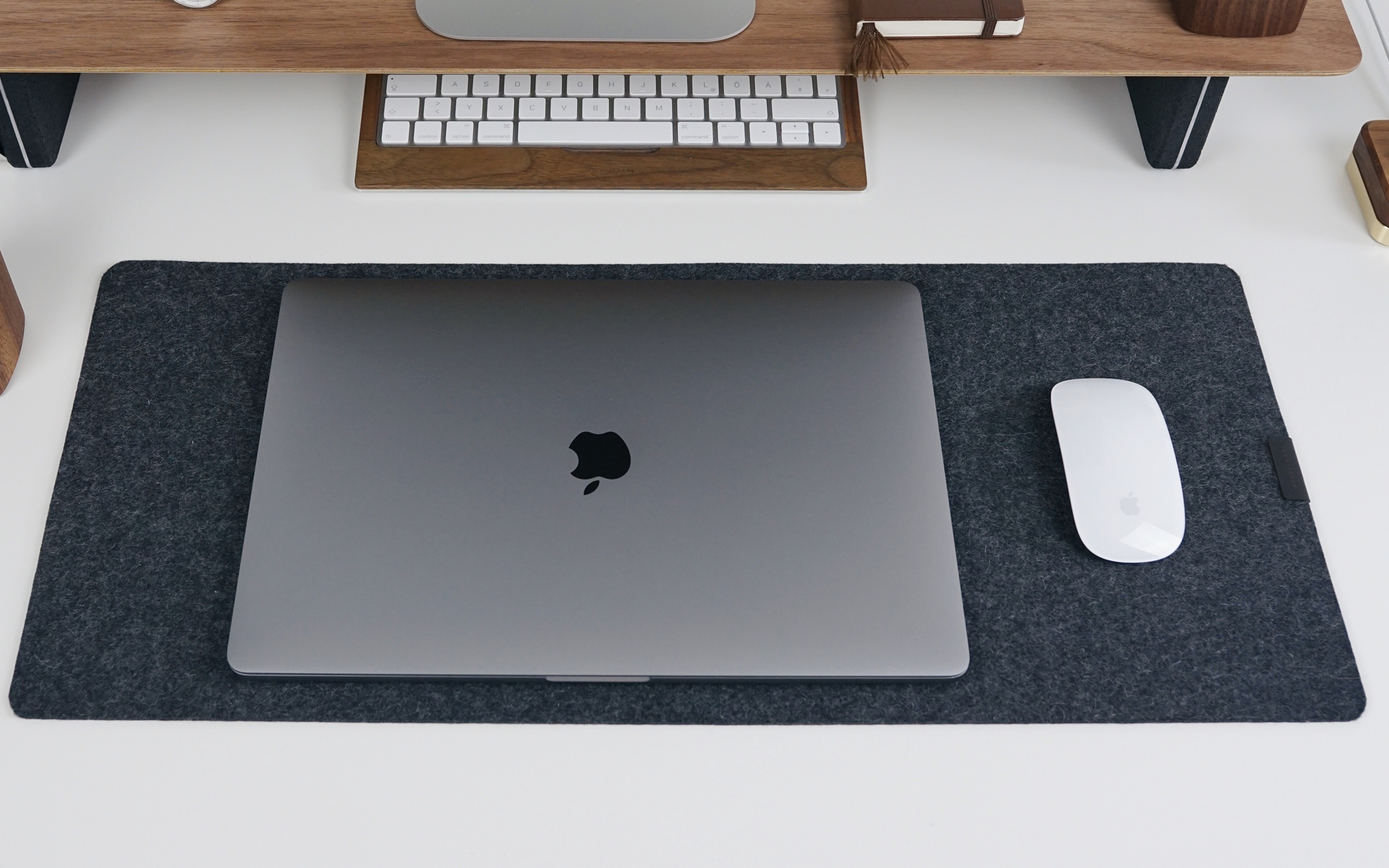

Useimmat käyttäjät käyttävät laite-uri ulkoinen bluetooth. Hiiri, näppäimistö, ulkoinen kaiutin, kameraverkko, soundbar, selfie-tikkutms. yhdistettynä älypuhelimeesi, iPhoneen, Maciin tai Windows 10:een.
Suurin osa laitteista näkyy luettelossa “laitteita saatavilla” merkin tai valmistavan yrityksen nimellä. Esimerkkinä on “Maaginen hiiri” Applelta.
Kun yhdistämme a hiiri Apple bluetooth Maciin, sen nimi koostuu käyttäjätunnuksesta plus “Hiiri”. Meidän tapauksessamme nimi on “Stealthin hiiri“. Tämä nimi säilyy, vaikka tämä hiiri on yhdistetty a Tietokone tai kannettava tietokone cu Windows 7, Windows 8, 8.1 tai Windows 10.
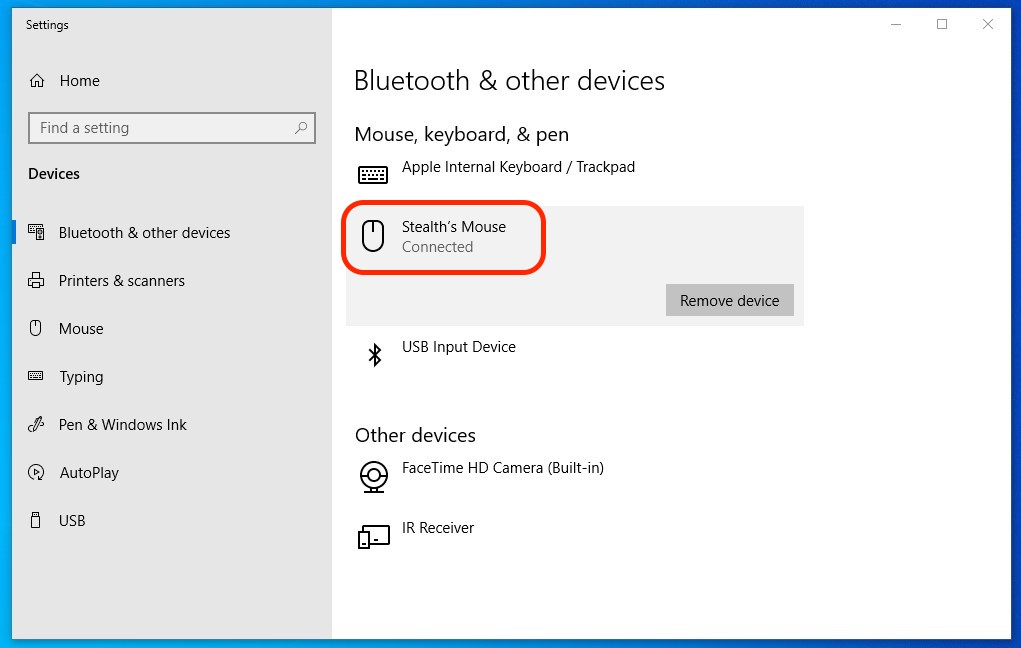
Valitettavasti Windowsissa meillä ei ole mitään mahdollisuutta muuttaa Bluetoothin kautta yhdistetyn laitteen nimeä, ja Magic Mouse -hiiren nimen muuttamiseksi tarvitsemme Macin tai MacBookin, johon se yhdistetään.
Apple-hiiren laitenimen muuttaminen (Magic Mouse)
1. Liitä Magic Mouse Maciin tai MacBookiin
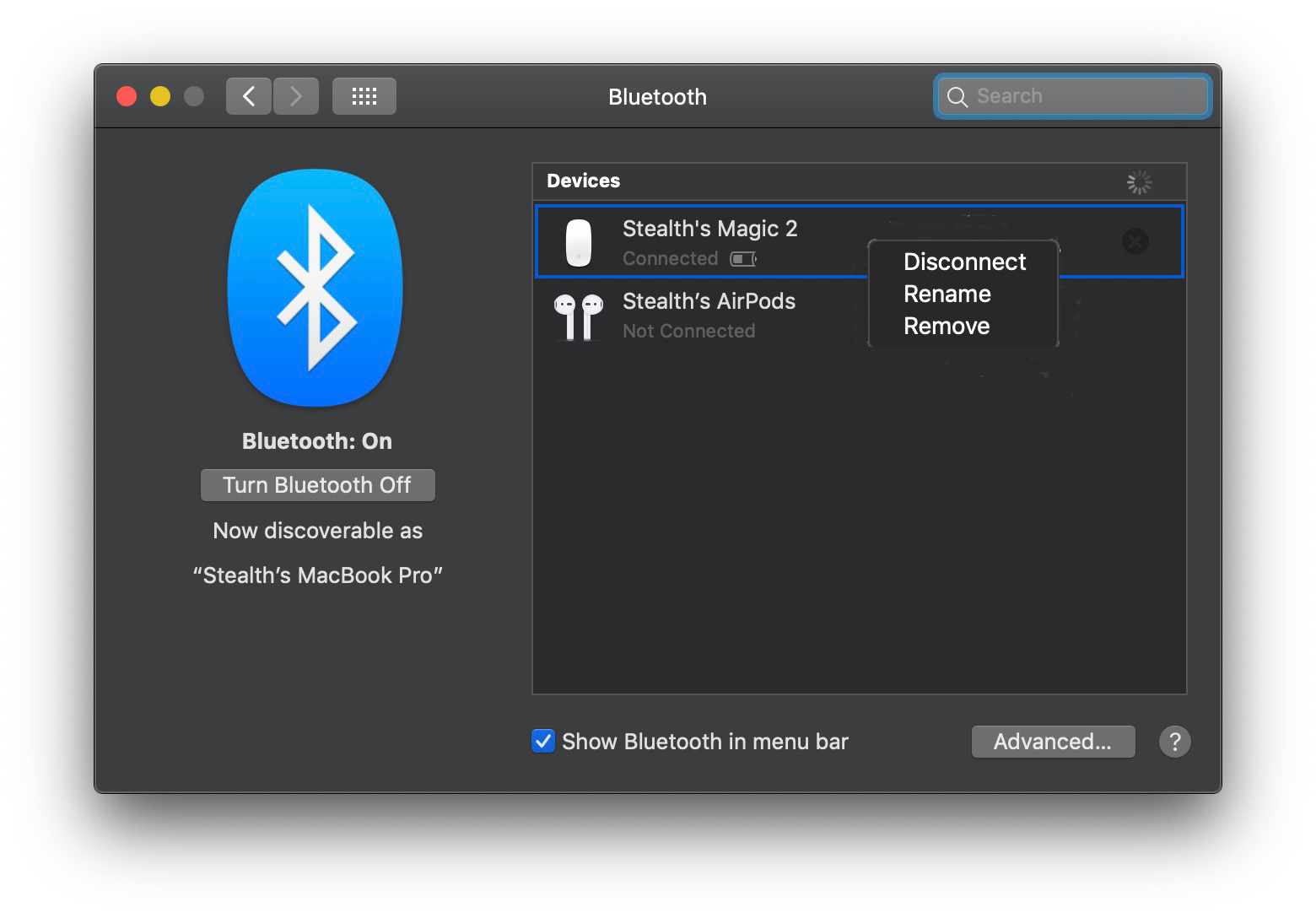
2. Menemme sisään “Järjestelmäasetukset” se “Bluetooth” , napsautamme laitetta hiiren kakkospainikkeella ja napsautamme sitten “Nimeä uudelleen”.
3. Syötä laitteen uusi nimi. Voit valita minkä tahansa nimen. “Magic W10 -hiiri” meidän tapauksessamme.
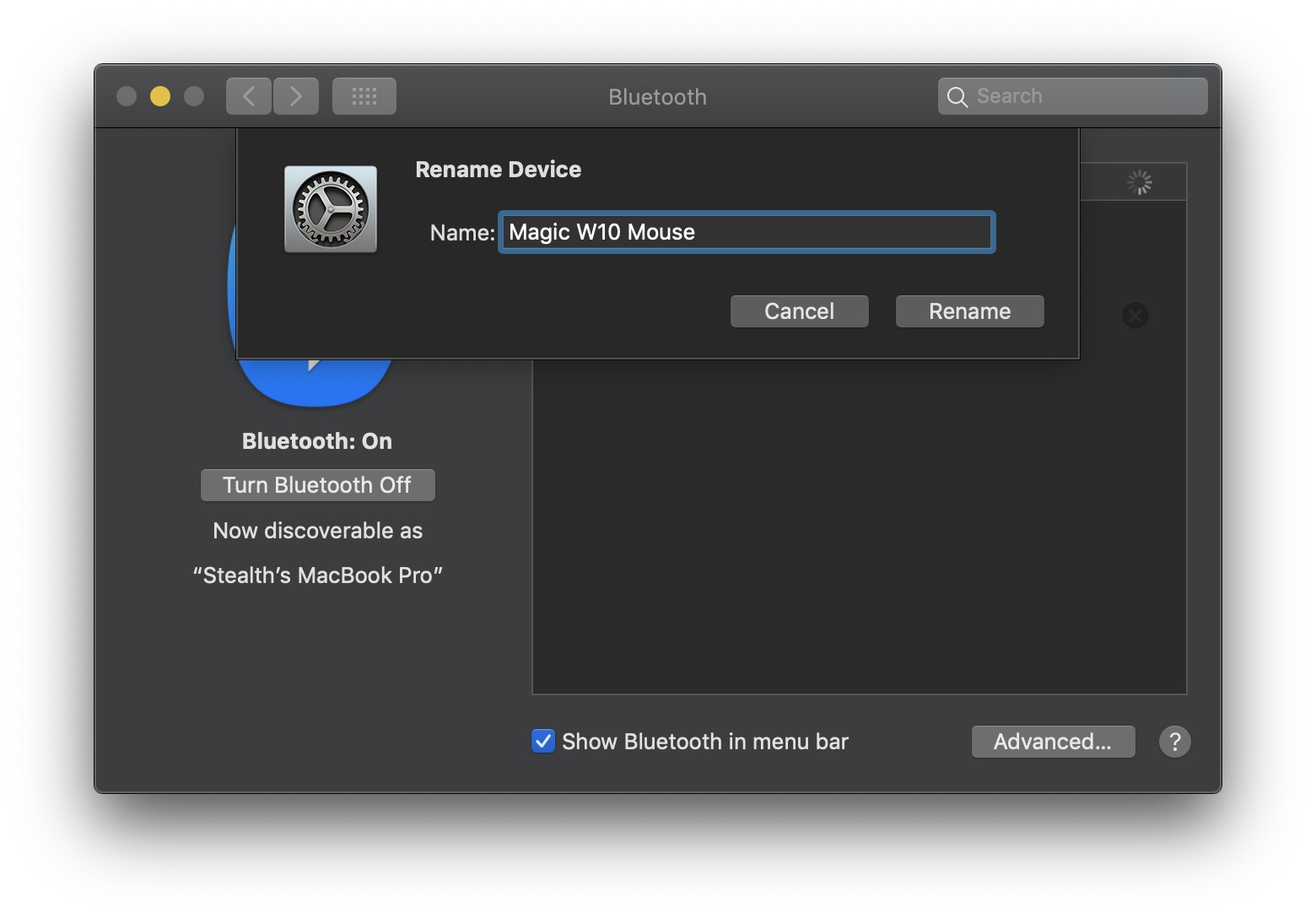
4. Napsauta “Nimeä uudelleen”.
Tällä hetkellä Apple-hiiren nimi on muutettu Maciksi. Jos se oli yhdistetty Windows 10:een aiemmin, se säilyttää vanhan nimensä.
Jotta Magic Mouse näkyy uudella nimellä Windowsissa, sinun on poistettava se Bluetooth-yhteysluettelosta ja avattava hiiri uudelleen. Kun olet muodostanut yhteyden Windowsiin, se tulee näkyviin uudella nimellä.
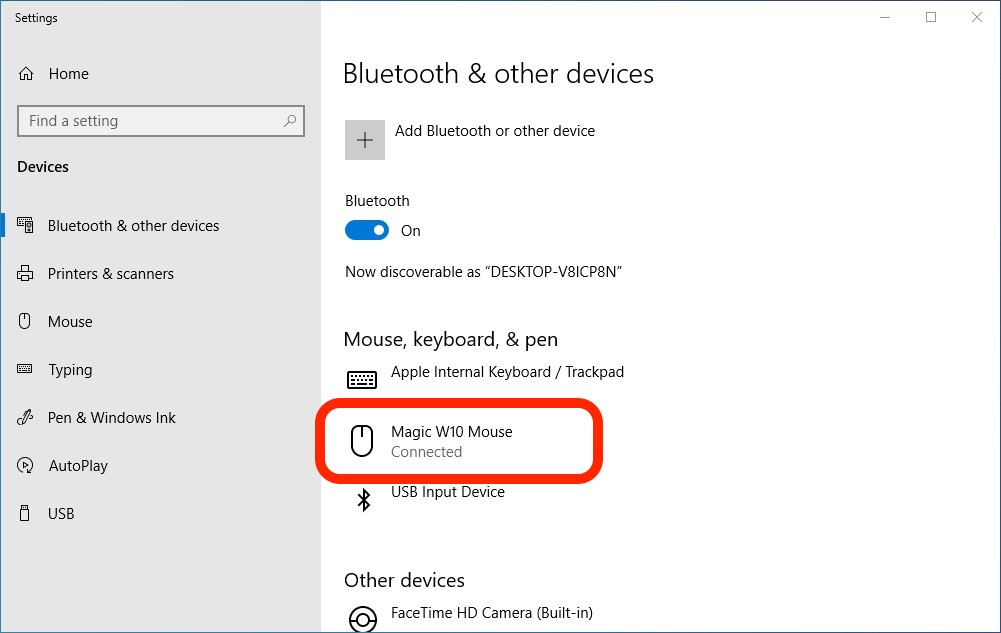
Muista kuitenkin, että sen käyttöä ei varsinaisesti suositella Maaginen hiiri Windows-tietokoneessa tai kannettavassa tietokoneessa. Tällä laitteella on monia yhteensopivia ominaisuuksia vain macOS-käyttöjärjestelmässä, jota varten se on suunniteltu. Muuten, tavallisen Windows-hiiren käyttöä ei suositella Macissa.


Saatat olla kiinnostunut myös...

Yksi ajatus “Kuinka muutamme Bluetooth -laitteen nimen (Apple Magic Mouse) Windows 7, 8, 8.1 tai Windows 10: ksi [Nimeä Bluetooth -laite]”
hei, nimesin hiiren uudelleen, kaikki oli hyvin, suljin mutta edellinen nimi tulee takaisin, kokeilin kaikkea mutta se ei nimeä uudelleen, sama nimi pysyy (imac 27 2013) miksi