

OS X si Mac-urile in general sunt cunoscute ca sisteme stabile. Ca utilizator zi de zi de Windows PC si MacBook Pro cu X, pot spune ca pe OS X sunt mult mai putin probleme decat pe sistemele Windows. Asta nu inseamna ca Mac nu este lipsit in totalitate de probleme si erori. Una dintre cel mai frecvent intalnite este legata de conexiunea Bluetooth cu laite-urile auxiliare.
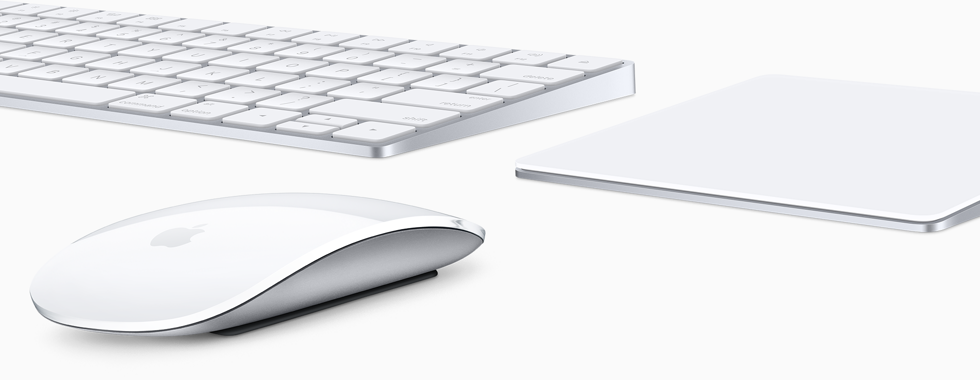
Mi s-a intamplat de multe ori sa primesc mesaje bluetooth connection lost “Connection Lost” - “Yhdistetty” venite de la conexiunea instabila Bluetooth dintre MacBook Pro si mouse-ul Apple Maaginen hiiri. Alti utilizatori au raportat probleme de conexiune Bluetooth intre MacBook si Magic Trackpad tai Magic Keyboard.
Cauze care produc problemele de conexiune Bluetooth si rezolvari
#1 Mac OS X:ään Bluetoothin kautta yhdistetyn laitteen paristo tai akku on tyhjä
Yleensä nämä yhteysongelmat Mac OS X:n ja apukomponenttien Apple Wireless Keyboard, Magic Mouse ja Magic Mouse välillä ilmenevät, kun akun varaustaso lisälaitteessa vähenee paljon. Normaalisti, kun hiiren akun varaustaso (esimerkiksi) laskee 10 prosenttiin, käyttäjä saa ilmoituksen Ilmoitukset se on otettava huomioon akun vaihto tai akkujen lataaminenKyllä paristoja on käytetty.
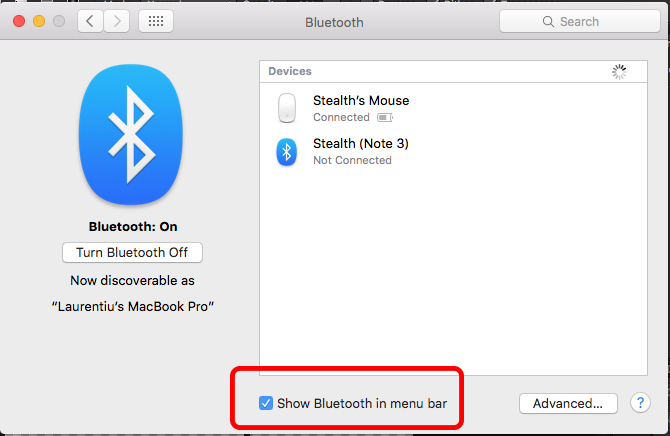
Jotta voit nopeasti hallita Bluetoothin kautta Mac OS X:ään kytkettyjä laitteita, se on hyvä lisätäpikakuva- “Bluetooth” sisä- Miesten valikko. Tee tämä alkaen Järjestelmäasetukset > Bluetooth > Näytä Bluetooth valikkorivillä.
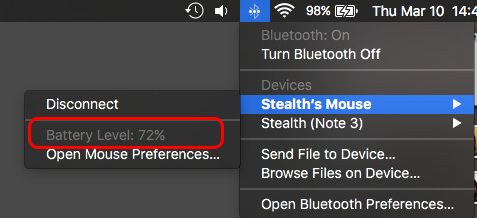
Tämän jälkeen voit tarkastella hiiren akun tilaa suoraan osoitteesta “baarivalikko”.
#2 Deconectarea si conectarea device-urilor conectate prin Bluetooth.
O alta metoda este deconectarea si reconectarea device-urilor auxiliare. Este foarte posibil ca unele deconectari ale mouse-ului, de exemplu, sa fie cauzate de inferentele cu un alt device din aropiere care are bluetooth activat. O indepartare a lor poate remedia aceasta problema.
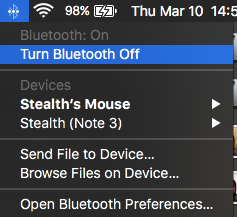
#3 Oprirea si repornirea Bluetooth pe Mac OS X / Turn OFF & -Lla
In menu bar avem cea mai la indemana optiune sa oprim si pornim Bluetooth.
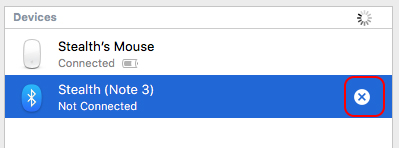
#4 Stergerea device-ului extern si readaugarea lui in lista de conexiuni Bluetooth.
Mergeti in System Preferences > Bluetooth > selectati device-ul care da erori de conexiune sau nu vrea sa se conecteze, apoi click pe semnul “x” din dreptul lui. Readaugati device-ul.
In mod normal, acesti pasi ar trebui sa va ajute sa nu mai intampinati probleme de conexiune prin Bluetooth cu device-urile Apple. Magic Mouse, Magic Keyboard sau Magic Trackpad.


Saatat olla kiinnostunut myös...
