

OS X un Mac datorus parasti sauc par stabilām sistēmām. K ikdienas Windows datora lietotjs un MacBook Pro cu X, varu teikt, ka izmantoju OS X daudz mazāk problēmu nekā Windows sistēmās. Tas nenozīmē, ka Mac nav pilnīgi bez problēmām un kļūdām. Viens no visbiežāk sastopamajiem ir saistīts ar Bluetooth savienojums cu ierīcipalīgierīces.
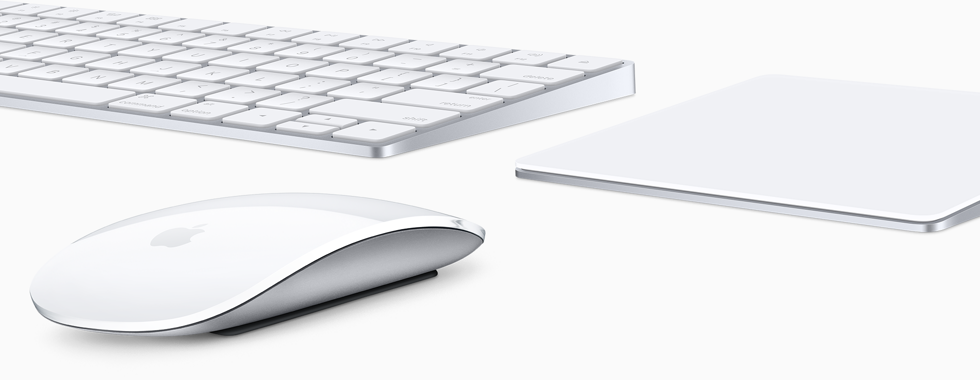
Man gadījās daudzas reizes saņemt ziņojumus par Bluetooth savienojuma zudumu “Savienojums pazudis” / “Savienots” nāk no nestabilā Bluetooth savienojuma starp MacBook Pro un Apple peli Burvju pele. Citi lietotāji ir ziņojuši par Bluetooth savienojuma problēmām starp MacBook un Burvju skārienpaliktnis vai Burvju tastatūraApvidū
Bluetooth savienojuma problēmu cēloņi un risinājumi
#1 Akumulators vai akumulators ir izlādējies ierīcē, kas savienota ar Mac OS X, izmantojot Bluetooth
Parasti šīs savienojuma problēmas starp Mac OS X un palīgkomponentiem Apple Wireless Keyboard, Magic Mouse un Magic Mouse rodas, ja akumulatora līmenis uz palīgierīces daudz samazinās. Parasti, kad peles akumulatora uzlādes līmenis (piemēram) nokrītas līdz 10%, lietotājs tiks informēts Paziņojumi tas ir jāņem vērā akumulatora maiņa vai uzlādējot akumulatorus, jā, tiek lietotas baterijas.
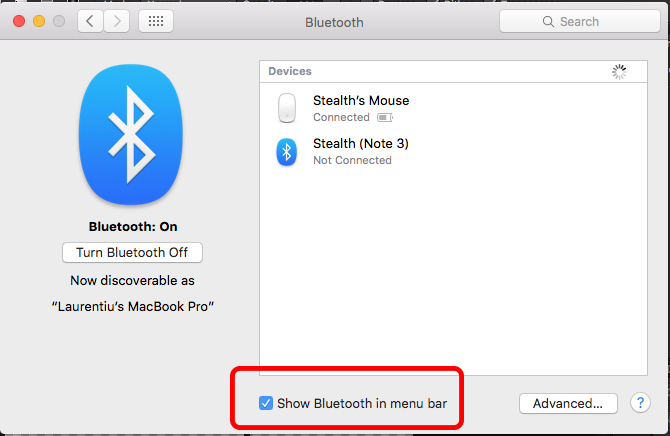
Lai ātri kontrolētu ierīces, kas, izmantojot Bluetooth, savienotas ar Mac OS X, ir labi pievienotsaīsne-ul “Bluetooth” iekšā Bāra ēdienkarte. Dariet to no Sistēmas preferences > Bluetooth > Rādīt Bluetooth izvēlņu joslāApvidū
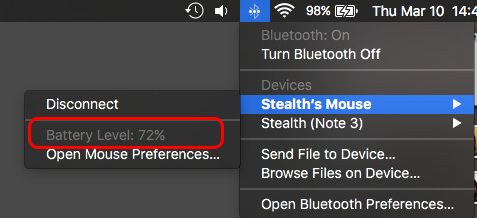
Pēc šīs darbības jums ir piekļuve peles akumulatora statusam tieši no “bāra izvēlne”Apvidū
#2 Ar Bluetooth savienoto ierīču atvienošana un pievienošanaApvidū
Vēl viena metode ir palīgierīču atvienošana un atkārtota pievienošana. Ļoti iespējams, ka, piemēram, dažus peles atvienojumus izraisa secinājumi ar citu ierīci aropierē kurā ir iespējots Bluetooth. To noņemšana var novērst šo problēmu.
#3 Bluetooth apturēšana un restartēšana operētājsistēmā Mac OS X / IZSLĒGT & Uz
Izvēlņu joslā mums ir visvienkāršākā iespēja ieslēgt un izslēgt Bluetooth.
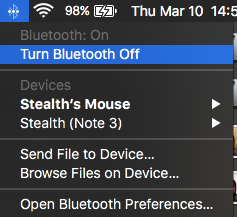
#4 Ārējās ierīces dzēšana un atkārtota pievienošana Bluetooth savienojumu sarakstam.
Dodieties uz Sistēmas preferences > Bluetooth > atlasiet ierīci, kas dod savienojuma kļūdas vai nevēlas izveidot savienojumu, pēc tam noklikšķiniet uz zīmes “x” no viņa labās puses. Atkārtoti pievienojiet ierīci.
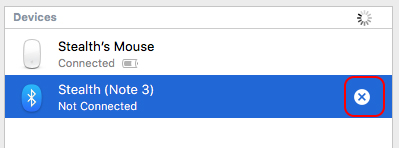
Parasti šīm darbībām vajadzētu palīdzēt novērst Bluetooth savienojuma problēmas ar Apple ierīcēm. Magic Mouse, Magic Keyboard vai Magic Trackpad.


Iespējams, jūs interesē arī...
