

OS X a Macy obecně jsou známé jako stabilní systémy. Jako každodenní uživatel PC se systémem Windows a MacBook Pro cu X, mohu říci, že jsem na OS X mnohem méně problémů než v systémech Windows. To neznamená, že Mac není zcela bez problémů a chyb. Jeden z nejčastěji se vyskytujících souvisí s Bluetooth připojení cu zařízenípomocní pracovníci.
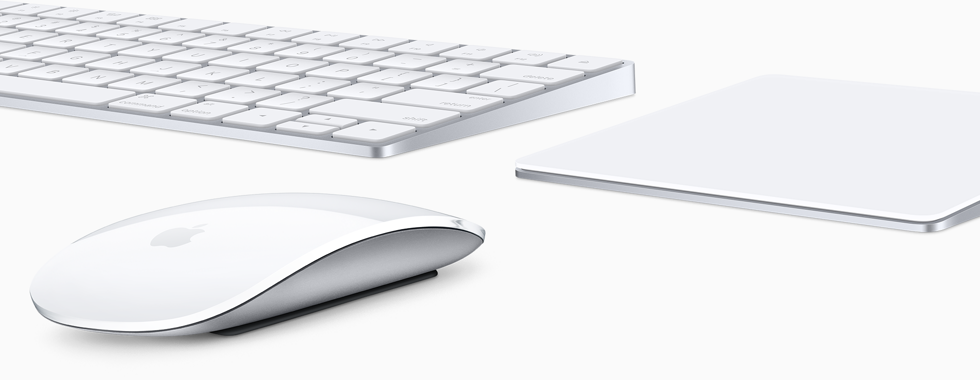
Mnohokrát se mi stalo, že jsem obdržel zprávy o ztrátě připojení Bluetooth “Připojení ztraceno” / “Připojeno” pocházející z nestabilního připojení Bluetooth mezi MacBookem Pro a myší Apple Kouzelná myš. Jiní uživatelé hlásili problémy s připojením Bluetooth mezi MacBookem a Magic Trackpad nebo Magická klávesnice.
Příčiny problémů s připojením Bluetooth a jejich řešení
#1 Vybitá baterie nebo akumulátor v zařízení připojeném k Mac OS X přes Bluetooth
Obecně se tyto problémy s připojením mezi Mac OS X a pomocnými součástmi Apple Wireless Keyboard, Magic Mouse a Magic Mouse vyskytují, když úroveň baterie na pomocném zařízení hodně klesá. Normálně, když úroveň baterie v myši (například) klesne na 10 %, bude uživatel upozorněn Oznámení to je třeba zvážit výměna baterie nebo dobíjení bateriíano, jsou použity baterie.
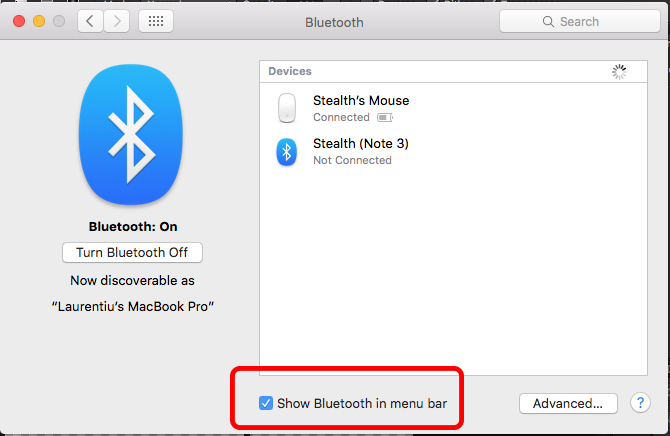
Pro rychlé ovládání zařízení připojených přes Bluetooth k Mac OS X je dobré přidatzkratka-Ul “Bluetooth” v Nabídka baru. Udělejte to z Předvolby systémů > Bluetooth > Zobrazit Bluetooth na liště nabídek.
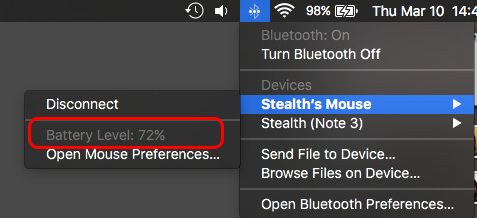
Poté máte přístup ke stavu baterie myši přímo z “Nabídka baru”.
#2 Odpojování a připojování zařízení připojených přes Bluetooth.
Další metodou je odpojení a opětovné připojení pomocných zařízení. Je velmi možné, že některá odpojení myši jsou způsobena např závěry s jiným zařízením v aropieru který má povoleno bluetooth. Jejich odstraněním lze tento problém vyřešit.
#3 Zastavení a restartování Bluetooth v systému Mac OS X / Vypnout & NA
V liště nabídek máme nejjednodušší možnost zapnout a vypnout Bluetooth.
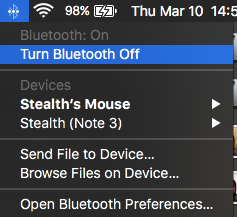
#4 Odstranění externího zařízení a jeho opětovné přidání do seznamu připojení Bluetooth.
Přejděte na Předvolby systému > Bluetooth > vyberte zařízení, které hlásí chyby připojení nebo se nechce připojit, a klikněte na znaménko “x” z jeho pravice. Znovu přidejte zařízení.
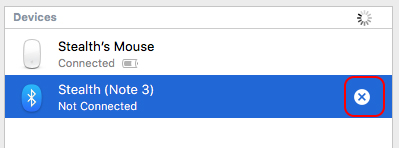
Za normálních okolností by vám tyto kroky měly pomoci přestat mít problémy s připojením Bluetooth u zařízení Apple. Magic Mouse, Magic Keyboard nebo Magic Trackpad.


Mohlo by vás také zajímat...
