

OS X i komputery Mac są ogólnie znane jako systemy stabilne. Jako codzienny użytkownik komputera z systemem Windows i MacBook Pro cu X, mogę powiedzieć, że korzystam z OS X znacznie mniej problemów niż w systemach Windows. Nie oznacza to, że Mac nie jest całkowicie wolny od problemów i błędów. Jednym z najczęściej spotykanych jest związany z Połączenie Bluetooth cu urządzeniepomocnicy.
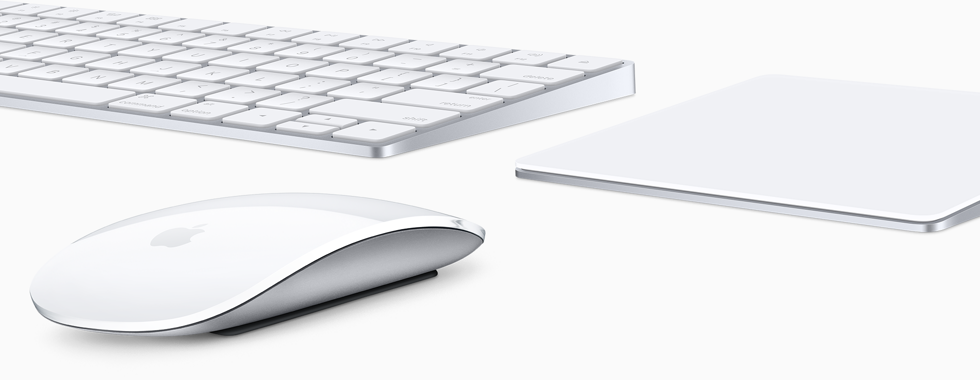
Zdarzyło mi się wiele razy otrzymywać wiadomości o utracie połączenia Bluetooth “Połączenie utracone” / “Połączony” pochodzące z niestabilnego połączenia Bluetooth pomiędzy MacBookiem Pro a myszą Apple Magiczna mysz. Inni użytkownicy zgłosili problemy z połączeniem Bluetooth między MacBookiem a Magiczny gładzik Lub Magiczna klawiatura.
Przyczyny problemów z połączeniem Bluetooth i rozwiązania
#1 Bateria lub akumulator rozładowany w urządzeniu podłączonym do Mac OS X przez Bluetooth
Ogólnie rzecz biorąc, problemy z połączeniem między systemem Mac OS X a dodatkowymi komponentami Apple Wireless Keyboard, Magic Mouse i Magic Mouse występują, gdy poziom baterii na urządzeniu pomocniczym bardzo maleje. Zwykle, gdy poziom baterii w myszy (na przykład) spadnie do 10%, użytkownik zostanie o tym powiadomiony Powiadomienia to trzeba rozważyć wymiana baterii Lub ładowanie akumulatorów, tak, baterie są używane.
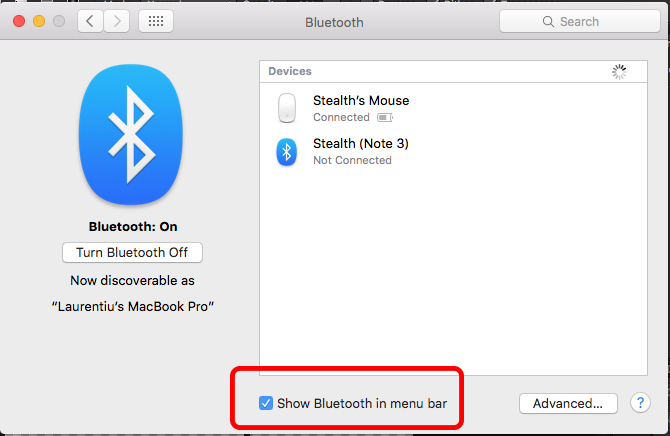
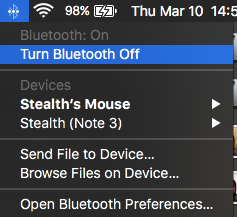
Aby mieć szybką kontrolę nad urządzeniami podłączonymi przez Bluetooth do Mac OS X, warto dodaćskrót-ul “Bluetooth” W Menu baru. Zrób to od Preferencje systemowe > Bluetooth > Pokaż Bluetooth na pasku menu.
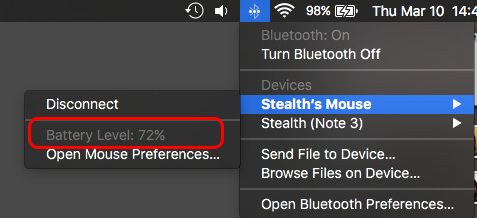
Po wykonaniu tej czynności będziesz miał bezpośredni dostęp do stanu baterii myszy “menu barowe”.
#2 Odłączanie i łączenie urządzeń podłączonych przez Bluetooth.
Inną metodą jest odłączenie i ponowne podłączenie urządzeń pomocniczych. Jest bardzo możliwe, że przyczyną niektórych rozłączeń myszy jest na przykład: wnioski z innego urządzenia w aropiere który ma włączoną funkcję Bluetooth. Usunięcie ich może rozwiązać ten problem.
#3 Zatrzymywanie i ponowne uruchamianie Bluetooth w systemie Mac OS X / WYŁĄCZ & NA
Na pasku menu mamy najłatwiejszą opcję włączania i wyłączania Bluetooth.
#4 Usunięcie urządzenia zewnętrznego i ponowne dodanie go do listy połączeń Bluetooth.
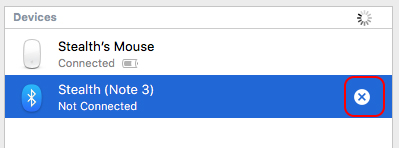
Przejdź do Preferencji systemowych > Bluetooth > wybierz urządzenie, które powoduje błędy połączenia lub nie chce się połączyć, a następnie kliknij znak “X” z jego prawej strony. Dodaj ponownie urządzenie.
Zwykle te kroki powinny pomóc w rozwiązaniu problemów z połączeniem Bluetooth z urządzeniami Apple. Magic Mouse, Magic Keyboard lub Magic Trackpad.


Może zainteresują Cię także...
