

OS X ir „Mac“ kompiuteriai apskritai žinomi kaip stabilios sistemos. Kaip kasdienis Windows kompiuterio vartotojas ir „MacBook Pro“ Cu X., galiu pasakyti, kad naudoju OS X daug mažiau problemų nei Windows sistemose. Tai nereiškia, kad „Mac“ nėra visiškai be problemų ir klaidų. Vienas iš dažniausiai sutinkamų yra susijęs su Bluetooth ryšys Cu prietaisaspagalbiniai.
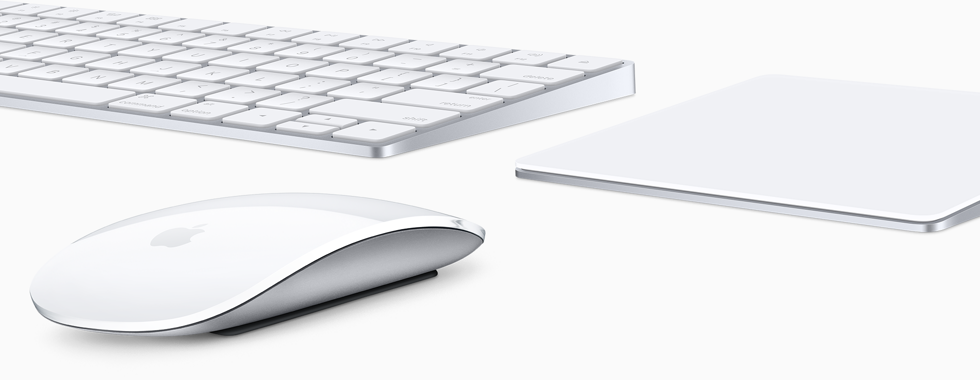
Man daug kartų atsitiko, kad gaudavau pranešimus apie prarastą „Bluetooth“ ryšį “Ryšys nutrūko” / “Prisijungta” atsiranda dėl nestabilaus „Bluetooth“ ryšio tarp „MacBook Pro“ ir „Apple“ pelės Stebuklinga pelė. Kiti vartotojai pranešė apie „Bluetooth“ ryšio problemas tarp „MacBook“ ir Magic Trackpad arba Magiška klaviatūra.
„Bluetooth“ ryšio problemų priežastys ir sprendimai
#1 Bateria sau acumulatorul descarcat pe device-ul conectat la Mac OS X prin Bluetooth
In general, aceste probleme de conexiune intre Mac OS X si componentele auxiliare Apple Wireless Keyboard, Magic Mouse si Magic Mouse, apar atunci cand nivelul bateriei pe device-ul auxiliar scade foarte mult. In mod norml, atunci cand nivelul bateriei din mouse (de exemplu) scade la 10%, utilizatorul va fi notificat in Pranešimai ca trebuie sa aiba in vedere baterijos keitimas arba reincarcarea acumulatorilor, daa sunt folositi acumulatori.
Pentru a avea un control rapid la device-urile conectate prin Bluetooth la Mac OS X este bine sa adaugatinuoroda-Ul “„Bluetooth“” į Meniu juosta. Faceti acest lucru de la Sistemos nuostatos > „Bluetooth“ > Show Bluetooth in menu bar.
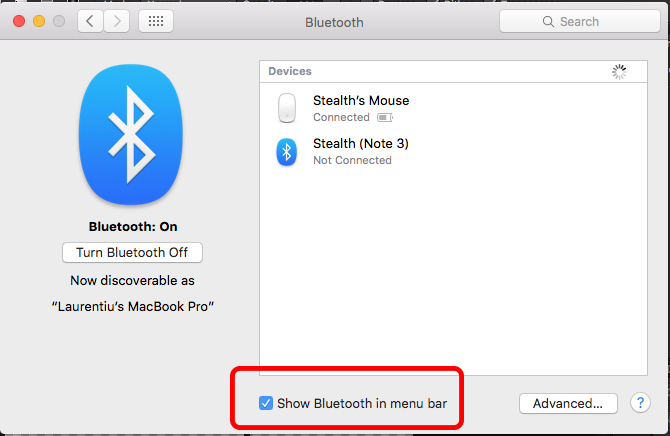
Dupa ce faceti acest lucru, aveti acces la statusul bateriei mouse-ului direct din “Juostos meniu”.
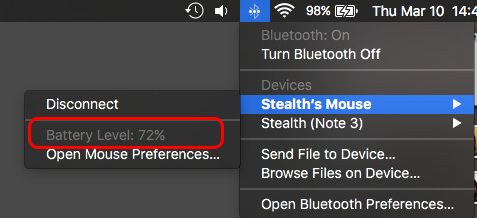
#2 Deconectarea si conectarea device-urilor conectate prin Bluetooth.
O alta metoda este deconectarea si reconectarea device-urilor auxiliare. Este foarte posibil ca unele deconectari ale mouse-ului, de exemplu, sa fie cauzate de inferentele cu un alt device din aropiere care are bluetooth activat. O indepartare a lor poate remedia aceasta problema.
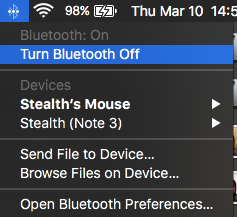
#3 Oprirea si repornirea Bluetooth pe Mac OS X / Turn OFF & Ant
In menu bar avem cea mai la indemana optiune sa oprim si pornim Bluetooth.
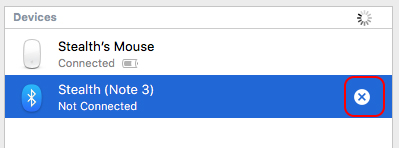
#4 Stergerea device-ului extern si readaugarea lui in lista de conexiuni Bluetooth.
Mergeti in System Preferences > „Bluetooth“ > selectati device-ul care da erori de conexiune sau nu vrea sa se conecteze, apoi click pe semnul “x” din dreptul lui. Readaugati device-ul.
In mod normal, acesti pasi ar trebui sa va ajute sa nu mai intampinati probleme de conexiune prin Bluetooth cu device-urile Apple. Magic Mouse, Magic Keyboard sau Magic Trackpad.


Galbūt jus taip pat domina...
