

OS X et les Mac en général sont connus comme des systèmes stables. En tant qu'utilisateur quotidien de PC Windows et MacBook Pro cu Le x, je peux dire que je suis sous OS X beaucoup moins de problèmes que sur les systèmes Windows. Cela ne veut pas dire que le Mac n’est pas totalement exempt de problèmes et d’erreurs. L’un des plus fréquemment rencontrés est lié à Connexion Bluetooth cu appareilles auxiliaires.
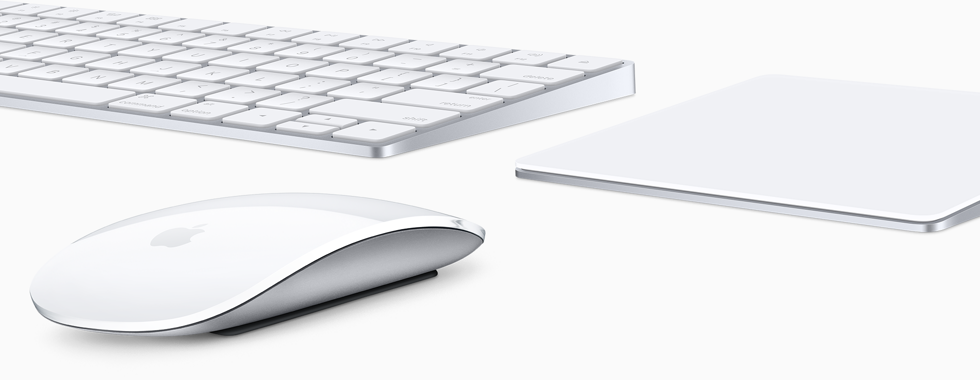
Il m'est arrivé plusieurs fois de recevoir des messages de perte de connexion Bluetooth “Connexion perdue” / “Connecté” provenant de la connexion Bluetooth instable entre le MacBook Pro et la souris Apple Souris magique. D'autres utilisateurs ont signalé des problèmes de connexion Bluetooth entre MacBook et Pavé magique ou Clavier magique.
Causes des problèmes de connexion Bluetooth et solutions
#1 Batterie ou accumulateur déchargé sur l'appareil connecté à Mac OS X via Bluetooth
En général, ces problèmes de connexion entre Mac OS X et les composants auxiliaires Apple Wireless Keyboard, Magic Mouse et Magic Mouse se produisent lorsque niveau de batterie sur l'appareil auxiliaire diminue beaucoup. Normalement, lorsque le niveau de la batterie de la souris (par exemple) descend à 10 %, l'utilisateur en sera informé Notifications qu'il faut considérer changement de batterie ou recharger les batteries, oui, des piles sont utilisées.
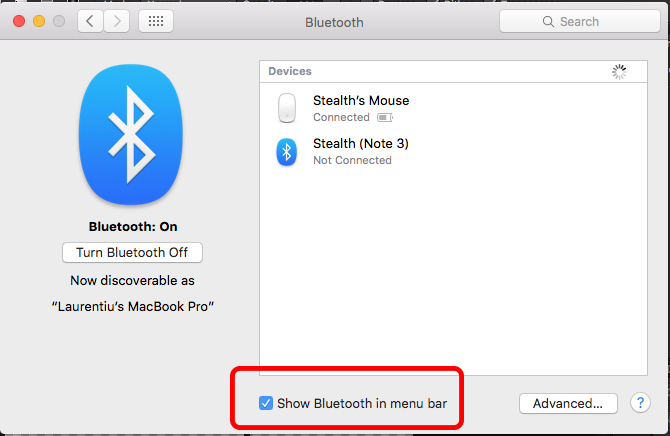
Pour avoir un contrôle rapide des appareils connectés via Bluetooth à Mac OS X il est bon d'ajouterraccourci-ul “Bluetooth” dans Menu du bar. Faites ceci à partir de Préférences du système > Bluetooth > Afficher Bluetooth dans la barre de menu.
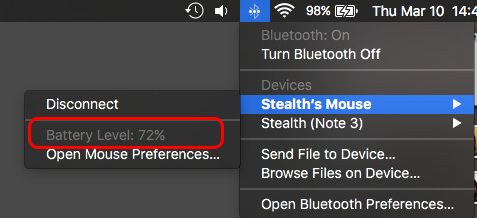
Après cela, vous avez accès à l'état de la batterie de la souris directement depuis “Menu du bar”.
#2 Déconnexion et connexion des appareils connectés via Bluetooth.
Une autre méthode consiste à déconnecter et reconnecter les appareils auxiliaires. Il est très possible que certaines déconnexions de la souris, par exemple, soient provoquées par les inférences avec un autre appareil dans l'aropiere qui a Bluetooth activé. Les supprimer peut résoudre ce problème.
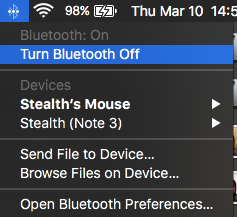
#3 Arrêter et redémarrer Bluetooth sur Mac OS X / Désactiver & SUR
Dans la barre de menus, nous avons l'option la plus simple pour activer et désactiver Bluetooth.
#4 Supprimer le périphérique externe et le rajouter à la liste des connexions Bluetooth.
Allez dans les Préférences Système > Bluetooth > sélectionnez l'appareil qui donne des erreurs de connexion ou ne veut pas se connecter, puis cliquez sur le signe “x” de sa droite. Ajoutez à nouveau l'appareil.

Normalement, ces étapes devraient vous aider à ne plus avoir de problèmes de connexion Bluetooth avec les appareils Apple. Magic Mouse, Magic Keyboard ou Magic Trackpad.


Vous pourriez également être intéressé par...
