

OS X y Mac en general se conocen como sistemas estables. Como usuario diario de PC con Windows y MacBook Pro Cu El x, puedo decir que estoy en OS X mucho menos problemas que en los sistemas Windows. Esto no quiere decir que el Mac no esté completamente libre de problemas y errores. Uno de los más frecuentes está relacionado con Conexión bluetooth Cu dispositivolos auxiliares.
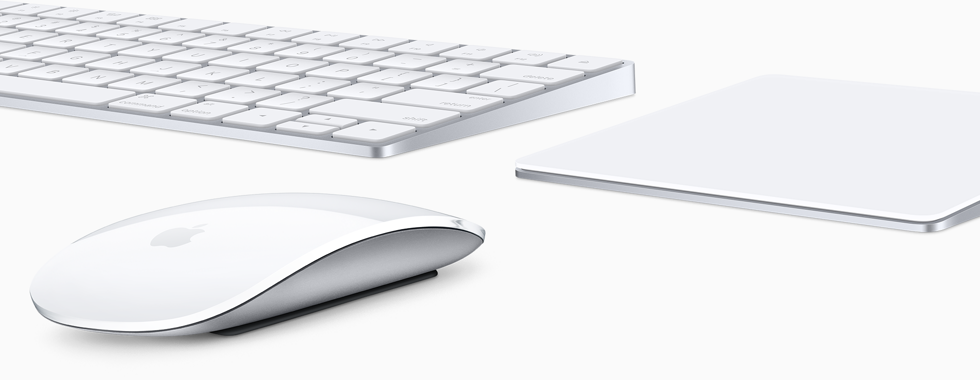
Me pasó muchas veces recibir mensajes de pérdida de conexión bluetooth “Conexión perdida” / “Conectado” proveniente de la conexión Bluetooth inestable entre la MacBook Pro y el mouse de Apple Ratón mágico. Otros usuarios han informado problemas de conexión Bluetooth entre MacBook y Panel táctil mágico o Teclado mágico.
Causas de los problemas de conexión Bluetooth y soluciones.
#1 Batería o acumulador descargado en el dispositivo conectado a Mac OS X mediante Bluetooth
Por lo general, estos problemas de conexión entre Mac OS X y los componentes auxiliares Apple Wireless Keyboard, Magic Mouse y Magic Mouse, ocurren cuando nivel de batería en el dispositivo auxiliar disminuye mucho. Normalmente, cuando el nivel de batería del mouse (por ejemplo) cae al 10%, se notificará al usuario en Notificaciones eso debe ser considerado cambio de bateria o recargar las baterias, sí se utilizan pilas.
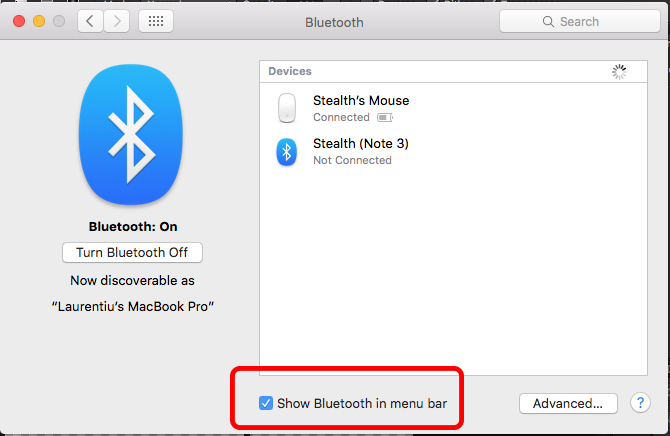
Para tener un control rápido de los dispositivos conectados vía Bluetooth a Mac OS X es bueno agregaratajo-UL “Bluetooth” en Menú de barra. Haz esto desde Preferencias del sistema > Bluetooth > Mostrar Bluetooth en la barra de menú.
Después de hacer esto, tendrá acceso al estado de la batería del mouse directamente desde “Menú de barra”.
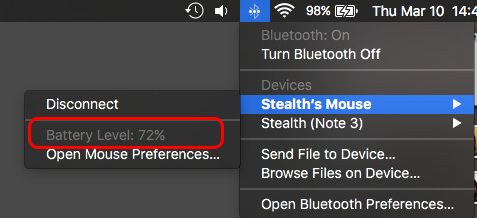
#2 Desconectar y conectar dispositivos conectados vía Bluetooth.
Otro método consiste en desconectar y volver a conectar los dispositivos auxiliares. Es muy posible que algunas desconexiones del mouse, por ejemplo, sean causadas por las inferencias con otro dispositivo en el aropiere que tiene bluetooth habilitado. Eliminarlos puede solucionar este problema.
#3 Detener y reiniciar Bluetooth en Mac OS X/Apagar & EN
En la barra de menú tenemos la opción más sencilla para activar y desactivar Bluetooth.
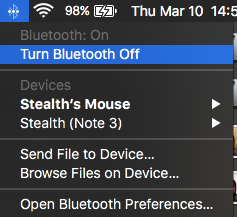
#4 Eliminar el dispositivo externo y volver a agregarlo a la lista de conexiones Bluetooth.
Ir a Preferencias del Sistema > Bluetooth > seleccione el dispositivo que da errores de conexión o no quiere conectarse, luego haga clic en el signo “incógnita” desde su derecha. Vuelva a agregar el dispositivo.
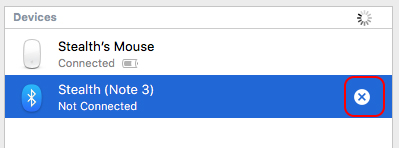
Normalmente, estos pasos deberían ayudarle a dejar de tener problemas de conexión Bluetooth con los dispositivos Apple. Magic Mouse, Magic Keyboard o Magic Trackpad.


También te puede interesar...
