

OS X и Macs като цяло са известни като стабилни системи. Като ежедневен потребител на компютър с Windows и MacBook Pro Cu X, мога да кажа, че съм на OS X много по-малко проблеми отколкото на Windows системи. Това не означава, че Mac не е напълно без проблеми и грешки. Един от най-често срещаните е свързан с Bluetooth връзка Cu устройствоспомагателните средства.
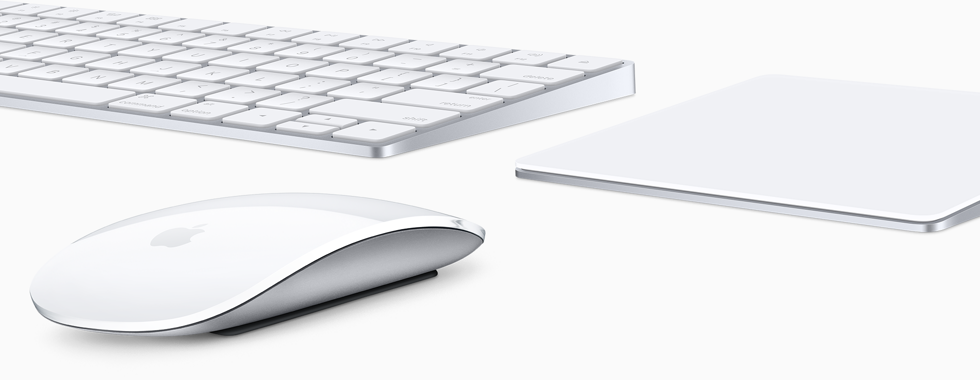
Случвало ми се е много пъти да получавам съобщения за изгубена Bluetooth връзка “Загубена връзка” / “Свързан” идваща от нестабилната Bluetooth връзка между MacBook Pro и мишката на Apple Магическа мишка. Други потребители съобщават за проблеми с Bluetooth връзката между MacBook и Магически тракпад или Магическа клавиатура.
Причини за проблеми с Bluetooth връзката и решения
#1 Батерията или акумулаторът са разредени на устройството, свързано с Mac OS X чрез Bluetooth
По принцип тези проблеми с връзката между Mac OS X и спомагателните компоненти Apple Wireless Keyboard, Magic Mouse и Magic Mouse възникват, когато ниво на батерията на спомагателното устройство намалява много. Обикновено, когато нивото на батерията на мишката (например) падне до 10%, потребителят ще бъде уведомен в Известия това трябва да се вземе предвид смяна на батерията или презареждане на батериите, да използвани са батерии.
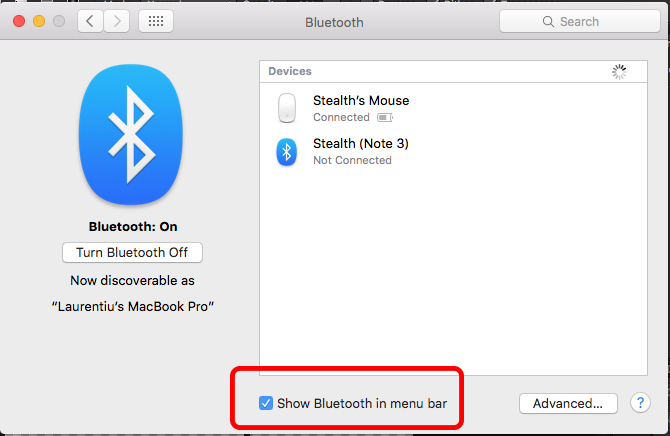
За да имате бърз контрол на устройствата, свързани чрез Bluetooth към Mac OS X е добре да добавитепряк път-UL “Bluetooth” в Меню за мъже. Направете това от Системни предпочитания > Bluetooth > Показване на Bluetooth в лентата с менюта.
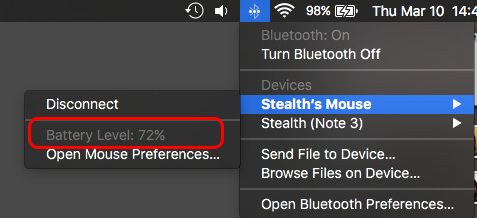
След като направите това, имате достъп до състоянието на батерията на мишката директно от “бар меню”.
#2 Прекъсване и свързване на устройства, свързани чрез Bluetooth.
Друг метод е да изключите и свържете отново спомагателните устройства. Много е възможно някои прекъсвания на връзката на мишката, например, да са причинени от изводите с друго устройство в аропиера който има активиран bluetooth. Премахването им може да реши този проблем.
#3 Спиране и рестартиране на Bluetooth на Mac OS X / ИЗКЛЮЧВАНЕ & ВКЛ
В лентата с менюта имаме най-лесната опция за включване и изключване на Bluetooth.
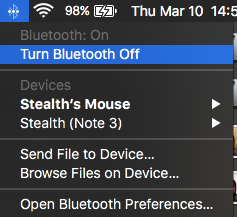
#4 Изтриване на външното устройство и повторното му добавяне към списъка с Bluetooth връзки.
Отидете на Системни предпочитания > Bluetooth > изберете устройството, което дава грешки при свързване или не иска да се свърже, след което щракнете върху знака “х” от дясната му страна. Добавете отново устройството.
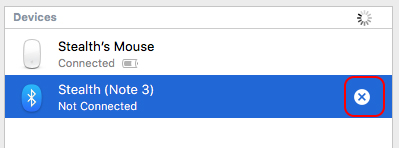
Обикновено тези стъпки трябва да ви помогнат да спрете да имате проблеми с Bluetooth връзката с устройства на Apple. Magic Mouse, Magic Keyboard или Magic Trackpad.


Може също да се интересувате от...
