


De fleste brugere Windows jeg plejer defragmentere periodisk harddiske at forbedre præstation og deres hastighed. Når filerne skrevet på en hdd Det er jeg gemt fragmenteret, at læse dem tager længere tid end normalt, hvilket er en af årsagerne til den besværlige betjening af en Windows System (praktisk, defragmentere området repræsenterer flytteprocessen ved siden af hinanden a for datar der hører til samme Filer, så de kan læses og indlæses hurtigere).
Mens fragmentering af små filer, såsom billeder eller dokumenter, betyder ikke nødvendigvis et problem (deres læseforsinkelse er ubetydelig), når det kommer til Applikationer større, som f.eks spillene, kan deres fragmentering føre til ret store forsinkelser, der giver en ret dårlig oplevelse for brugerne (det være sig forsinkelsen i at åbne applikationen, forsinkelse under kørslen eller forsinket svar på ordrer). Det samme er tilfældet for Moderne applikationer FRA Windows 8/8.1.
Smart Defrag 3 dette er Gratis værktøj af iObit Ved hjælp af hvilke brugere kan defragmentere moderne applikationer installeret i Windows 8/8.1 (desi Smart Defrag Dette er ikke en ny app funktion blev tilføjet for nylig i den sidste version af applikationen). Derudover indeholder ansøgningen også optimering af hukommelsesressourcer og system, en funktion til dybdegående analyse som registrerer og sletter midlertidige filer før start defragmenteringsprocessen at øge sin hastighed og en ny motor disk defragmentere omsorg øger defragmenteringshastigheden med op til 50 %.
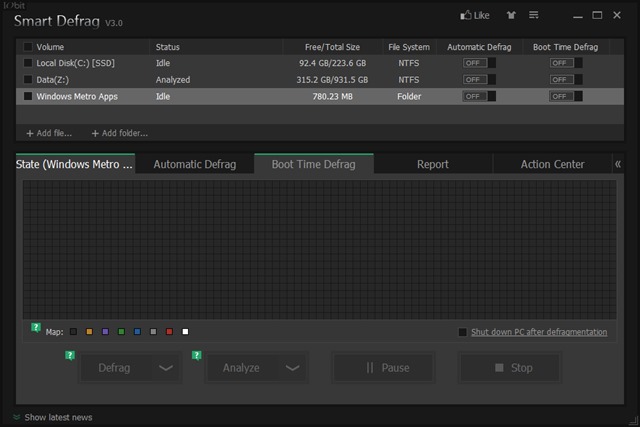
Hvordan virker Smart Defrag 3?
Applikationen viser alle drev tilsluttet pc'en, BIND dem, den samlede plads også tilgængelig Gratis plads fra disse. Brugere kan også aktivere og deaktivere automatisk defragmentering og opstartstid defrag for drev ved hjælp af kontakterne til højre for dem.
Hvis du vil have en hurtig analyse for at få en ide om din harddisks tilstand, vælg muligheden Hurtig analyse. For en dybdegående analyse, vælg Dyb analyse.
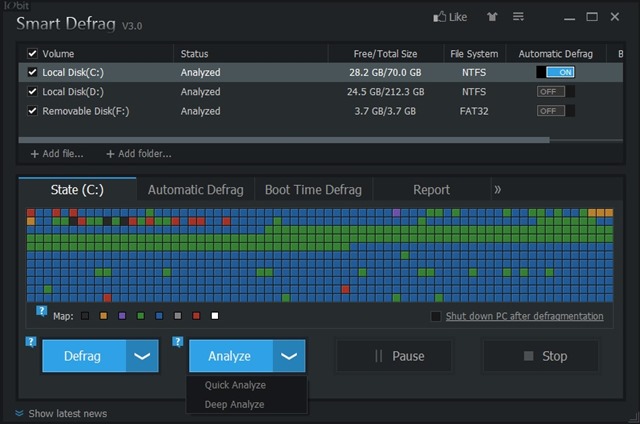
Når diskanalysen er færdig, vil applikationen anbefale, hvad du skal gøre næste gang. I tilfælde af defragmentering er påkrævet, kan du vælge mellem de 4 tilgængelige muligheder:
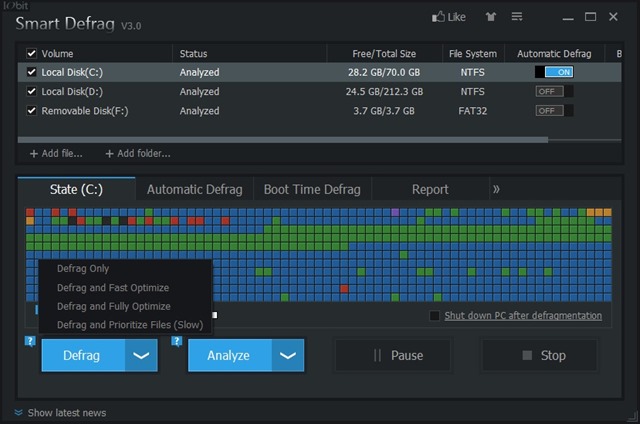
- Kun defragmentere – som vil defragmentere harddisken
- Defragmenter og hurtig optimer – det vil defragmentere disken og optimere filorganisation på denne
- Defragmenter og optimer fuldstændigt - noget mere omfattende defragmentering og optimering af filerne på disken
- Defragmenter og prioriter filer - defragmenterer og prioriterer dataene på disken i en maksimal ydeevne a acestuia (procesul acesta dureaza cel mai mult)
Optiunea pentru defragmentarea aplicatiilor moderne nu este disponibila decat pentru sistemele Windows 8 og Windows 8.1 (evident) si este accesibila ca intrare separata din interfata principala a aplicatiei. Aceasta accelereaza accesul catre aplicatiile moderne og mareste performanta acestora si a sistemului.
Nota: Aplicatia este compatibila si cu versiuni anterioare de Windows (incepand cu Windows 2000).
Stealth -indstillinger – Defrag Windows 8.1 modern apps wirh Smart Defrag 3


Du kan også være interesseret i...
