


A maioria dos usuários Windows Eu uso para desfragmentar periódico discos rígidos melhorar desempenho e sua velocidade. Quando os arquivos gravados em um HDD Eu sou salvo fragmentado, a leitura deles demora mais do que deveria normalmente, sendo esta uma das causas do incômodo funcionamento de um Sistema Windows (prático, área de desfragmentação representa o processo de mudança um ao lado do outro para dadosr que pertencem ao mesmo Arquivos, para que possam ser lidos e carregados mais rapidamente).
Enquanto fragmentação de pequenos arquivos, como fotos ou documentos, não implica necessariamente um problema (seu atraso de leitura é insignificante), quando se trata de Aplicações maior, como os jogos, sua fragmentação pode levar a atrasos bastante grandes que oferecem uma experiência bastante ruim aos usuários (seja a demora na abertura do aplicativo, atraso durante sua execução ou atraso na resposta aos pedidos). O mesmo acontece com Aplicações modernas DE Windows 8/8.1.
Smart Defrag 3 este o Utilidade gratuita do iObit com o qual os usuários podem desfragmentar aplicativos modernos instalado em Windows 8/8.1 (desi Desfragmentação inteligente Este não é um aplicativo novo recurso foi adicionado recentemente, na última versão do aplicativo). Além disso, o aplicativo também inclui otimização de recursos de memória e sistema, um recurso para análise aprofundada que detecta e exclui arquivos temporários antes de começar o processo de desfragmentação para aumentar sua velocidade e uma nova desfragmentação de disco motor cuidado aumenta a velocidade de desfragmentação com até 50%.
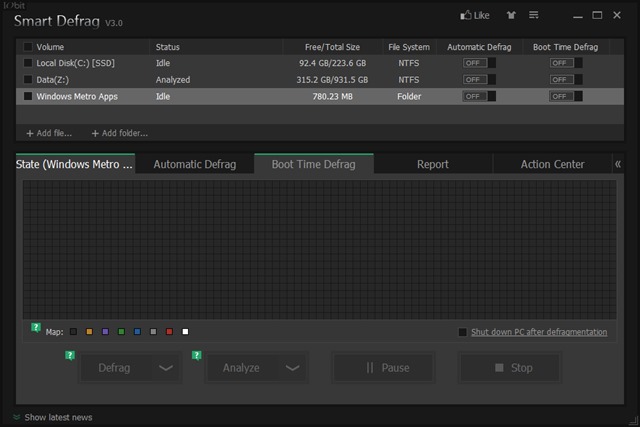
Como funciona o Smart Defrag 3?
O aplicativo exibe todos unidades conectadas ao PC, VOLUME eles, o espaço total também disponível o espaço livre destes. Os usuários também podem ativar e desativar desfragmentação automática e desfragmentação do tempo de inicialização para unidades usando os interruptores disponíveis à direita deles.
Caso você queira um análise rápida para ter uma ideia do estado do seu disco rígido, escolha a opção Análise rápida. Por um análise aprofundada, selecione Análise Profunda.
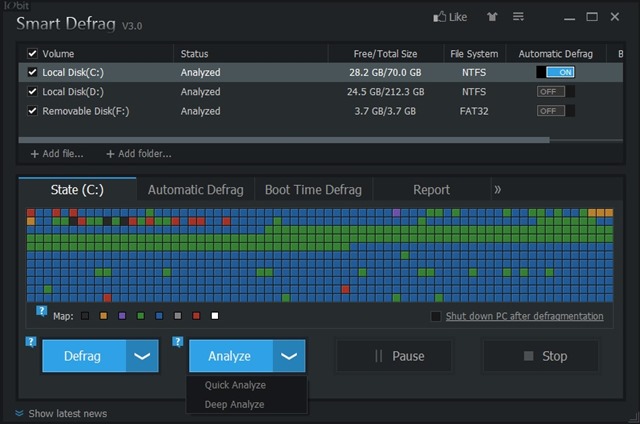
Após a conclusão da análise do disco, o aplicativo recomendará o que você precisa fazer a seguir. Em caso a desfragmentação é necessária, você pode escolher entre as 4 opções disponíveis:
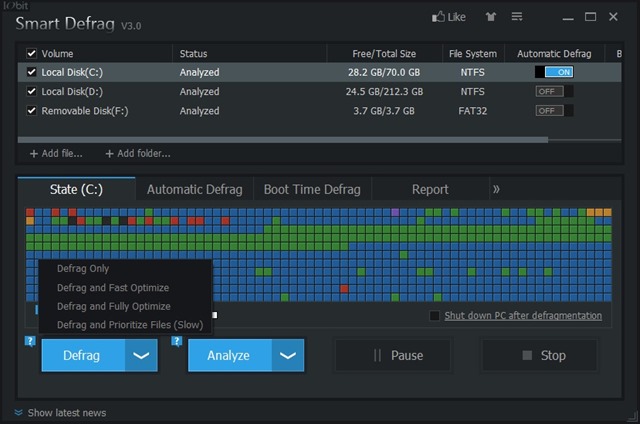
- Somente desfragmentação – que irá desfragmentar o disco rígido
- Desfragmentar e otimizar rapidamente – isso irá desfragmentar o disco e otimizar a organização de arquivos neste
- Desfragmentar e otimizar totalmente - desfragmentação e otimização um pouco mais extensas dos arquivos no disco
- Desfragmentar e priorizar arquivos - desfragmenta e prioriza os dados no disco para um desempenho máximo dele (este processo leva mais tempo)
A opção para desfragmentação de aplicativos modernos está disponível apenas para sistemas Windows 8 e Windows 8.1 (obviamente) e pode ser acessado como uma entrada separada da interface principal do aplicativo. Esse acelera o acesso a aplicativos modernos e aumenta o desempenho eles e o sistema.
Nota: O aplicativo também é compatível com versões anteriores do Windows (a partir do Windows 2000).
Configurações furtivas – Desfragmentar aplicativos modernos do Windows 8.1 com Smart Defrag 3


Você também pode estar interessado em...
