


De meeste gebruikers Windows Ik gebruik het defragmenteren periodic hard-diskurile pentru a imbunatati prestatie si viteza acestora. Atunci cand fisierele scrise pe un hdd Ik ben salvate fragmentat, citirea acestora dureaza mai mult decat ar trebui in mod normal, aceasta fiind una dintre cauzele functionarii greoaie a unui Windows -systeem (practic, defragmentarea vertegenwoordigt procesul de mutare unele langa altele a datelor care apartin acelorasi BESTANDEN, pentru ca acestea sa poata fi citite si incarcate mai rapid).
Terwijl fragmentarea fisierelor mici, cum ar fi fotografiile sau documentele, nu implica neaparat o problema (lagul de citire al acestora este nesemnificativ), cand vine vorba de Toepassingen mai mari, cum ar fi de spellen, kan hun fragmentatie leiden tot vrij grote vertragingen die gebruikers een nogal slechte ervaring bieden (of het nu gaat om de vertraging bij het openen van de applicatie, vertraging tijdens de run of vertraagde reactie op orders). Hetzelfde geldt voor Moderne toepassingen VAN Windows 8/8.1.
Smart Defrag 3 is dit Gratis hulpprogramma van de iObit waarmee gebruikers dat kunnen moderne applicaties defragmenteren geïnstalleerd in Windows 8/8.1 (desi Slimme defragmentatie Dit is geen nieuwe app functie is onlangs toegevoegd, in de laatste versie van de applicatie). Daarnaast bevat de applicatie ook optimalisatie van geheugenbronnen en systeem, een functie voor diepgaande analyse die detecteert en verwijdert Tijdelijke bestanden voordat u begint het defragmentatieproces om de snelheid te verhogen en een nieuwe defragmentatie van motorschijf zorg verhoogt de snelheid van defragmentatie met tot 50%.
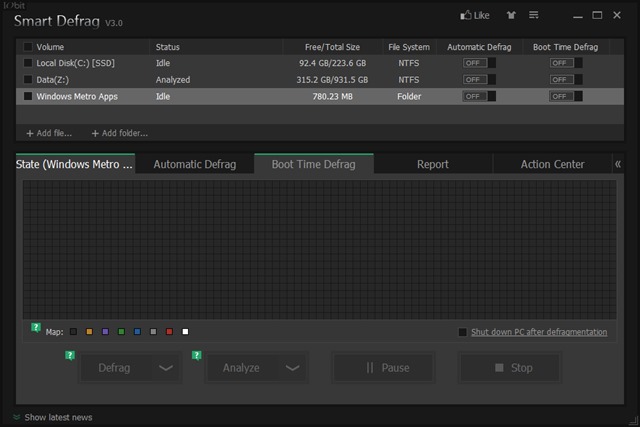
Hoe werkt Smart Defrag 3?
De applicatie toont alles drive-urile conectate la PC, volumul acestora, spatiul total disponibil si de vrije ruimte de pe acestea. De asemenea, utilizatorii pot activa si dezactiva defragmentarea automata En boot time defrag pentru drive-uri cu ajutorul switch-urilor disponibile in dreapta acestora.
In cazul in care doriti o analiza rapida pentru a va face o idee despre starea hard-diskului dvs, alegeti optiunea Quick Analize. Voor een analizare aprofundata, selecteren Deep Analize.
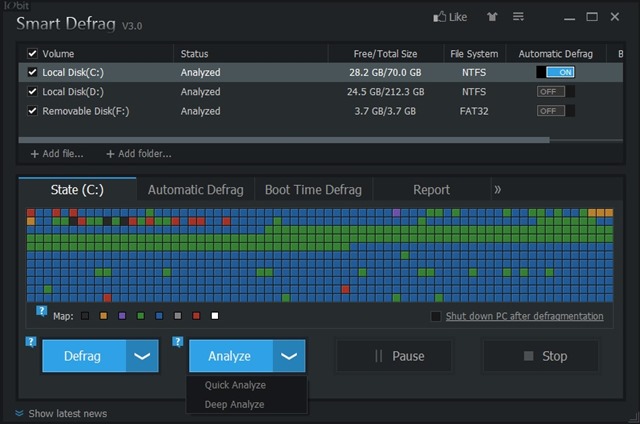
Dupa ce analiza discului este completa, aplicatia va va recomanda ce trebuie sa faceti in continuare. In cazul in care defragmentarea este necesara, aveti de ales intre cele 4 optiuni disponibile:
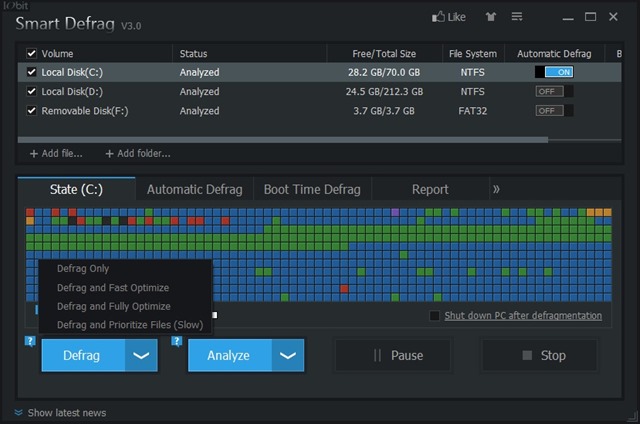
- Defrag Only – care va defragmenta hard-diskul
- Defrag and Fast Optimize – va defragmenta diskul si va optimiza organizarea fisierelor op deze
- Defrag and Fully Optimize – defragmentare si optimizare ceva mai extensiva a fisierelor de pe disk
- Defrag and Prioritize files – defragmenteaza si prioritizeaza datele pe disk pentru o maximale prestaties a acestuia (procesul acesta dureaza cel mai mult)
Optiunea pentru defragmentarea aplicatiilor moderne nu este disponibila decat pentru sistemele Windows 8 En Windows 8.1 (evident) si este accesibila ca intrare separata din interfata principala a aplicatiei. Aceasta accelereaza accesul catre aplicatiile moderne En mareste performanta acestora si a sistemului.
Nota: Aplicatia este compatibila si cu versiuni anterioare de Windows (incepand cu Windows 2000).
Stealth -instellingen – Defrag Windows 8.1 modern apps wirh Smart Defrag 3


Mogelijk bent u ook geïnteresseerd in...
