

Useimmat käyttäjät Windows minulla on tapana eheyttää määräajoin kovalevyjä parantaakseen suorituskyky ja niiden nopeus. Kun tiedostot, jotka on kirjoitettu a kiintolevy olen tallennettu pirstoutuneena, niiden lukeminen kestää kauemmin kuin sen normaalisti pitäisi, koska tämä on yksi syistä Windows -järjestelmä (käytännön, eheyttää alue edustaa muuttoprosessia vierekkäin a dataa vartenr jotka kuuluvat samaan Tiedostot, jotta ne voidaan lukea ja ladata nopeammin).
Kun taas pienten tiedostojen pirstoutuminen, kuten valokuvat tai asiakirjat, ei välttämättä tarkoita ongelmaa (niiden lukuviive on merkityksetön), kun kyse on Sovellukset isompi, esim pelit, fragmentarea acestora poate duce la laguri destul de mari care ofera o experienta destul de proasta utilizatorilor (fie ca e vorba de intarzierea in deschiderea aplicatiei, viive ajon aikana tai viivästynyt vastaus tilauksiin). Sama koskee Modernit sovellukset -Sta Windows 8/8.1.
Smart Defrag 3 tämä on Ilmainen hyödyllisyys niistä iObit joiden avulla käyttäjät voivat eheyttää nykyaikaisia sovelluksia asennettuna Windows 8/8.1 (desi Älykäs eheytys Tämä ei ole uusi sovellus ominaisuus lisättiin äskettäin sovelluksen viimeiseen versioon). Lisäksi sovellus sisältää myös muistiresurssien optimointi ja järjestelmä, ominaisuus syvällinen analyysi joka tunnistaa ja poistaa väliaikaiset tiedostot ennen aloittamista eheytysprosessi lisäämään sen nopeutta ja uuden moottorilevyn eheytys hoito lisää eheytysnopeutta jopa 50 %.
Kuinka Smart Defrag 3 toimii?
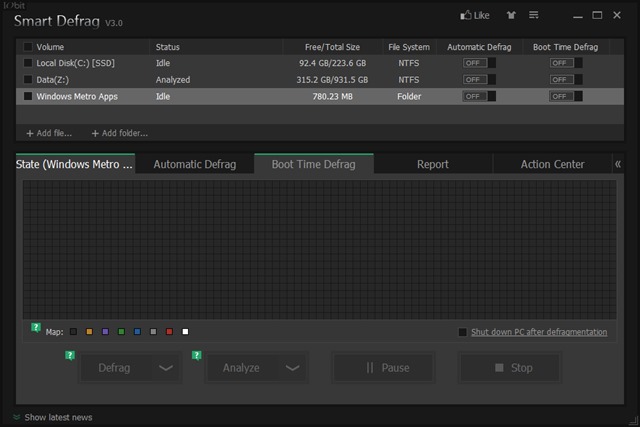
Sovellus näyttää kaikki tietokoneeseen liitetyt asemat, VOLUME niitä, kokonaistilasta myös saatavilla vapaata tilaa näistä. Käyttäjät voivat myös ottaa käyttöön ja poistaa käytöstä automaattinen eheytys ja käynnistysajan eheytys pentru drive-uri cu ajutorul switch-urilor disponibile in dreapta acestora.
In cazul in care doriti o analiza rapida pentru a va face o idee despre starea hard-diskului dvs, alegeti optiunea Quick Analize. a analizare aprofundataValitse Deep Analize.
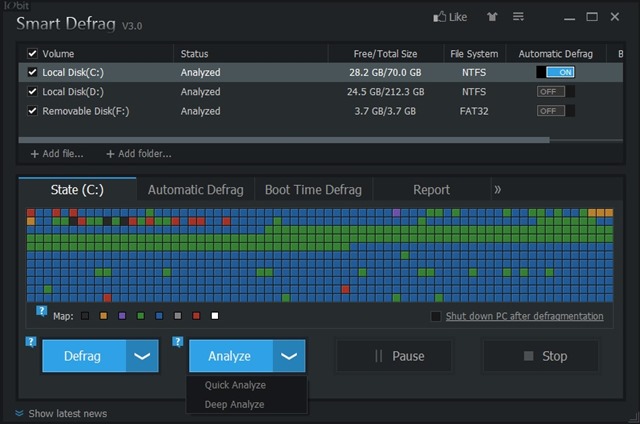
Dupa ce analiza discului este completa, aplicatia va va recomanda ce trebuie sa faceti in continuare. In cazul in care defragmentarea este necesara, aveti de ales intre cele 4 optiuni disponibile:
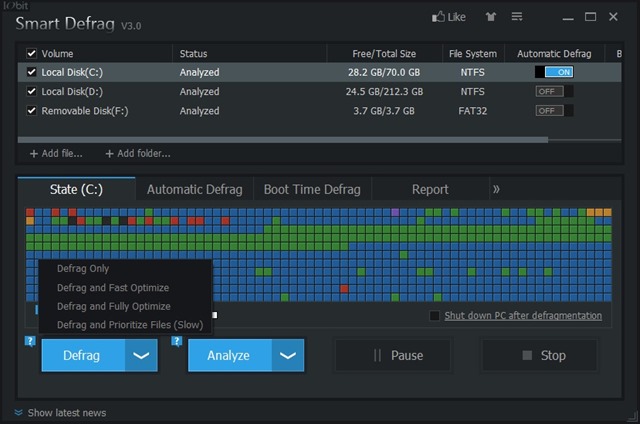
- Defrag Only – care va defragmenta hard-diskul
- Defrag and Fast Optimize – va defragmenta diskul si va optimiza organizarea fisierelor pe acesta
- Defrag and Fully Optimize – defragmentare si optimizare ceva mai extensiva a fisierelor de pe disk
- Defrag and Prioritize files – defragmenteaza si prioritizeaza datele pe disk pentru o maksimi suorituskyky hänen (tämä prosessi kestää pisimpään)
Vaihtoehto nykyaikaisten sovellusten eheyttäminen se on saatavilla vain järjestelmille Windows 8 ja Windows 8.1 (ilmeisesti) ja se on käytettävissä erillisenä merkintänä sovelluksen pääliittymästä. Tämä nopeuttaa pääsyä nykyaikaisiin sovelluksiin ja lisää suorituskykyä ne ja järjestelmä.
Huomautus: Sovellus on yhteensopiva myös aiempien Windows-versioiden kanssa (alkaen Windows 2000:sta).
Varkain asetukset – Defrag Windows 8.1 modern apps wirh Smart Defrag 3


Saatat olla kiinnostunut myös...
