


Popularität Online-Speicherdienste (Wolke) ist in letzter Zeit stark gewachsen und viele ihrer Benutzer sind nicht auf die Verwendung nur eines davon beschränkt Service, zieht es aber vor, die Anzahl der Optionen durch Öffnen zu erhöhen Wirtschaftsprüfer auf mehreren Cloud-Dienste dieser Art. Während die Verwendung mehrerer solcher Online-Speicherdienste GEWÄHRLEISTUNG mehr Stauraum (insbesondere, wenn wir uns streng auf das Platzangebot beziehen frei), Verwaltung Unterschiedliche Konten können ziemlich irritierend sein (wenn man bedenkt, dass auf sie zugegriffen werden muss). verschiedene Seiten und sie werden verwendet verschiedene Kunden für den Zugriff DATEIEN auf den jeweiligen Konten gespeichert). Falls Sie auch mehr verwenden Cloud-Speicher-Clients und man verstrickt sich oft darin der Benutzer Und Passwörter anders oder als betrachtet der Reihe nach zugreifen von ihnen ist eher Zeitverschwendung, die Lösung ist MultCloud.
MultCloud dieses noch Kostenloser Service Dadurch können Benutzer auf alle zugreifen Cloud-Konten erstellen ja gespeicherte Dateien dazu an einer Stelle.
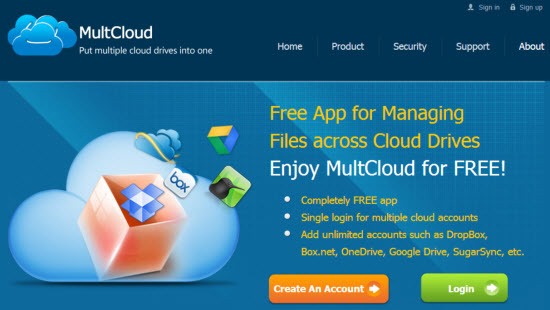
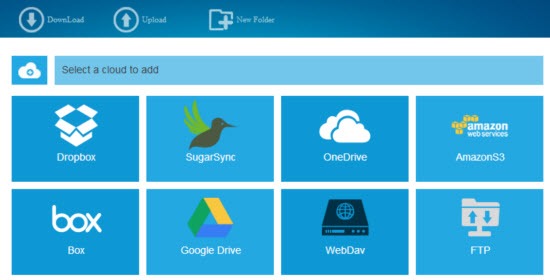
Tasse was will ein Konto erstellen Melden Sie sich bei MultCloud an und klicken Sie dann auf die Schaltfläche Stellen Sie eine Verbindung zu Ihrem ersten Cloud-Dienst her und beginnen Sie mit dem Hinzufügen der verschiedenen Konten für die von Ihnen verwendeten Online-Speicherdienste (zusätzlich zu beliebten Cloud-Diensten wie z Dropbox oder OneDrive, können Sie auch hinzufügen FTP-Konten oder WebDav).
Nach dem Hinzufügen Cloud-Speicherdienste In MultCloud, müssen Sie den Zugriff auf Ihre Konten bei den jeweiligen Diensten zulassen, dann können Sie von einem Ort aus auf alle dort gespeicherten Dateien zugreifen und zwischen ihnen navigieren.
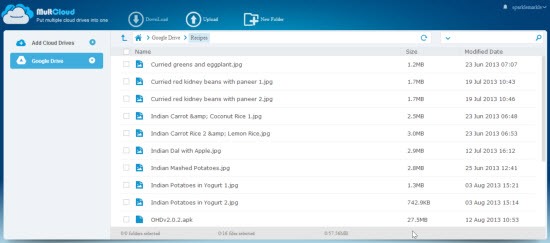
MultCloud-Dateimanager Funktioniert ähnlich wie Windows/Datei-Explorer-ul AUS Windows: Die hinzugefügten Dienste werden in einem schmalen Bereich auf der linken Seite aufgelistet und die darauf gespeicherten Dateien und Ordner werden auf der rechten Seite angezeigt. Darüber hinaus bringt der Manager einige mit Programmierer von lesen/anzeigen von verschiedenen Dateitypen, die vom Benutzer gespeichert werden, und Dateien können auch direkt über MultCloud von einem Cloud-Dienst zu einem anderen kopiert werden (Rechtsklick auf die Datei). > Kopieren nach).
MultCloud ist derzeit nur über verfügbar Website, für diesen Webdienst ist noch kein Client verfügbar. Um ein Konto zu erstellen und mehr nutzen zu können Cloud-Speicherdienste Klicken Sie an derselben Stelle auf Folgendes Link:
Stealth -Einstellungen – Verwalten Sie alle Ihre Cloud-Speicherkonten an einem Ort mit MultCloud


Vielleicht interessieren Sie sich auch für...

Ein Gedanke dazu “Verwalten Sie mit MultCloud alle Cloud-Speicherkonten an einem Ort”