


人気 オンラインストレージサービス (雲) は最近大幅に成長しており、多くのユーザーはそのような 1 つのみを使用することに限定されません。 サービス、ただし、オープンにしてオプションの数を増やすことを好みます。 監査役 いくつかの クラウドサービス この種のもの。このようなものをいくつか使用しながら、 オンラインストレージサービス 令状 より多くの収納スペース (特に提供されるスペースを厳密に参照する場合) 無料))、 管理 異なるアカウントは非常に煩わしいものになる可能性があります (アカウントにアクセスする必要があることを考慮すると) さまざまなサイト そしてそれらは使われています さまざまなクライアント アクセス用 ファイル それぞれのアカウントに保存されます)。さらに使用する場合には クラウドストレージクライアント そしてよく巻き込まれます ユーザー そして パスワード 異なる、または次のようにみなされる 順番にアクセスする それらはむしろ時間の無駄です、解決策は マルチクラウド。
マルチクラウド これはまだ 無料サービス これにより、ユーザーはすべてにアクセスできるようになります クラウドアカウント はいを作成します 保存されたファイル これらを 1 か所にまとめます。
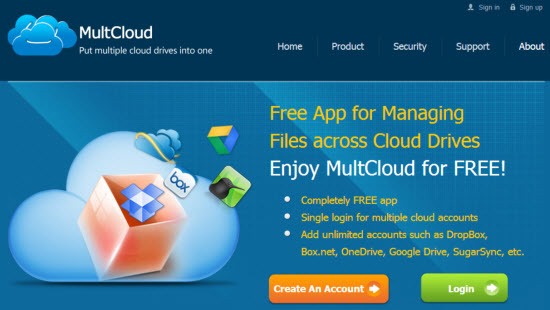
カップはどうなりますか アカウントを作成する MultCloudでログインし、ボタンをクリックします 初めてのクラウド サービスに接続する そして、(などの一般的なクラウド サービスに加えて)使用するオンライン ストレージ サービスのさまざまなアカウントの追加を開始します。 ドロップボックス または onedriveを追加することもできます FTP アカウント または WebDav)。
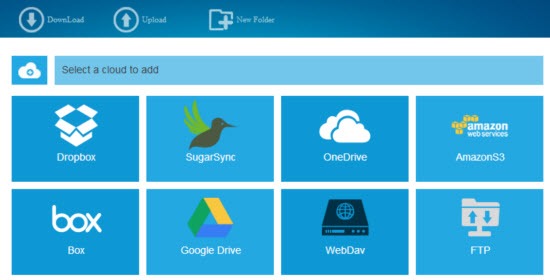
追加後 クラウドストレージサービス で マルチクラウド, それぞれのサービスのアカウントへのアクセスを許可する必要があります。そうすれば、1 か所からサービスに保存されているすべてのファイルにアクセスして移動できるようになります。
MultCloudファイルマネージャー に似た作品 Windows/ファイルエクスプローラー-ul から Windows: 追加されたサービスは左側の狭いパネルにリストされ、サービスに保存されているファイルとフォルダーは右側に表示されます。さらに、マネージャーにはいくつかの付属品が付属しています プログラマー の 読み取り/表示 ユーザーが保存したさまざまなタイプのファイルのほか、MultCloudを介してあるクラウドサービスから別のクラウドサービスにファイルを直接コピーすることもできます(ファイルを右クリックします) > コピー先)。
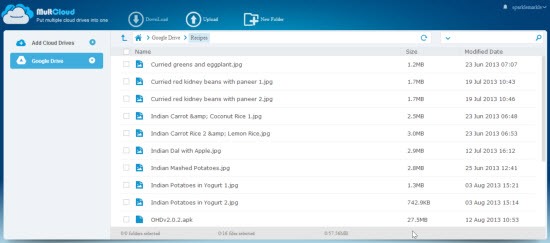
MultCloudは現在、経由でのみ利用可能です Webサイト、この Web サービスで使用できるクライアントがまだありません。アカウントを作成してさらに利用できるようにするには クラウドストレージサービス 同じ場所で、次をクリックします リンク:
ステルス設定 – MultCloudを使用してすべてのクラウドストレージアカウントを1か所で管理


あなたも興味があるかもしれません...

一つの考え “クラウドストレージのすべてのアカウントをMultCloudを使用して1か所で管理する”