


Popularidad servicios de almacenamiento en línea (nube) ha crecido mucho últimamente y muchos de sus usuarios no se limitan a usar solo uno de esos servicio, pero prefiere aumentar el número de opciones abriendo Auditores en varios servicios en la nube de este tipo. Si bien el uso de varios de estos servicios de almacenamiento en línea ORDEN más espacio de almacenamiento (especialmente si nos referimos estrictamente al espacio ofrecido gratis), administración diferentes cuentas pueden resultar bastante irritantes (teniendo en cuenta que se debe acceder a ellas diferentes sitios y se usan diferentes clientes para acceso Archivos almacenados en las respectivas cuentas). En caso de que también uses más clientes de almacenamiento en la nube y muchas veces te enredas en usuarios y contraseñas diferentes o considerados como accediendo a su vez de ellos es más bien una pérdida de tiempo, la solución es Multinube.
Multinube este aun servicio gratuito que permite a los usuarios acceder a todos cuentas en la nube crear si archivos almacenados sobre estos en un solo lugar.
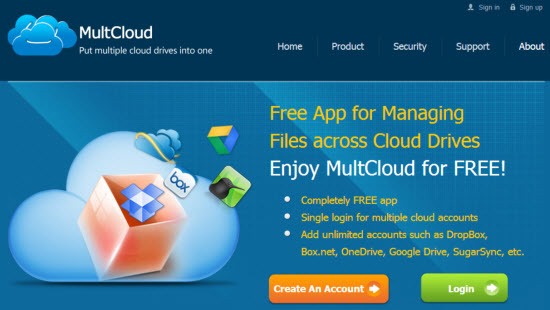
copa que sera crear una cuenta en MultCloud, inicie sesión y luego haga clic en el botón Conéctese a su primer servicio en la nube y comience a agregar las distintas cuentas para los servicios de almacenamiento en línea que utiliza (además de los servicios populares en la nube como Dropbox o Onedrive, también puedes agregar cuentas ftp o WebDav).
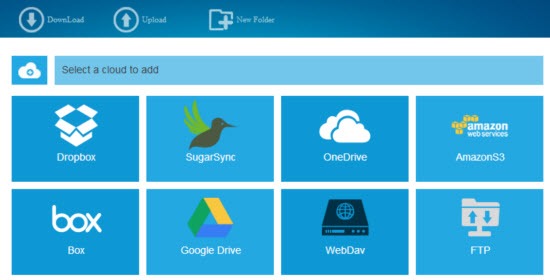
Después de agregar servicios de almacenamiento en la nube en Multinube, deberá permitir su acceso a sus cuentas en los servicios respectivos, luego podrá acceder y navegar entre todos los archivos almacenados en ellos desde un solo lugar.
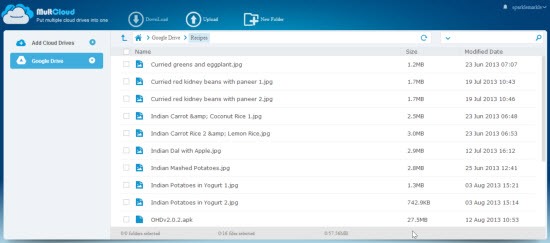
Administrador de archivos MultiCloud funciona similar a Windows/Explorador de archivos-ul DE Windows: los servicios agregados se enumeran en un panel estrecho a la izquierda y los archivos y carpetas almacenados en ellos se muestran a la derecha. Además, el gerente viene con algunos programador de leer/mostrar de varios tipos de archivos almacenados por el usuario, y también los archivos se pueden copiar directamente a través de MultCloud de un servicio en la nube a otro (haga clic derecho en el archivo > Copiar a).
MultCloud actualmente solo está disponible a través de Sitio web, no teniendo aún un cliente disponible para este servicio web. Para crear una cuenta y poder usar más servicios de almacenamiento en la nube en el mismo lugar, haga clic en el siguiente enlace:
Configuración de sigilo – Administre todas sus cuentas de almacenamiento en la nube en un solo lugar con MultCloud


También te puede interesar...

un pensamiento sobre “Administre todas las cuentas de almacenamiento en la nube en un solo lugar con MultCloud”