


Populariteit online opslagdiensten ((wolk) is de laatste tijd enorm gegroeid, en veel van hun gebruikers zijn niet beperkt tot het gebruik van slechts één daarvan dienst, maar geeft er de voorkeur aan het aantal opties te vergroten door te openen Accountants op meerdere clouddiensten van dit soort. Terwijl het gebruik van verschillende dergelijke online opslagdiensten BORG meer opslagruimte (zeker als we strikt verwijzen naar de aangeboden ruimte vrij)), administratie verschillende accounts kunnen behoorlijk irritant worden (rekening houdend met het feit dat ze toegankelijk moeten zijn). verschillende sites en ze worden gebruikt verschillende klanten voor toegang BESTANDEN opgeslagen op de respectievelijke accounts). Mocht je ook meer gebruiken klanten voor cloudopslag en je raakt er vaak in verstrikt de gebruiker En wachtwoorden anders, of beschouwd als op zijn beurt toegang krijgen ervan is nogal tijdverspilling, de oplossing is dat wel MultCloud.
MultCloud deze nog gratis dienst waarmee gebruikers toegang hebben tot alles cloud-accounts creëren ja opgeslagen bestanden hierop op één plek.
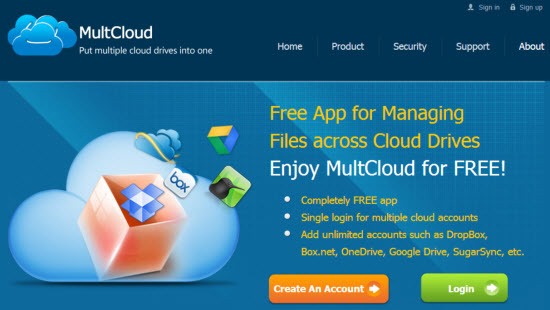
Beker wat wil maak een account aan op MultCloud, log in en klik vervolgens op de knop Maak verbinding met uw eerste Cloud Service en begin met het toevoegen van de verschillende accounts voor de online opslagdiensten die u gebruikt (naast populaire clouddiensten zoals Dropbox of Onedrive, je kunt ook toevoegen ftp-accounts of WebDav).
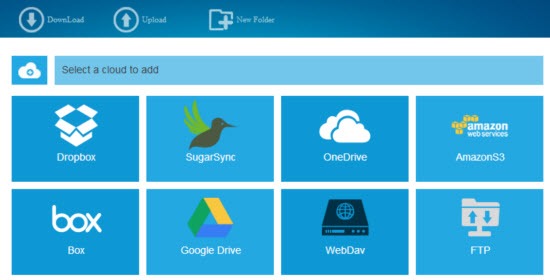
Na het toevoegen cloudopslagdiensten in MultCloud, moet u toegang verlenen tot uw accounts op de respectievelijke services, waarna u vanaf één plek toegang kunt krijgen tot en kunt navigeren tussen alle bestanden die daarop zijn opgeslagen.
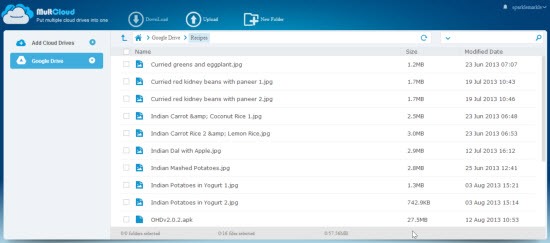
MultCloud-bestandsbeheer werkt vergelijkbaar met Windows/File Explorer-ul VAN Windows: de toegevoegde services worden links in een smal paneel weergegeven en de bestanden en mappen die daarop zijn opgeslagen, worden rechts weergegeven. Daarnaast komt de beheerder er nog met een paar programmeur van lezen/weergeven van verschillende soorten bestanden die door de gebruiker zijn opgeslagen, en ook kunnen bestanden rechtstreeks via MultCloud van de ene cloudservice naar de andere worden gekopieerd (klik met de rechtermuisknop op het bestand > Kopiëren naar).
MultCloud is momenteel alleen beschikbaar via Website, waarvoor nog geen client beschikbaar is voor deze webservice. Om een account aan te maken en meer te kunnen gebruiken cloudopslagdiensten op dezelfde plaats klikt u op het volgende link:
Stealth -instellingen – Beheer al uw cloudopslagaccounts op één plek met MultCloud


Mogelijk bent u ook geïnteresseerd in...

Eén gedachte verder “Beheer alle accounts voor cloudopslag op één plek met Multcloud”