
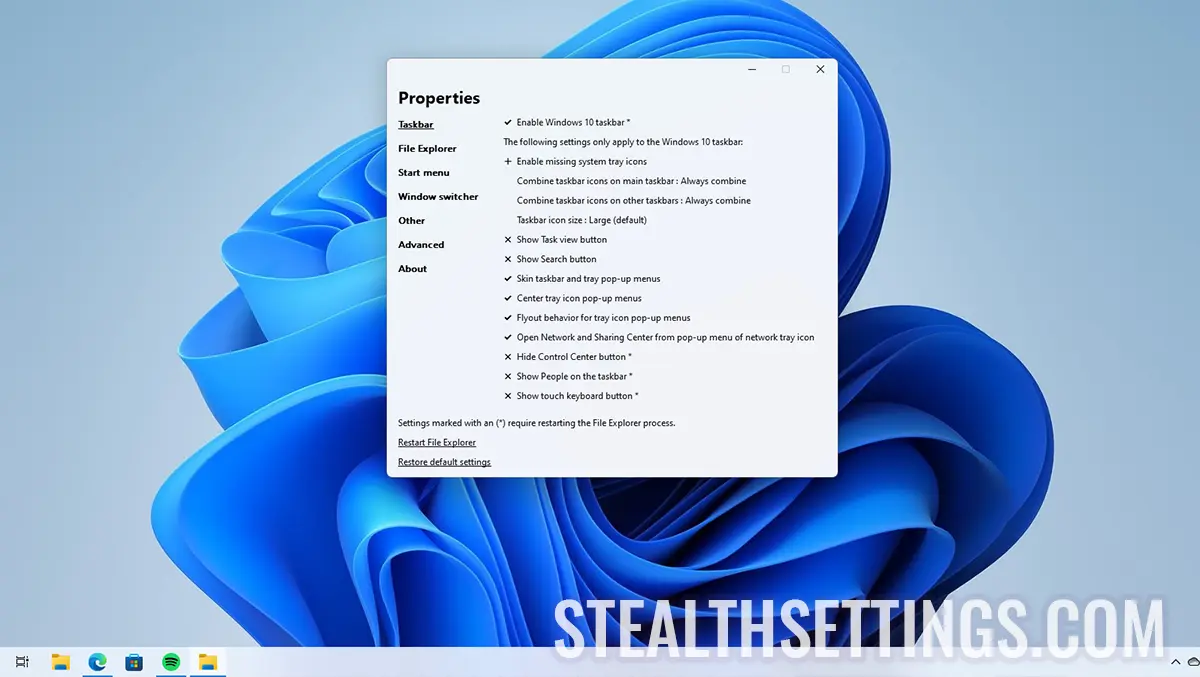

Wenn es Ihnen schwerfällt, sich von Windows 10 zu trennen, weil viele Elemente der Benutzeroberfläche geändert wurden, dann haben wir gute Nachrichten. Sie können die Benutzeroberfläche von Windows 11 genauso aussehen lassen wie die von Windows 10. Mit anderen Worten: Wenn Sie unter Windows 11 eine Taskleiste mit dem Startmenü auf der linken Seite und viele andere visuelle Elemente von Windows 10 haben möchten, müssen Sie nur die Schritte in diesem Tutorial befolgen.
Inhalt
Wenn Sie also nach einer einfachen Möglichkeit suchen, zum vertrauten Windows 10-Taskleisten- und Explorer-Verhalten in Windows 11 zurückzukehren, ohne auf zusätzliche kostenpflichtige Apps zurückgreifen zu müssen, um das Startmenü zu ersetzen, dann sind Sie bei ExplorerPatcher genau richtig. Sie müssen lediglich ExplorerPatcher installieren.
Es ist sehr einfach, stabil auf vielen Versionen von Windows 11 und erfordert keine fortgeschrittenen Kenntnisse, um die Windows 11-Oberfläche auf den Windows 10-Stil umzustellen.
Wie macht man die Windows 11 -Schnittstelle so, dass sie genauso aussehen wie Windows 10?
ExplorerPatcher ist eine beliebte Software zur Anpassung der Benutzeroberfläche für Windows. Mit diesem kleinen Tool kann die Benutzeroberfläche in Betriebssystemen verbessert werden Windows 10 und Systeme Windows 11.
Wenn Ihnen das standardmäßige Erscheinungsbild der Windows-Taskleiste nicht gefällt, a Windows Taskbar, File Explorer, Start Menu oder andere UI-Elemente (Benutzeroberfläche), die Sie mit diesem kostenlosen Tool anpassen können. Mit dieser kostenlosen Software können Sie auch klassische Benutzeroberflächenelemente in neueren Windows-Versionen wiederherstellen oder wiederherstellen.
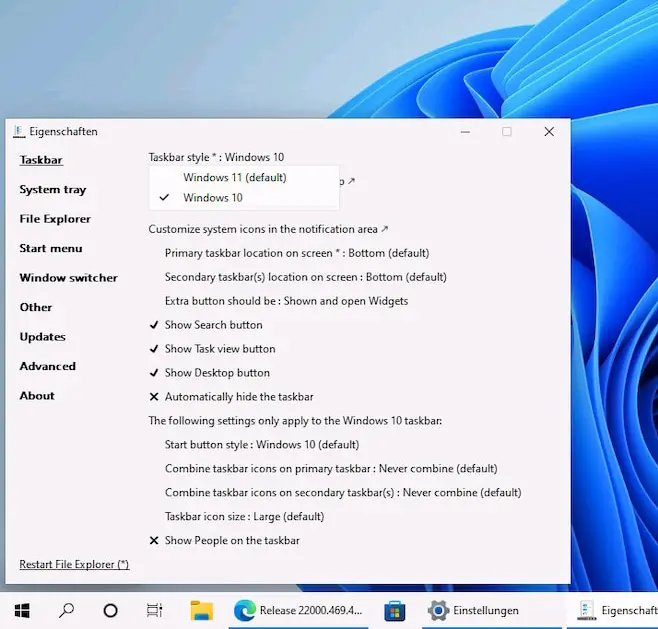
Sie müssen lediglich die neueste Version von ExplorerPatcher von Github herunterladen (Link herunterladen). Zu diesem Zeitpunkt ist die Version 22621.2361.58.1 verfügbar, kompatibel mit den Betriebssystemversionen: 22000.2416, 22621.1, 22621.2134, 22621.2361, 22631.2338 und 23545.1000.
In dieser neuen Version werden eine Reihe von Fehlern aus früheren Versionen behoben:
Taskbar10: Fixed Windows 10 taskbar not showing up on Windows 11 builds with “Never combine” on the new taskbar.
Taskbar10: Fixed pen menu crashing explorer.exe on 22621.2134+.
Taskbar11: Fixed a bug that crashed explorer.exe when right clicking the new taskbar on Windows 11 builds with “Never combine” on the new taskbar.
File Explorer: EP now tries to avoid crashes related to the new Windows App SDK views.
On OS builds 22621+, fixed a bug that crashed explorer.exe when required functions in twinui.pcshell.dll (for Win+X and Windows 10 Alt+Tab) could not be found using the fallback method.
Installieren Sie ep_setup.exe und passen Sie dann die Windows-Oberfläche nach Ihren Wünschen an. Sie können eine Reihe von Elementen ändern, zu denen Sie jederzeit mit einem einzigen Klick zurückkehren können.
Hier sind einige wichtige Funktionen von ExplorerPatcher, die es wert sind, erwähnt zu werden:
- Wiederherstellen der klassischen Taskleiste (Taskbar) von Windows 10 im Windows 11-System
- Stellen Sie das klassische Kontextmenü im Windows 10-Stil (Rechtsklick-Menü) in Windows 11 wieder her.
- Stellen Sie die Windows 10-Multifunktionsleiste oder die Befehlsleiste im Windows 7-Stil wieder her File Explorer laut Windows 11.
- Wiederherstellung des klassischen Switch-Bildschirms “
ALT+TAB” im alten Stil von Windows NT für Windows 10 / 11. - Aktivieren des vollständigen klassischen Datei-Explorer-Erlebnisses in Windows 11.
- Passen Sie das Aussehen des Startmenüs für Windows 11 an.
- Deaktivieren oder Entfernen des Abschnitts “Recommended” Von Windows 11 Start Menu.
- Automatisches Öffnen der Seite “All Apps” in der Schnittstelle Windows 11 Start Menu.
- Anpassen des Erscheinungsbilds von Symbolen im Benachrichtigungsbereich der Taskleiste (system tray).
- Stellen Sie den klassischen Dateiübertragungsdialog für Windows 10 und Windows 11 wieder her.
- Deaktivieren oder entfernen Sie die moderne Navigationsleiste und das Suchfeld für Windows Explorer.
- Aktivieren Sie die farbige Titelleiste für Windows 11 File Explorer.
- Abgerundete Ecken in Programmfenstern in Windows 11 deaktivieren.
- Verhindern Sie die Umleitung von Systemsteuerung, System und anderen Elementen auf moderne Einstellungsseiten in Windows 11.
Zusätzlich zu diesen bereits vorhandenen Optionen, mit denen Sie die Benutzeroberfläche von Windows 11 genauso aussehen lassen können wie die von Windows 10, ist es sehr wahrscheinlich, dass in der kommenden Zeit neue interessante Updates veröffentlicht werden. Das ExplorerPatcher-Projekt wird ziemlich ständig aktualisiert.
Wie deinstalliert man ExplorerPatcher?
Wenn Sie ExplorerPatcher aus verschiedenen Gründen deinstallieren möchten, gibt es mehrere Methoden.
1. Sie können die Deinstallation über „Control Panel -> Programs and Features“ oder von „Windows Settings -> Apps and features”.
2. Sie können den Befehl ausführen: ep_setup.exe /uninstall im Eingabeaufforderungsdienstprogramm.
3. Benennen Sie die ausführbare Datei um ep_setup.exe In ep_uninstall.exe und führen Sie es aus.
Starten Sie Windows neu.


Vielleicht interessieren Sie sich auch für...

Ein Gedanke dazu “Wie macht man die Windows 11 -Schnittstelle so, dass sie genauso aussehen wie Windows 10?”
Dazu
Ca windows 7 nu se poate ? Cel putin interfata de deschidere\multumesc