
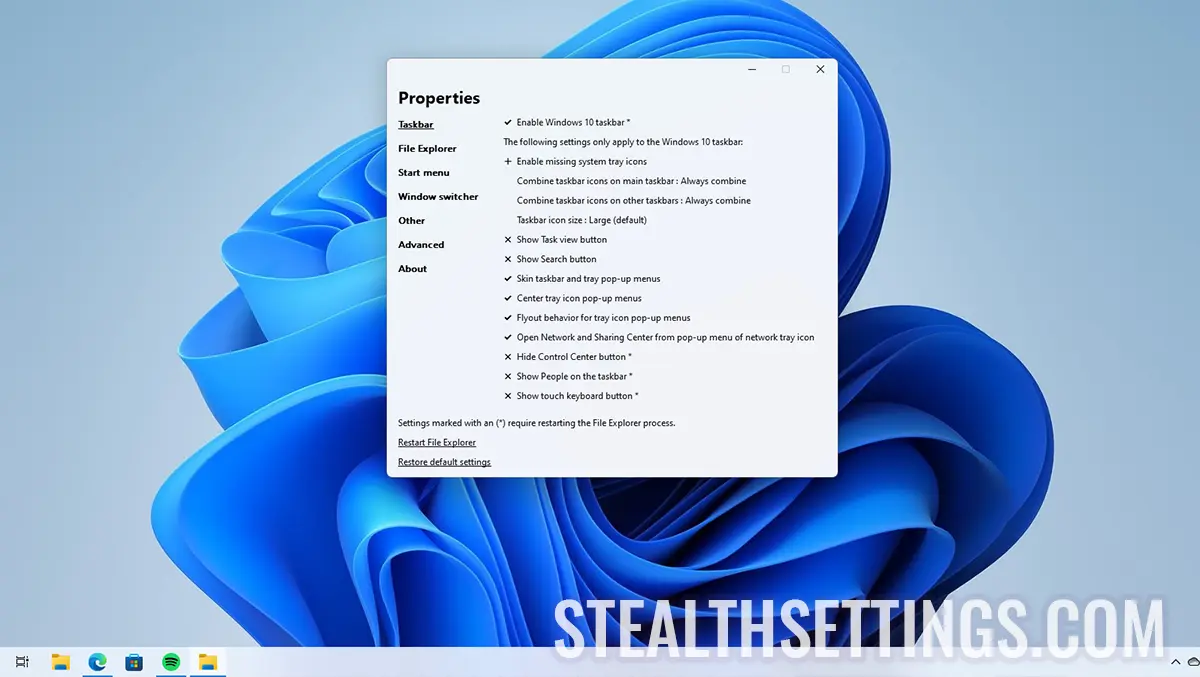

Jei jums sunku atsiskirti su „Windows 10“, nes daugelis sąsajos (UI) elementų yra pakeisti, turime gerų naujienų. Galite padaryti, kad „Windows 11“ sąsaja atrodytų taip pat, kaip „Windows 10“. Kitaip tariant, jei norite, kad sistemoje „Windows 11“ būtų užduočių juosta su meniu Pradėti kairėje ir daug kitų vaizdinių „Windows 10“ elementų, tereikia atlikti šiame vadove nurodytus veiksmus.
turinys
Taigi, jei ieškote paprasto būdo, kaip grįžti prie pažįstamos „Windows 10“ užduočių juostos ir „Explorer“ elgsenos sistemoje „Windows 11“, nenaudodami papildomų mokamų programų, kurios pakeistų meniu Pradėti, ieškokite „ExplorerPatcher“. Viskas, ką jums reikia padaryti, tai įdiegti ExplorerPatcher.
Tai labai paprasta, stabili daugelyje „Windows 11“ versijų ir nereikalauja papildomų žinių, norint pakeisti „Windows 11“ sąsają į „Windows 10“ stilių.
Kaip padaryti „Windows 11“ sąsają, kad atrodytumėte taip pat, kaip „Windows 10“?
ExplorerPatcher yra populiari vartotojo sąsajos tinkinimo programinė įranga, skirta Windows. Šis mažas įrankis gali būti naudojamas operacinėse sistemose pagerinti vartotojo sąsają „Windows 10“ ir sistemos Windows 11.
Jei jums nepatinka numatytoji „Windows“ užduočių juostos išvaizda, a Windows Taskbar, File Explorer, Start Menu arba kitus UI (naudotojo sąsajos) elementus, kuriuos galite tinkinti naudodami šį nemokamą įrankį. Naudodami šią nemokamą programinę įrangą taip pat galite atkurti arba grąžinti klasikinius vartotojo sąsajos elementus naujesnėse „Windows“ versijose.
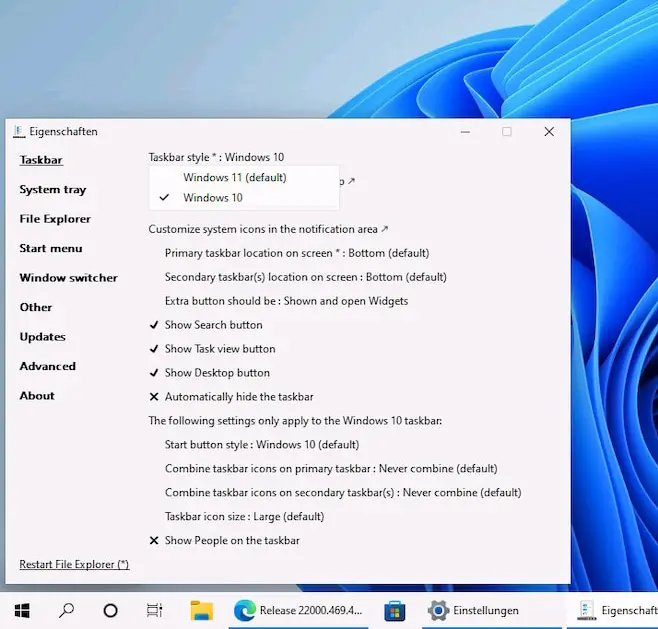
Viskas, ką jums reikia padaryti, tai atsisiųsti naujausią ExplorerPatcher versiją iš Github (Atsisiųskite nuorodą). Šiuo metu yra 22621.2361.58.1 versija, suderinama su OS versijomis: 22000.2416, 22621.1, 22621.2134, 22621.2361, 22631.2338 ir 235045.
Šioje naujoje versijoje išspręsta keletas ankstesnių versijų klaidų:
Taskbar10: Fixed Windows 10 taskbar not showing up on Windows 11 builds with “Never combine” on the new taskbar.
Taskbar10: Fixed pen menu crashing explorer.exe on 22621.2134+.
Taskbar11: Fixed a bug that crashed explorer.exe when right clicking the new taskbar on Windows 11 builds with “Never combine” on the new taskbar.
File Explorer: EP now tries to avoid crashes related to the new Windows App SDK views.
On OS builds 22621+, fixed a bug that crashed explorer.exe when required functions in twinui.pcshell.dll (for Win+X and Windows 10 Alt+Tab) could not be found using the fallback method.
Įdiekite ep_setup.exe ir pritaikykite Windows sąsają pagal savo skonį. Galite pakeisti keletą elementų, prie kurių bet kada galite grįžti vienu spustelėjimu.
Štai keletas svarbių „ExplorerPatcher“ funkcijų, kurias verta paminėti:
- Klasikinės užduočių juostos (užduočių juostos) atkūrimas iš „Windows 10“ sistemoje „Windows 11“.
- Atkurkite klasikinį „Windows 10“ stiliaus kontekstinį meniu (dešiniuoju pelės mygtuku spustelėkite meniu) sistemoje „Windows 11“.
- Atkurkite „Windows 10“ juostelę arba „Windows 7“ stiliaus komandų juostą File Explorer „Windows 11“.
- Klasikinio jungiklio ekrano atkūrimas “
ALT+TAB” senojo stiliaus „Windows NT“, skirta „Windows 10/11“. - Įgalinti visą klasikinę „File Explorer“ patirtį sistemoje „Windows 11“.
- Tinkinkite „Windows 11“ skirto meniu Pradėti išvaizdą.
- Skyriaus išjungimas arba pašalinimas “Recommended” Nuo Windows 11 Start Menu.
- Automatinis puslapio atidarymas “All Apps” sąsajoje Windows 11 Start Menu.
- Piktogramų išvaizdos tinkinimas užduočių juostos pranešimų srityje (system tray).
- Atkurkite klasikinį failų perdavimo dialogo langą, skirtą „Windows 10“ ir „Windows 11“.
- Išjunkite arba pašalinkite modernią naršymo juostą ir paieškos laukelį Windows Explorer.
- Įgalinti spalvotą pavadinimo juostą Windows 11 File Explorer.
- Išjunkite užapvalintus kampus programos languose sistemoje „Windows 11“.
- Neleiskite valdymo skydo, sistemos ir kitų elementų peradresuoti į šiuolaikinius „Windows 11“ nustatymų puslapius.
Be šių jau esamų parinkčių, kuriomis galite padaryti, kad „Windows 11“ sąsaja atrodytų taip pat, kaip „Windows 10“, labai tikėtina, kad artimiausiu laikotarpiu bus pristatyta naujų įdomių atnaujinimų. „ExplorerPatcher“ projektas atnaujinamas gana nuolat.
Kaip pašalinti ExplorerPatcher?
Jei dėl įvairių priežasčių norite pašalinti ExplorerPatcher, yra keli būdai.
1. Galite pašalinti iš „Control Panel -> Programs and Features“ arba iš „Windows Settings -> Apps and features.
2. Galite vykdyti komandą: ep_setup.exe /uninstall Komandinės eilutės paslaugų programoje.
3. Pervardykite vykdomąjį failą ep_setup.exe į ep_uninstall.exe ir paleiskite jį.
Iš naujo paleiskite „Windows“.


Galbūt jus taip pat domina...

Viena mintis “Kaip padaryti „Windows 11“ sąsają, kad atrodytumėte taip pat, kaip „Windows 10“?”
Prie šito
Ca windows 7 nu se poate ? Cel putin interfata de deschidere\multumesc