
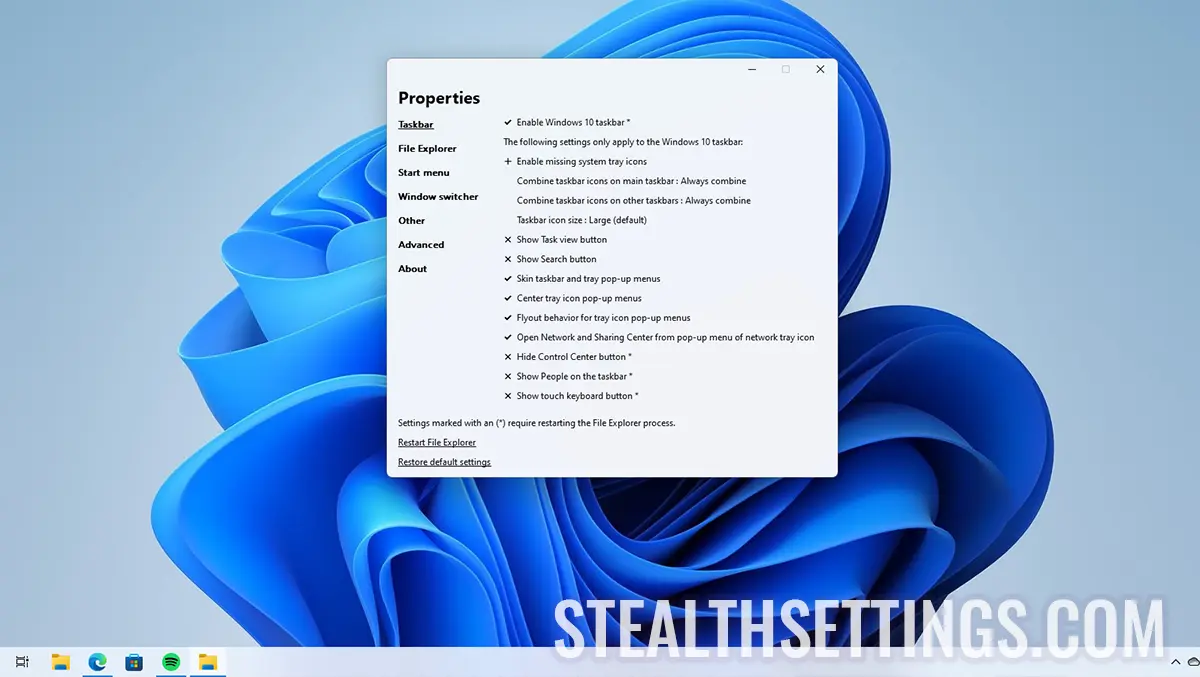

Kui teil on raske Windows 10-st lahti saada, kuna paljusid liidese (UI) elemente on muudetud, siis on meil häid uudiseid. Saate muuta Windows 11 liidese sarnaseks Windows 10-ga. Teisisõnu, kui soovite, et Windows 11-s oleks tegumiriba, mille vasakpoolses servas on Start-menüü ja palju muid Windows 10 visuaalseid elemente, peate järgima selle õpetuse juhiseid.
sisu
Seega, kui otsite lihtsat viisi, kuidas naasta Windows 11 tuttava Windows 10 tegumiriba ja Exploreri käitumise juurde ilma Start-menüü asendamiseks täiendavate tasuliste rakenduste kasutamiseta, siis otsige lihtsalt ExplorerPatcherit. Kõik, mida pead tegema, on installida ExplorerPatcher.
See on väga lihtne, stabiilne paljudes Windows 11 versioonides ega nõua Windows 11 liidese muutmiseks Windows 10 stiiliks lisateadmisi.
Kuidas muuta Windows 11 liides välja nagu Windows 10?
ExplorerPatcher on Windowsi jaoks populaarne kasutajaliidese kohandamise tarkvara. Seda väikest tööriista saab kasutada operatsioonisüsteemide kasutajaliidese täiustamiseks Windows 10 ja süsteemid Windows 11.
Kui teile ei meeldi Windowsi tegumiriba vaikevälimus, a Windows Taskbar, File Explorer, Start Menu või muud UI (kasutajaliidese) elemendid, mida saate selle tasuta tööriista abil kohandada. Selle tasuta tarkvaraga saate ka Windowsi uuemates versioonides klassikalisi kasutajaliidese elemente taastada või tagasi tuua.
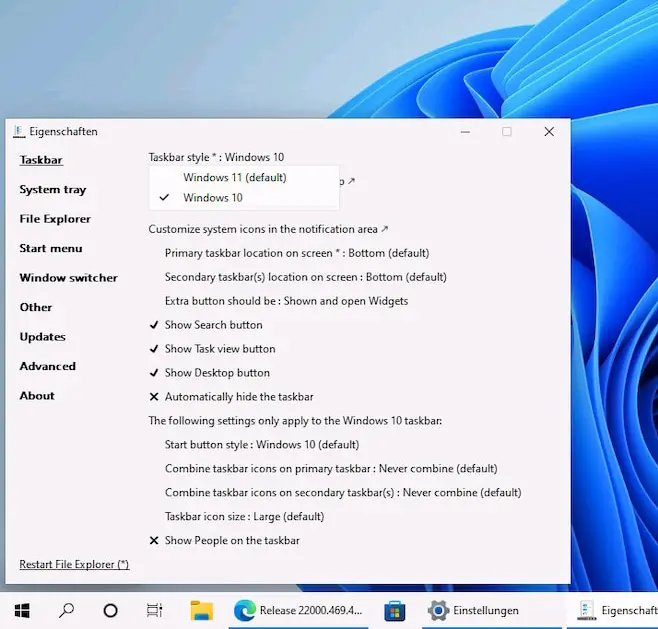
Kõik, mida pead tegema, on alla laadida Githubist ExplorerPatcheri uusim versioon (Laadige alla link). Praeguseks on saadaval versioon 22621.2361.58.1, mis ühildub OS-i versioonidega: 22000.2416, 22621.1, 22621.2134, 22621.2361, 22631.2338 ja 235045.
Selles uues versioonis on mitmed eelmiste versioonide vead lahendatud:
Taskbar10: Fixed Windows 10 taskbar not showing up on Windows 11 builds with “Never combine” on the new taskbar.
Taskbar10: Fixed pen menu crashing explorer.exe on 22621.2134+.
Taskbar11: Fixed a bug that crashed explorer.exe when right clicking the new taskbar on Windows 11 builds with “Never combine” on the new taskbar.
File Explorer: EP now tries to avoid crashes related to the new Windows App SDK views.
On OS builds 22621+, fixed a bug that crashed explorer.exe when required functions in twinui.pcshell.dll (for Win+X and Windows 10 Alt+Tab) could not be found using the fallback method.
Installige ep_setup.exe ja seejärel kohandage Windowsi liidest oma maitse järgi. Saate muuta rida elemente, mille juurde saate igal ajal ühe klõpsuga naasta.
Siin on mõned ExplorerPatcheri olulised funktsioonid, mida tasub mainida:
- Klassikalise tegumiriba (tegumiriba) taastamine Windows 10-st Windows 11 süsteemis
- Taastage Windows 11 klassikaline Windows 10 stiilis kontekstimenüü (paremklõpsu menüü).
- Taastage Windows 10 lint või Windows 7 stiilis käsuriba File Explorer operatsioonisüsteemis Windows 11.
- Klassikalise lülitusekraani taastamine “
ALT+TAB” vanas stiilis Windows NT Windows 10/11 jaoks. - Klassikalise File Exploreri täieliku kasutuskogemuse lubamine opsüsteemis Windows 11.
- Kohandage Windows 11 menüü Start välimust.
- Sektsiooni deaktiveerimine või eemaldamine “Recommended” alates Windows 11 Start Menu.
- Lehe automaatne avamine “All Apps” liideses Windows 11 Start Menu.
- Ikoonide välimuse kohandamine tegumiriba teavitusalal (system tray).
- Taastage klassikaline failiedastusdialoog Windows 10 ja Windows 11 jaoks.
- Keelake või eemaldage kaasaegne navigeerimisriba ja otsingukast Windows Explorer.
- Luba värviline tiitliriba jaoks Windows 11 File Explorer.
- Keelake Windows 11 programmiakendes ümarad nurgad.
- Vältige juhtpaneeli, süsteemi ja muude üksuste ümbersuunamist Windows 11 kaasaegsetele seadete lehtedele.
Lisaks nendele juba olemasolevatele võimalustele, millega saab muuta Windows 11 liidese samasuguseks nagu Windows 10, on väga võimalik, et lähiajal tuuakse ka uusi huvitavaid uuendusi. ExplorerPatcheri projekti uuendatakse üsna pidevalt.
Kuidas ExplorerPatcherit desinstallida?
Kui soovite erinevatel põhjustel ExplorerPatcheri desinstallida, on selleks mitu meetodit.
1. Saate desinstallida "Control Panel -> Programs and Features" või alates "Windows Settings -> Apps and features”.
2. Saate käivitada käsu: ep_setup.exe /uninstall utiliidis Command Prompt.
3. Nimetage käivitatav fail ümber ep_setup.exe sisse ep_uninstall.exe ja käivitage see.
Taaskäivitage Windows.


Samuti võite olla huvitatud...

Üks mõte edasi “Kuidas muuta Windows 11 liides välja nagu Windows 10?”
Sellele
Ca windows 7 nu se poate ? Cel putin interfata de deschidere\multumesc