
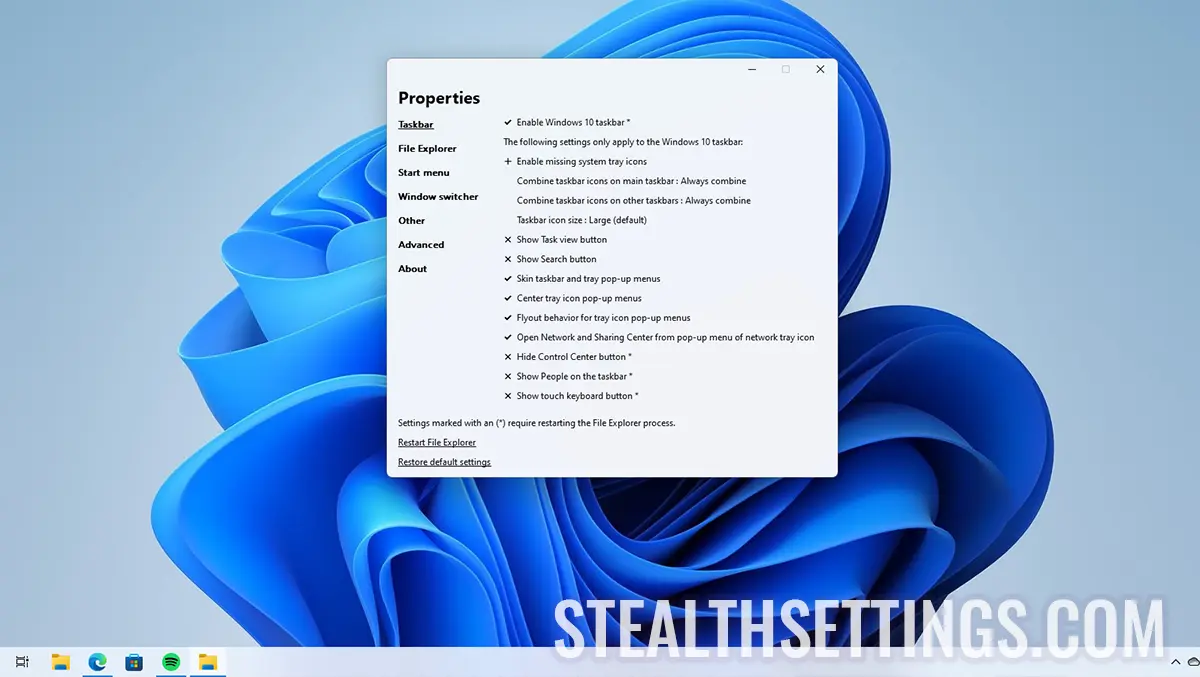

Se trovi difficile separarti da Windows 10 perché molti elementi dell'interfaccia (UI) sono cambiati, allora abbiamo buone notizie. Puoi rendere l'interfaccia di Windows 11 uguale a quella di Windows 10. In altre parole, se vuoi avere su Windows 11 una barra delle applicazioni con il menu Start sul lato sinistro, oltre a molti altri elementi visivi di Windows 10, tutto ciò che devi fare è seguire i passaggi di questo tutorial.
contenuto
Quindi, se stai cercando un modo semplice per tornare alla familiare barra delle applicazioni di Windows 10 e al comportamento di Explorer in Windows 11 senza ricorrere ad app a pagamento aggiuntive per sostituire il menu Start, non cercare oltre ExplorerPatcher. Tutto quello che devi fare è installare ExplorerPatcher.
È molto semplice, stabile su molte versioni di Windows 11 e non richiede conoscenze avanzate per modificare l'interfaccia di Windows 11 in stile Windows 10.
Come si fa l'interfaccia Windows 11 per apparire uguale a Windows 10?
ExplorerPatcher è un popolare software di personalizzazione dell'interfaccia utente per Windows. Questo piccolo strumento può essere utilizzato per migliorare l'interfaccia utente nei sistemi operativi Windows 10 e sistemi Windows 11.
Se non ti piace l'aspetto predefinito della barra delle applicazioni di Windows, a Windows Taskbar, File Explorer, Start Menu o altri elementi dell'interfaccia utente (interfaccia utente) che puoi personalizzare utilizzando questo strumento gratuito. Puoi anche ripristinare o ripristinare gli elementi classici dell'interfaccia utente nelle versioni più recenti di Windows con questo software gratuito.
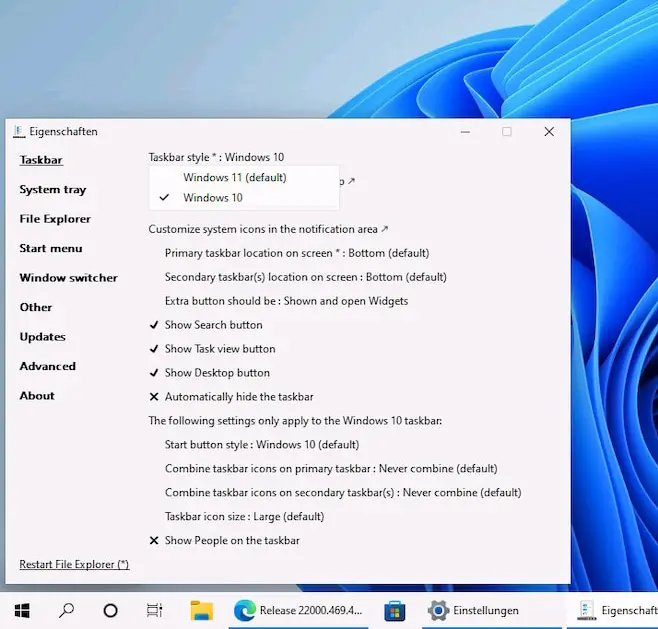
Tutto quello che devi fare è scaricare l'ultima versione di ExplorerPatcher da Github (Download Link). Ad oggi è disponibile la versione 22621.2361.58.1, compatibile con le versioni del sistema operativo: 22000.2416, 22621.1, 22621.2134, 22621.2361, 22631.2338 e 23545.1000.
In questa nuova versione vengono risolti numerosi errori delle versioni precedenti:
Taskbar10: Fixed Windows 10 taskbar not showing up on Windows 11 builds with “Never combine” on the new taskbar.
Taskbar10: Fixed pen menu crashing explorer.exe on 22621.2134+.
Taskbar11: Fixed a bug that crashed explorer.exe when right clicking the new taskbar on Windows 11 builds with “Never combine” on the new taskbar.
File Explorer: EP now tries to avoid crashes related to the new Windows App SDK views.
On OS builds 22621+, fixed a bug that crashed explorer.exe when required functions in twinui.pcshell.dll (for Win+X and Windows 10 Alt+Tab) could not be found using the fallback method.
Installa ep_setup.exe e quindi personalizza l'interfaccia di Windows a tuo piacimento. Puoi modificare una serie di elementi a cui puoi tornare in qualsiasi momento con un solo clic.
Ecco alcune caratteristiche importanti di ExplorerPatcher che vale la pena menzionare:
- Ripristino della barra delle applicazioni classica (barra delle applicazioni) da Windows 10 nel sistema Windows 11
- Ripristina il classico menu contestuale in stile Windows 10 (menu di scelta rapida) in Windows 11.
- Ripristina la barra multifunzione di Windows 10 o la barra dei comandi in stile Windows 7 per File Explorer anche in Windows 11.
- Ripristino della classica schermata di commutazione “
ALT+TAB” nel vecchio stile di Windows NT per Windows 10/11. - Abilitazione dell'esperienza classica completa di Esplora file su Windows 11.
- Personalizza l'aspetto del menu Start per Windows 11.
- Disattivazione o rimozione della sezione “Recommended” Da Windows 11 Start Menu.
- Apertura automatica della pagina “All Apps” nell'interfaccia Windows 11 Start Menu.
- Personalizzazione dell'aspetto delle icone nell'area di notifica della barra delle applicazioni (system tray).
- Ripristina la classica finestra di dialogo di trasferimento file per Windows 10 e Windows 11.
- Disabilita o rimuovi la barra di navigazione moderna e la casella di ricerca per Windows Explorer.
- Abilita la barra del titolo colorata per Windows 11 File Explorer.
- Disabilita gli angoli arrotondati nelle finestre dei programmi in Windows 11.
- Impedisci il reindirizzamento del Pannello di controllo, del Sistema e di altri elementi alle pagine Impostazioni moderne in Windows 11.
Oltre a queste opzioni già esistenti con le quali è possibile rendere l'interfaccia di Windows 11 uguale a Windows 10, è molto probabile che nel prossimo periodo vengano introdotti nuovi aggiornamenti interessanti. Il progetto ExplorerPatcher viene aggiornato abbastanza costantemente.
Come si disinstalla ExplorerPatcher?
Se per vari motivi desideri disinstallare ExplorerPatcher, esistono diversi metodi.
1. È possibile disinstallare da “Control Panel -> Programs and Features" o da "Windows Settings -> Apps and features".
2. È possibile eseguire il comando: ep_setup.exe /uninstall nell'utilità del prompt dei comandi.
3. Rinominare il file eseguibile ep_setup.exe In ep_uninstall.exe ed eseguirlo.
Riavvia Windows.


Potrebbe interessarti anche...

Un pensiero su “Come si fa l'interfaccia Windows 11 per apparire uguale a Windows 10?”
A questo
Ca windows 7 nu se poate ? Cel putin interfata de deschidere\multumesc