
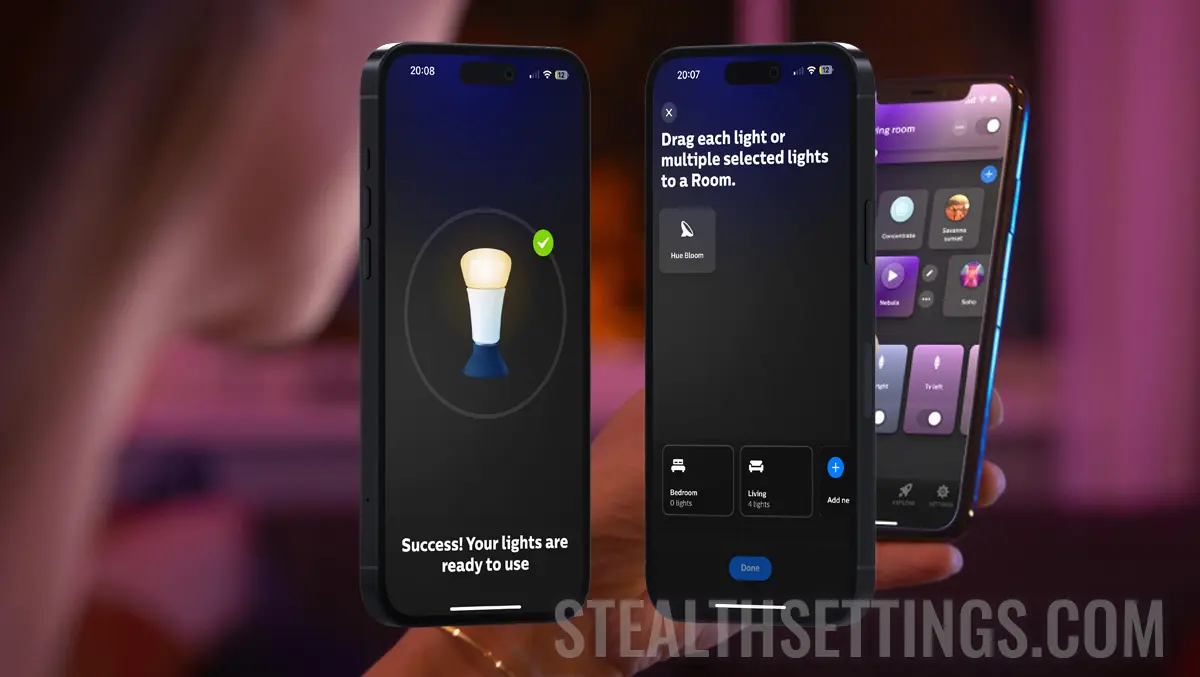

In diesem Tutorial erfahren Sie Schritt für Schritt, wie Sie intelligente Hue-Leuchten anschließen Philips Hue Bridge. Ob es eine Band ist LED Philips Hue, einer intelligenten Glühbirne, einer Deckenleuchte, eines Kronleuchters oder einer Lampe, bevor Sie sie von Ihrem Mobiltelefon oder per Sprachbefehl steuern können (Siri, Alexa, Google Assistant) muss es mit der Konsole verbunden sein Philips Hue Bridge.
Inhalt
Nachdem Sie installiert und konfiguriert haben Philips Hue Bridgekönnen Sie bis zu 50 Smart Lights hinzufügen und bis zu 12 Zubehörteile, mit der Konsole verbunden. Dies ist die maximale Anzahl an Geräten HUE von Philips empfohlen, zum Anschluss an ein Gerät Hue Bridge.
Wie ich oben sagte, auf der Konsole Hue Bridge Sie können jedes Philips Smart Light oder Zubehör anschließen. Von der Band LED Smart Philips Hue Lightstrip, die Lampe Philips Hue Flourish oder Hue Bloom, bis hin zu Deckenleuchten wie dieser Philips Hue Surimu oder die Kronleuchter Philips Hue Cher.
In diesem Tutorial nehme ich eine Lampe als Beispiel Hue Bloom, den ich mit der Konsole verbinden möchte Philips Hue Bridge.
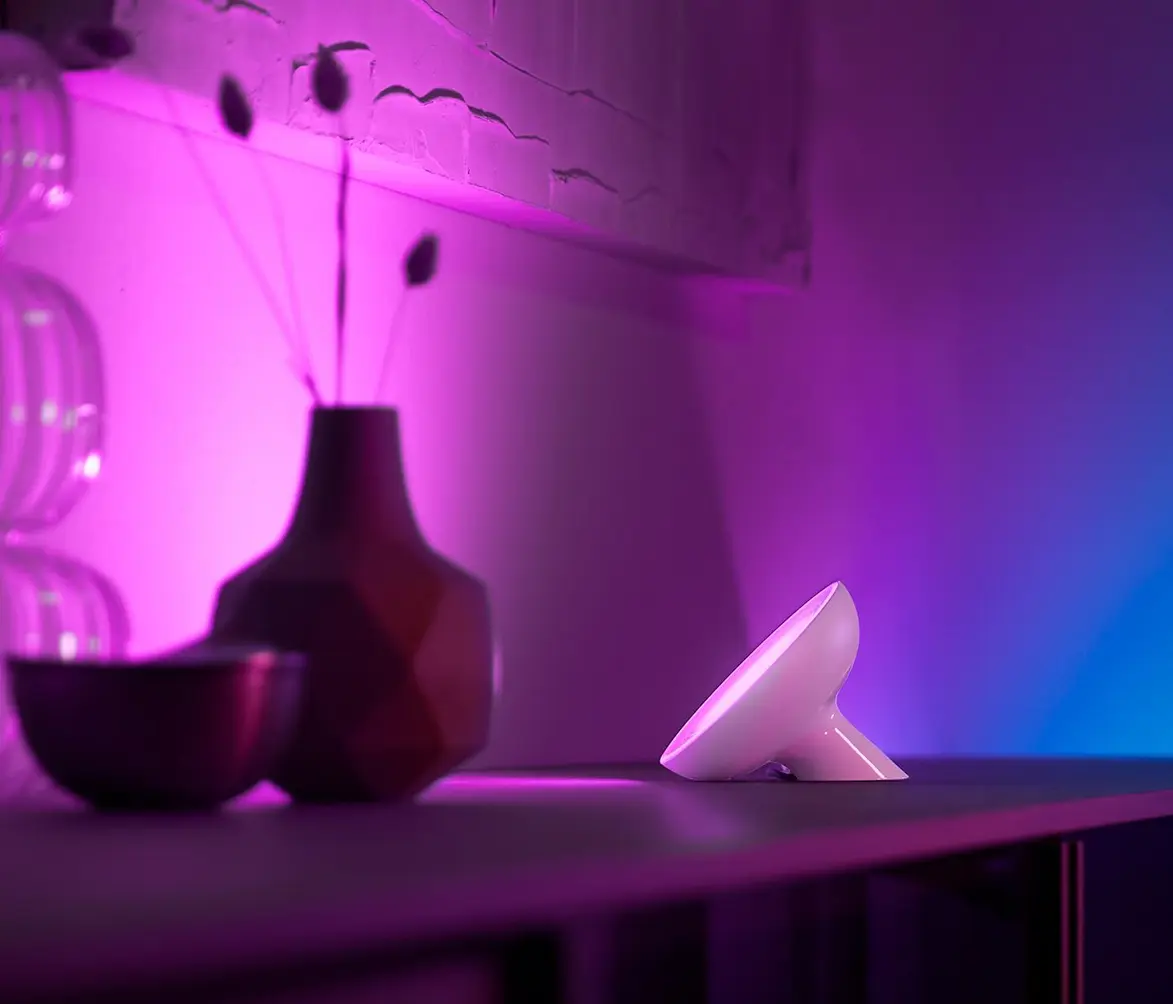
So verbinden Sie intelligente Hue-Leuchten mit der Philips Hue Bridge
So verbinden Sie intelligente Hue-Leuchten mit Philips Hue Bridge, müssen diese zunächst an eine Stromquelle (Steckdose) angeschlossen werden und sich in der Nähe der Konsole befinden Hue Bridge.
1. Schließen Sie das Smart Light an Philips Hue an eine Stromquelle anschließen und dann die App öffnen “Hue” von Ihrem Mobiltelefon aus und gehen Sie zu: Settings → Lights → Add Lights (das Zeichen “+“).
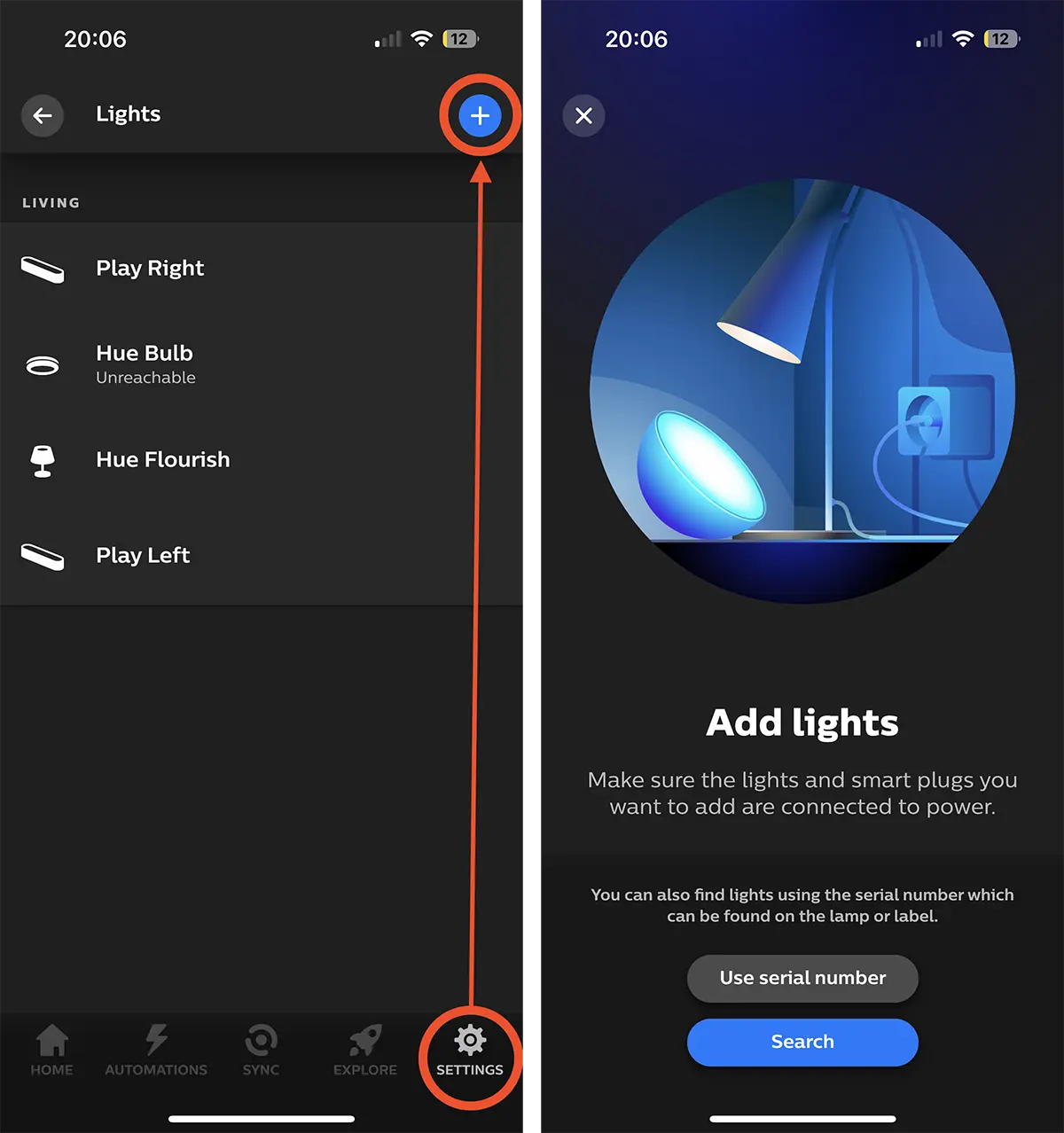
2. Nachfolgend finden Sie zwei Optionen zum Hinzufügen intelligenter Lichter oder Zubehör zur Konsole Hue Bridge. “Search” zum automatischen Scannen oder geben Sie die Seriennummer des Geräts manuell ein (Use serial number).
Wo finden Sie die Seriennummer einer Philips Hue Smart-Leuchte?
Bei den meisten Produkten ist die Seriennummer (S/N – serial number) einer Philips Hue Smart-Leuchte ist eingeschaltet Der Aufkleber ist auf der Unterseite des Produkts angebracht (Philips Hue Bloom, Hue Irisusw.), auf dem Aufkleber auf dem Netzkabel (Hue Play), direkt auf das Produkt (Glühbirnen, Kronleuchter) oder auf die Produktverpackung geschrieben (Light Strip).
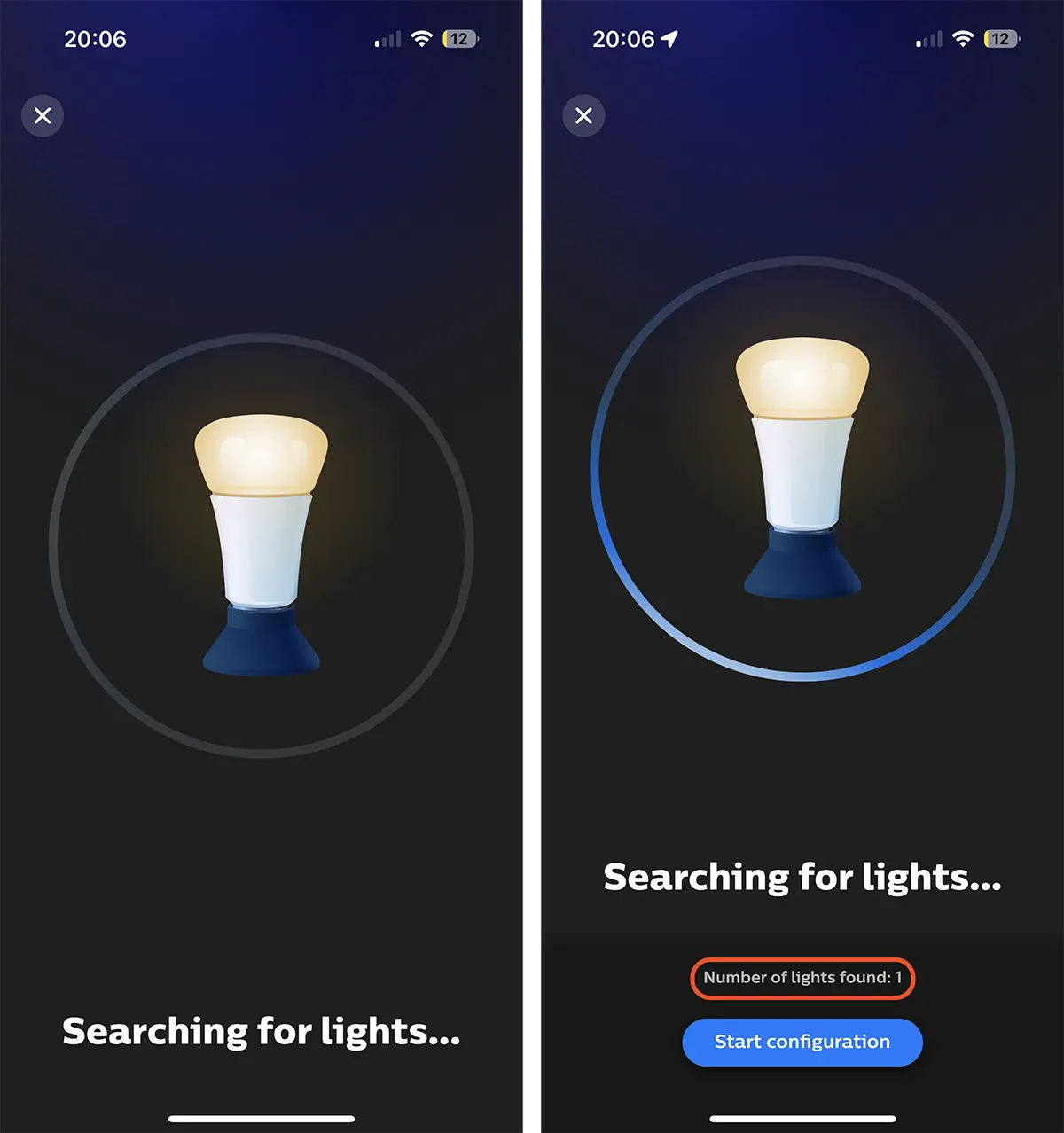
Ich habe die Methode zum Hinzufügen eines Geräts gewählt Hue Bloom durch automatisches Scannen (Search).
3. Warten Sie, bis der Suchvorgang für neue Smart Lights abgeschlossen ist, die mit der Hue Bridge-Konsole verbunden werden können. “Start Configuration” Nachdem die neue Zwiebel entdeckt wurde, blüht sie.
4. Als nächstes konfigurieren Sie das neu hinzugefügte Gerät. Sie können einen benutzerdefinierten Namen zur Identifizierung, ein Symbol und den Bereich wählen, in dem es sich befindet.
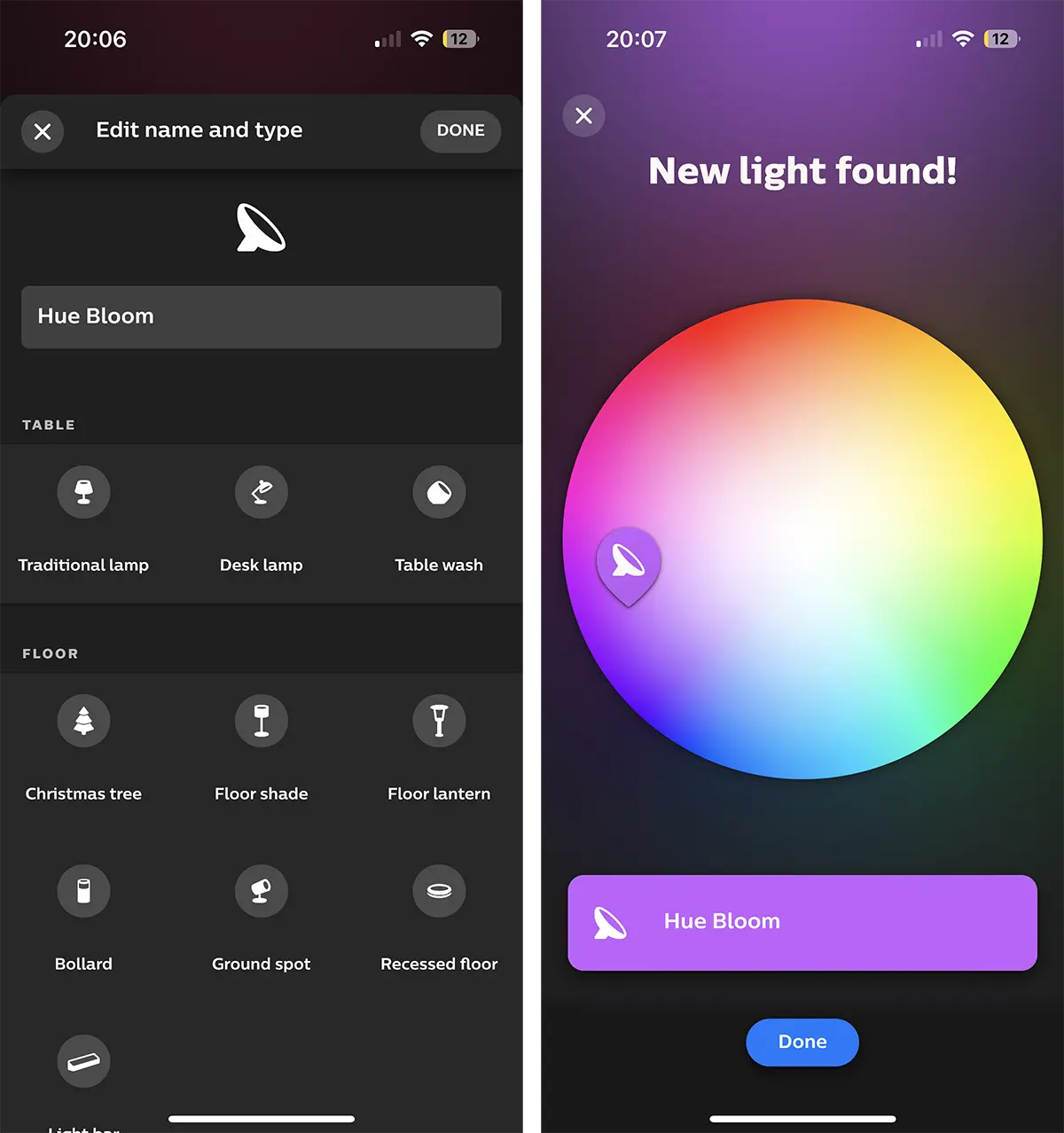
gedrückt “Done” nachdem Sie die Einrichtung Ihrer neuen intelligenten Glühbirne abgeschlossen haben Hue. Auf diese Weise haben Sie es geschafft, Lichter anzuschließen Hue schlau die Philips Hue Bridge.
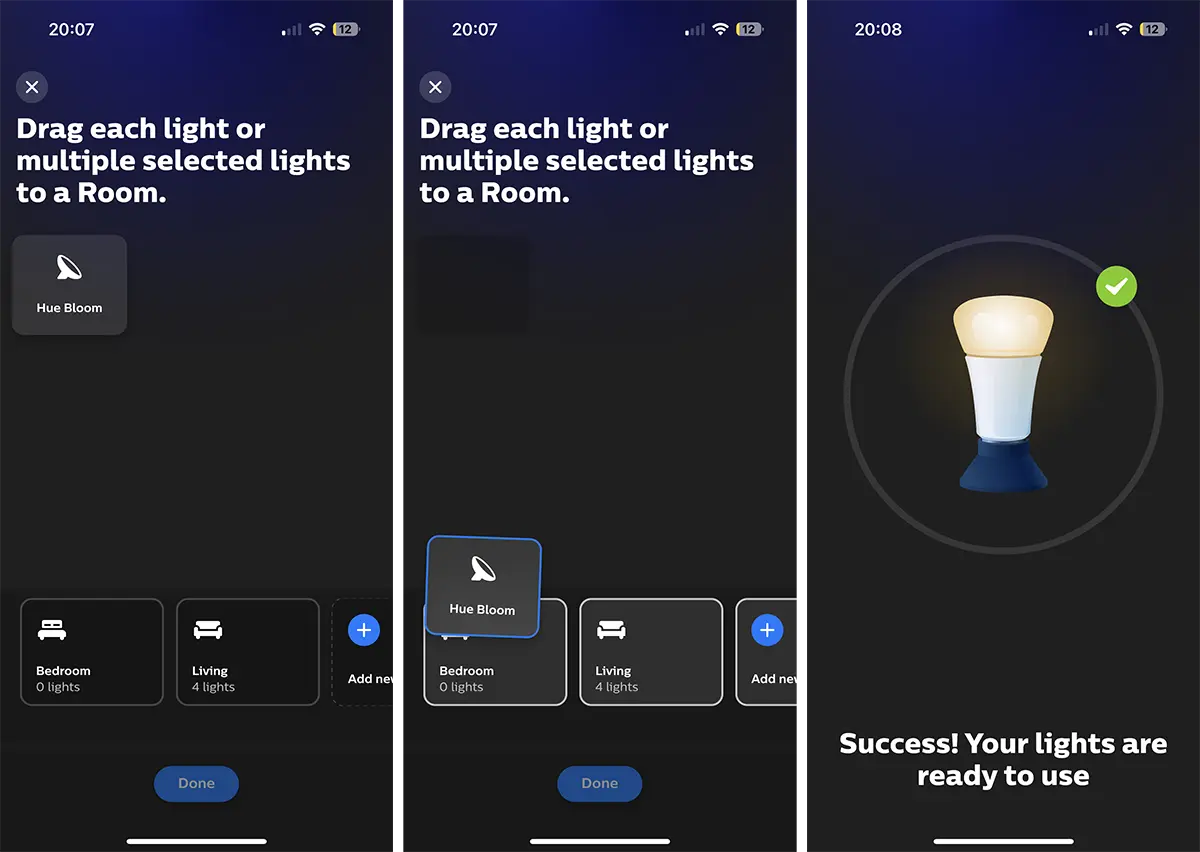
Wenn Hue Bridge ist damit verbunden Apple HomeKit, wird das neue Smart Light automatisch in der Home-Anwendung verfügbar sein, die auf iPhone-, iPad- und Mac-Geräten verfügbar ist. Dies kann sowohl über die Anwendung gesteuert werden “Hue” sowie aus der Bewerbung “Home” oder per personalisiertem Sprachbefehl über den Assistenten Siri.


Vielleicht interessieren Sie sich auch für...

2 Gedanken dazu “So verbinden Sie intelligente Hue-Leuchten mit der Philips Hue Bridge”
Es wäre interessant, wenn Sie einige Tutorials erstellen könnten, wie Sie Szenen aus der Hue-App zu „Home“ hinzufügen’ für Siri.