
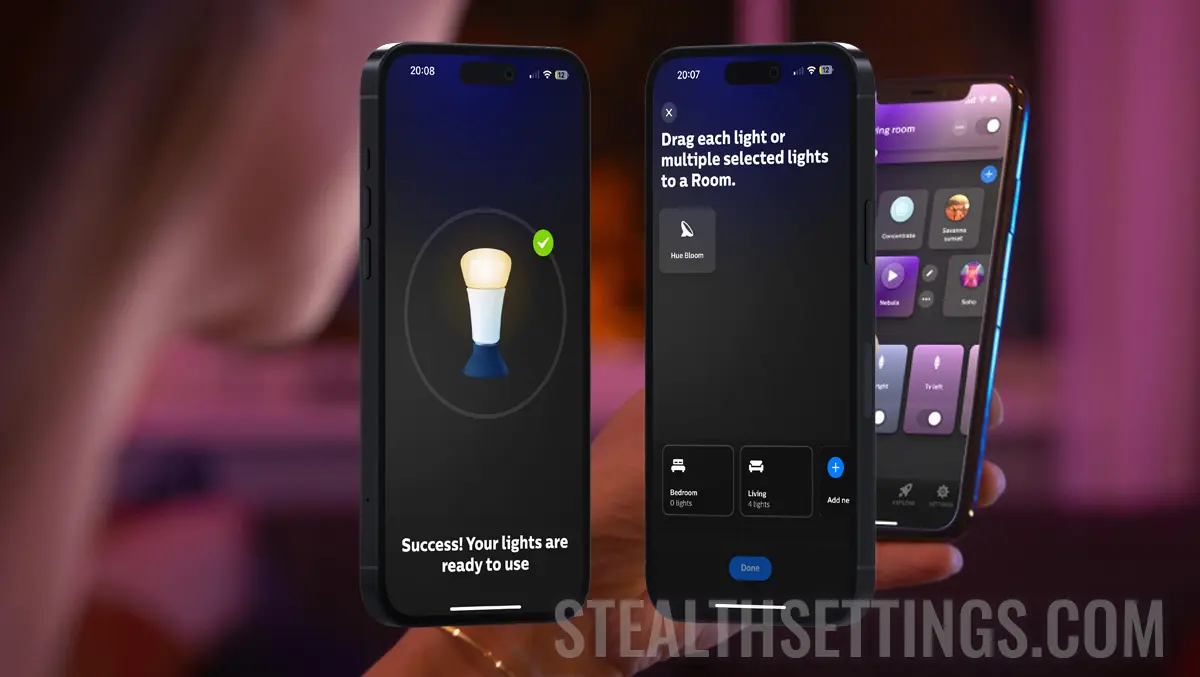

În acest tutorial o să vedeți pas cu pas, cum să conectați lumini Hue inteligente la Philips Hue Bridge. Fie că este vorba despre o bandă LED Philips Hue, de un bec inteleligent, o plafonieră, lustră sau veioză, înainte să o poți controla de pe telefonul mobil sau prin comenzi vocale (Siri, Alexa, Google Assistant) acesta trebuie conectată la consola Philips Hue Bridge.
turinys
După ce ai instalat și configurat Philips Hue Bridge, poți adăuga până la 50 de lumini inteligente și până la 12 accesorii, conectate la consolă. Acesta este numărul maxim de dispozitive HUE recomandat de Philips, pentru a fi conectate la un singur Hue Bridge.
Kaip sakiau aukščiau, konsolėje Hue Bridge galite prijungti bet kurį „Philips“ išmanųjį šviestuvą ar priedą. Iš grupės LED Smart Philips Hue Lightstrip, lempa Philips Hue Flourish arba Hue Bloom, iki tokių lubų šviestuvų Philips Hue Surimu arba sietynai Philips Hue Cher.
Šioje pamokoje kaip pavyzdį paimsiu lempą Hue Bloom, kurį noriu prijungti prie konsolės Philips Hue Bridge.
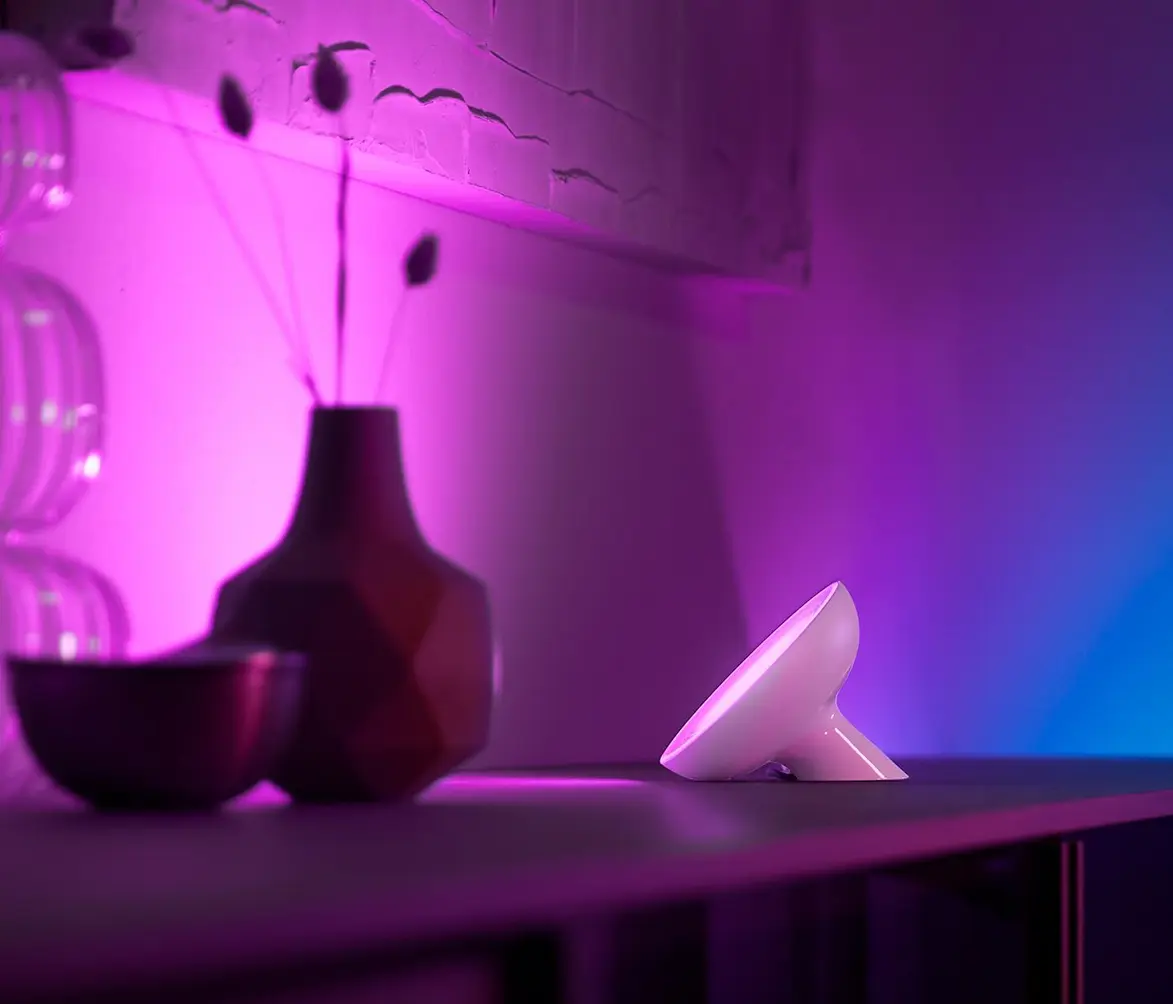
Kaip prijungti intelektualius atspalvių lemputes prie „Philips Hue Bridge“
Kaip prijungti „Smart Hue“ lemputes prie „Philips“. Hue Bridge, jie pirmiausia turi būti prijungti prie maitinimo šaltinio (lizdo) ir būti šalia konsolės Hue Bridge.
1. Prijunkite išmanųjį šviestuvą Philips Hue prie maitinimo šaltinio, tada atidarykite programą “Hue” iš savo mobiliojo telefono ir eikite į: Settings → Lights → Add Lights (ženklas “+“).
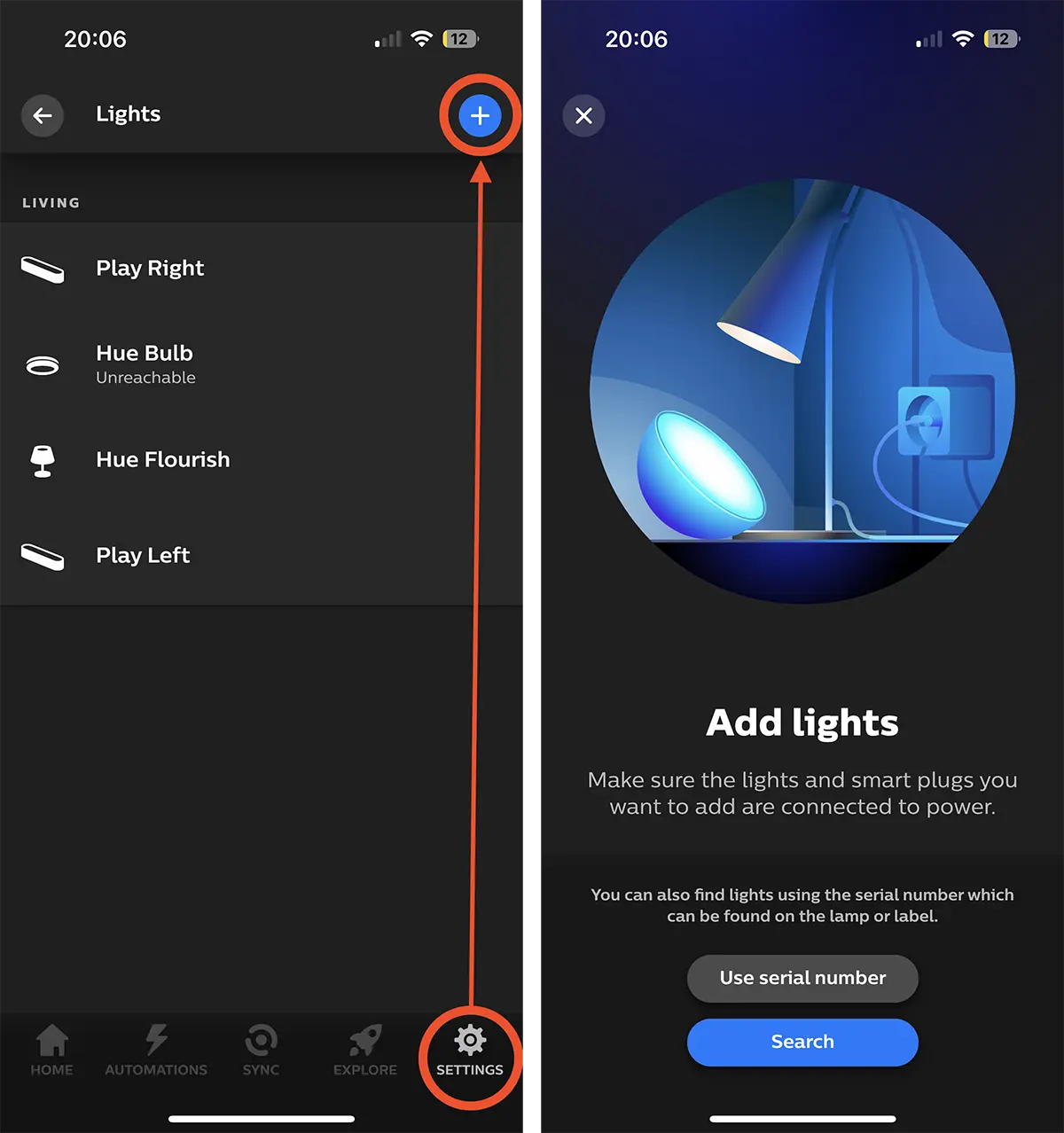
2. Toliau pateikiamos dvi parinktys, kaip prie konsolės pridėti išmaniųjų šviestuvų ar priedų Hue Bridge. “Search” automatiniam nuskaitymui arba rankiniu būdu įveskite įrenginio serijos numerį (Use serial number).
Unde găsești numărul de serie al unei lumini inteligente Philips Hue?
Daugumos gaminių serijos numeris (S/N – serial number) išmanioji „Philips Hue“ lemputė lipdukas, priklijuotas gaminio apačioje (Philips Hue Bloom, Hue Irisir tt), ant lipduko, priklijuoto ant maitinimo laido (Hue Play), parašyta tiesiai ant gaminio (lemputės, šviestuvai) arba ant gaminio dėžutės (Light Strip).
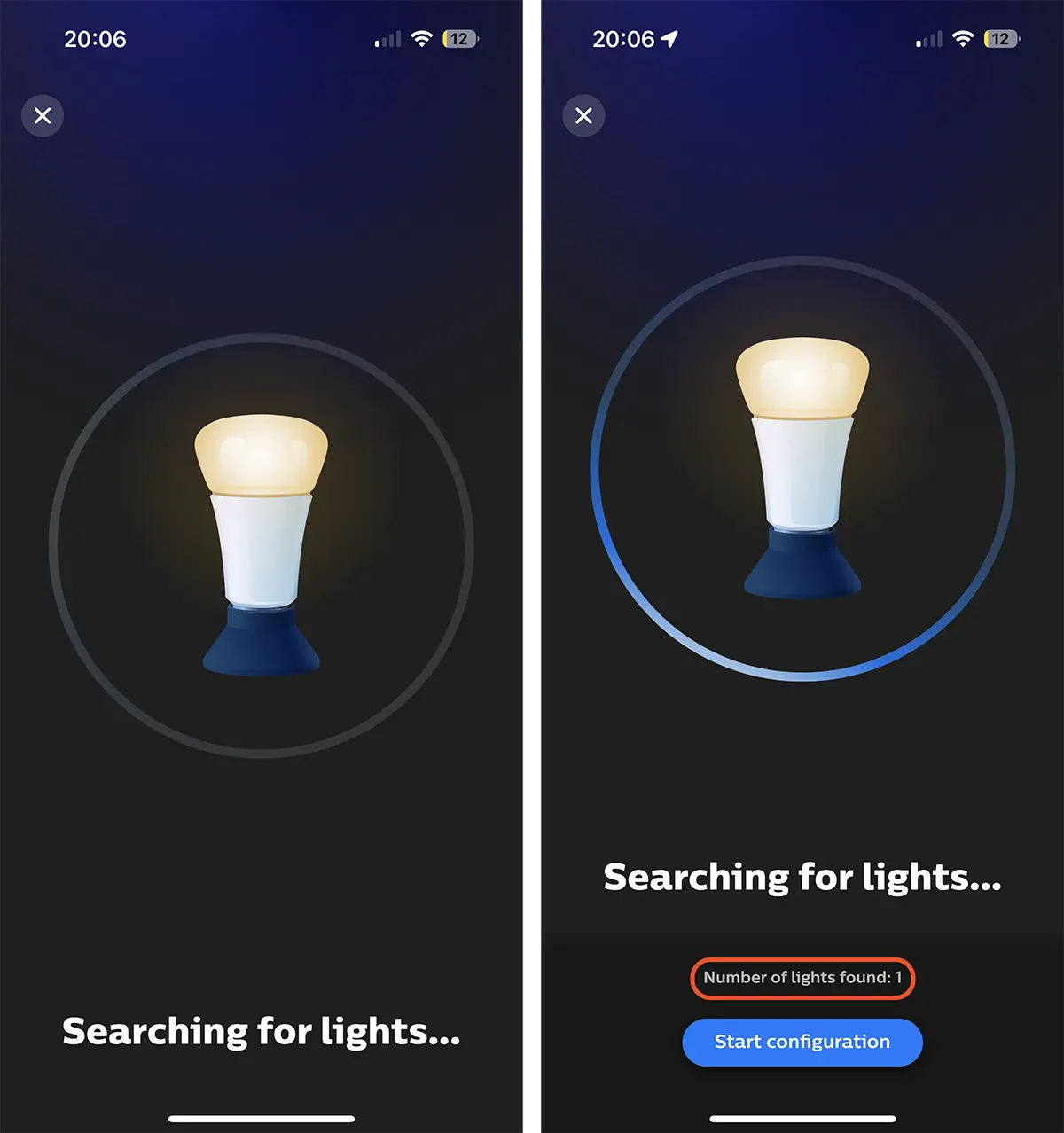
Pasirinkau įrenginio pridėjimo būdą Hue Bloom automatiniu nuskaitymu (Search).
3. Palaukite, kol bus baigta naujų išmaniųjų šviestuvų, kuriuos galima prijungti prie Hue Bridge konsolės, paieškos procesas. “Start Configuration” aptikus naują svogūnėlį, žydėti.
4. În continuare, configurați noul device adăugat. Puteți să alegeți un nume personalizat prin care să fie identificat, o pictogramă și zona în care acesta este amplasat.
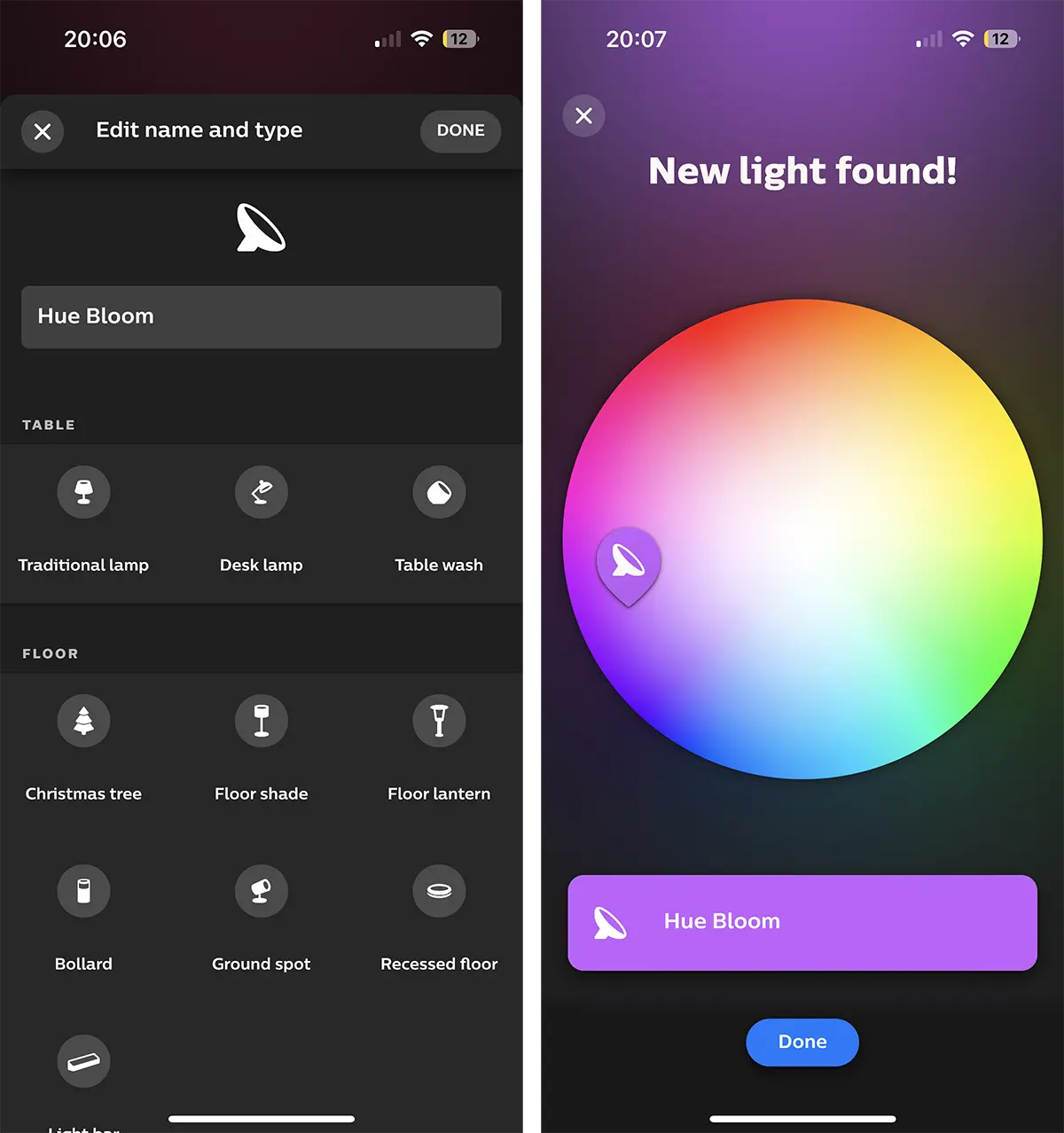
prispaustas “Done” după ce terminați de configurat noul bec inteligent Hue. În acest fel ați reușit să conectați lumini Hue inteligente la Philips Hue Bridge.
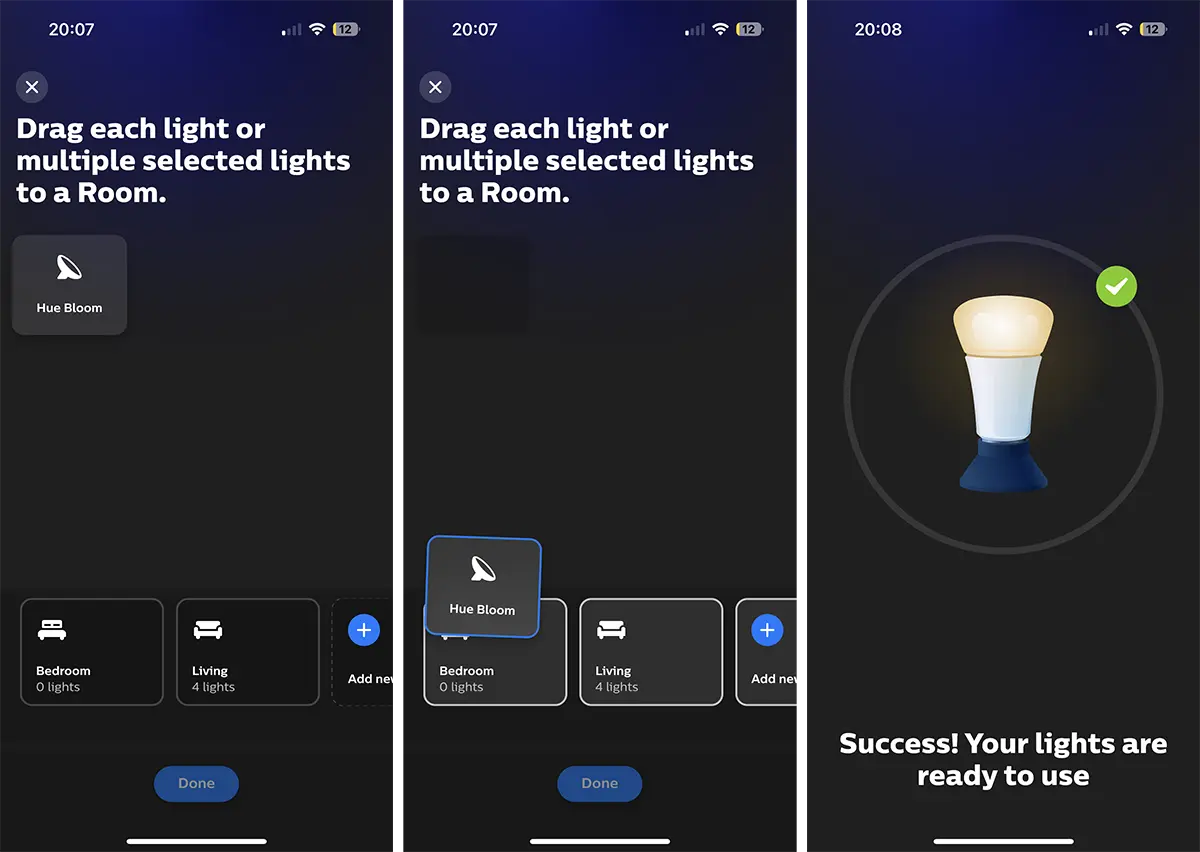
Dacă Hue Bridge este asociat cu Apple HomeKit, noua lumină inteligentă va fi prezentă automat și în aplicația Home disponibilă pe device-urile iPhone, iPad, Mac. Aceasta va putea fi controlată atât din aplicația “Hue” cât și din aplicația “Home” arba asmenine balso komanda per asistentą Siri.


Galbūt jus taip pat domina...

2 mintys apie “Kaip prijungti intelektualius atspalvių lemputes prie „Philips Hue Bridge“”
Būtų įdomu, jei sukurtumėte keletą vadovėlių, kaip į „Home“ pridėti scenų iš programos „Hue“’ už Siri.