
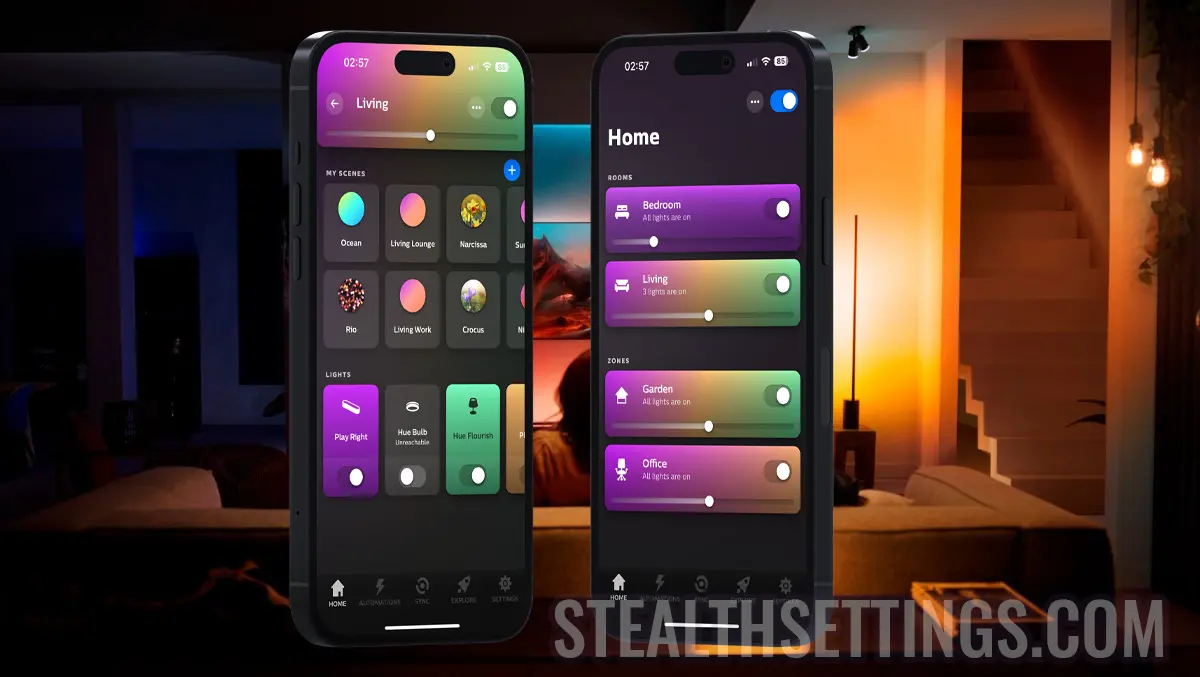

Jei norite išmaniųjų šviestuvų namuose, terasoje ar sode, „Philips“ siūlo daugybę sprendimų, kuriais galite sukurti baltos, šiltos ar spalvotos šviesos kupiną aplinką, kaip jums patinka. Visų pirma, kad galėtumėte valdyti išmaniuosius žibintus, turite įdiegti „Philips Hue Bridge“ konsolę.
turinys
Prieš matydami, kaip įdiegti Hue Bridge, verta suprasti, kuo jis padeda ir kokios yra šio mazgo galimybės.
Kas yra „Philips Hue Bridge“ ir ką jis daro?
„Philips Hue Bridge“ yra šakotuvas (konsolė) arba centrinis įrenginys, jungiantis visas jūsų Hue lemputes ir priedus prie jūsų namų „Wi-Fi“ tinklo ir interneto. Jis bendrauja su lemputėmis Hue arba su kitais išmaniaisiais apšvietimo įrenginiais per belaides technologijas. Taigi tai yra pagrindinė ekosistemos sudedamoji dalis Philips Hue, kuri leidžia valdyti ir valdyti išmanųjį apšvietimą namuose.
„Philips Hue Bridge“ leidžia jūs valdote visas lemputes ir priedus Hue (jungikliai, reguliatoriai / reguliatoriai, judesio ir šviesos jutikliai, „Philips“ išmanieji kištukai) iš savo namų per vieną programą mobiliesiems arba suderinamą balso asistentą, pvz., Amazon Alexa, Google Assistant arba Apple HomeKit / Siri.
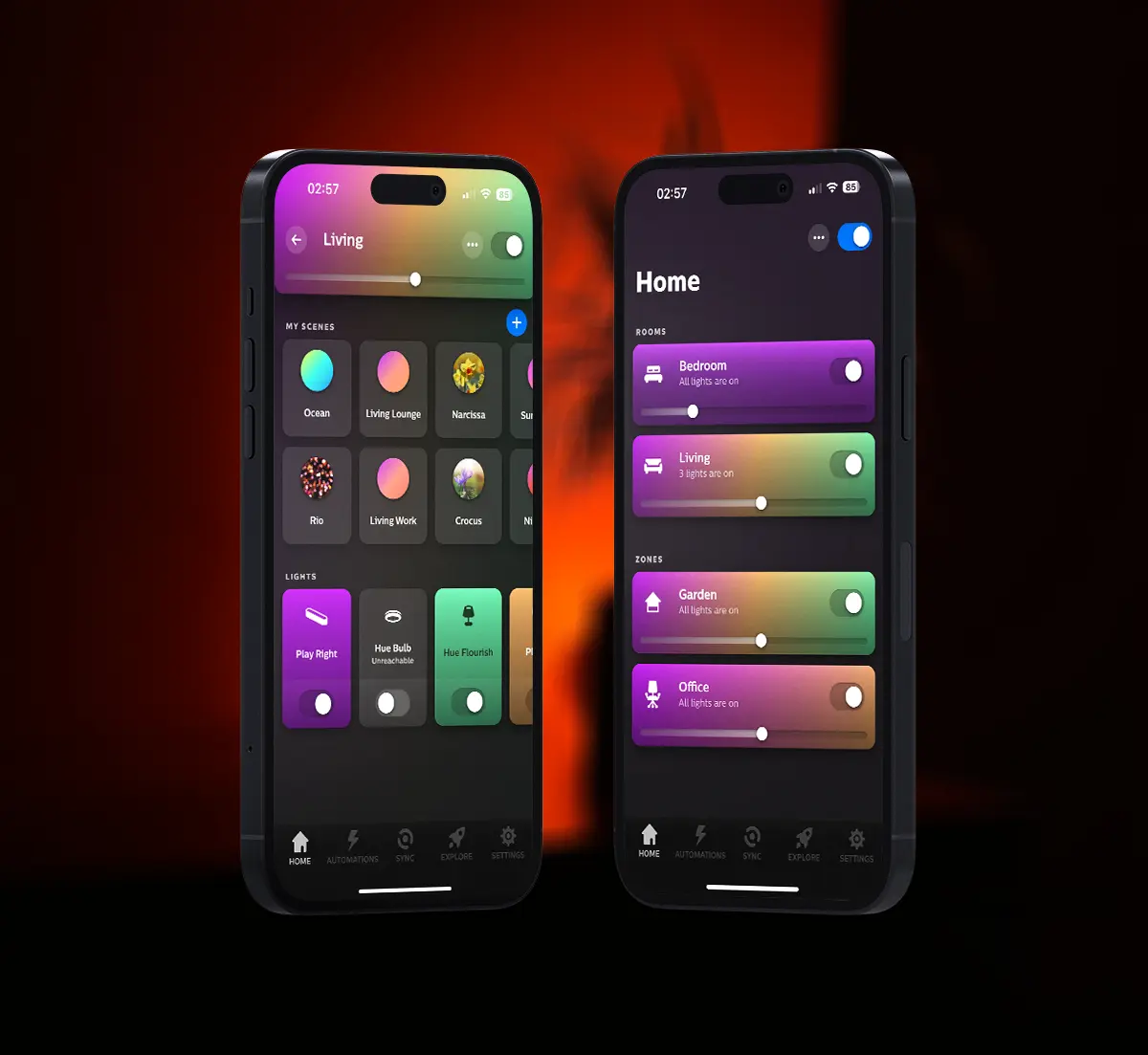
Su Hue mobiliąja programėle galite užprogramuoti lemputes įsijungti ir išsijungti tam tikru laiku, kurkite asmenines rutinas ir sinchronizuokite jas su savo kasdiene veikla. Pavyzdžiui, jei norite, kad jūsų nustatytu laiku įsijungtų tam tikromis spalvomis apšvietimas, galite atlikti šią procedūrą programėlėje, o „Philips Hue Bridge“ tai atsimins.
Programėlės naudojimas „Philips Hue“ kartu su interneto ryšiu galite nuotoliniu būdu valdyti „Philips Hue“ šviestuvus ir priedus, tiek per „Apple Home“ programą („HomeKit“), tiek tiesiogiai per „Hue“ programą, jei turite paskyrą Meet Hue suporuotas „Philips Hue Bridge“.
Kaip įdiegti „Philips Hue Bridge“ konsolę? Vadovas žingsnis po žingsnio.
Norint įdiegti „Philips Hue Bridge“ konsolę, jums nereikia per daug žinių. Visų pirma įsitikinkite, kad gaminio dėžutėje yra visi reikalingi priedai. Hue Bridge, eterneto laidas, skirtas prijungti jį prie jūsų namų maršrutizatoriaus, ir maitinimo adapteris, skirtas prijungti.
1. Prijunkite Hue Bridge prie lizdo, tada kabelio Ethernet į maršrutizatorių (arba jungiklį). Kabelis prijungiamas prie maršrutizatoriaus prievado LAN (to paties tipo prievadas, prie kurio jungiate kompiuterį).
Turės užsidegti trys „Hue Bridge“ LED indikatoriai ir mėlyna apvalaus mygtuko lemputė.
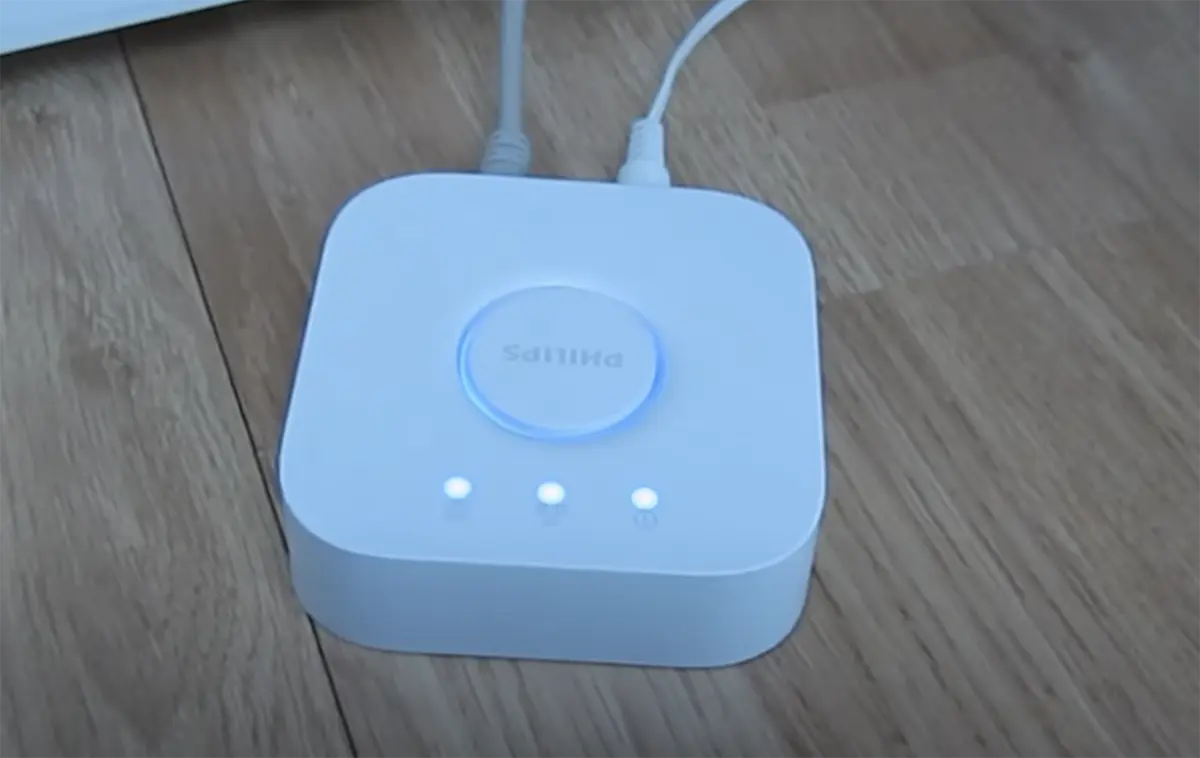
Kai dega indikatoriaus lemputės, tai reiškia, kad „Philips Hue Bridge“ sėkmingai įdiegtas ir palaiko prisijungimą prie „Philips Hue“ programos.
Kai pavyko įdiegti „Philips Hue Bridge“ konsolę, turite ją prijungti prie programos Philips Hue.
2. Atsisiųskite „Philips Hue“ programėlę iš „iOS“ arba „Android“ programų parduotuvės.
Atidaryti App Store („iPhone“ ar „iPad“) arba Google Play. Ieškokite ir įdiekite programą pagal pavadinimą “Philips Hue“.

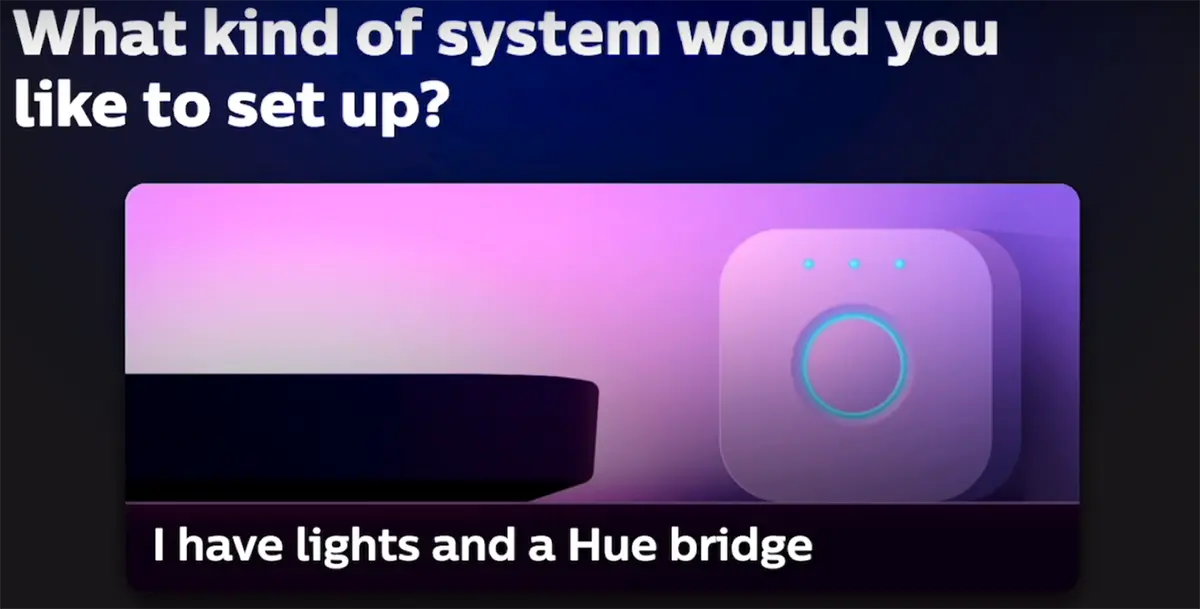
3. Atidarykite Hue Bridge programėlę ir atlikite visus veiksmus iki taško, kuriame turėsite pasirinkti sistemos tipą savo namuose. “I have lights and a Hue bridge” arba “I only have Bluetooth lights“.
Kaip mažas skliaustelis. Išmanusis telefonas arba iPhone, kuriame atidarote programą, turi būti prijungtas prie to paties tinklo kaip ir Hue Bridge konsolė.
4. Paspauskite mygtuką “Search” iš programos, tada aptikę Hue Bridge paspauskite centrinį pulto mygtuką.
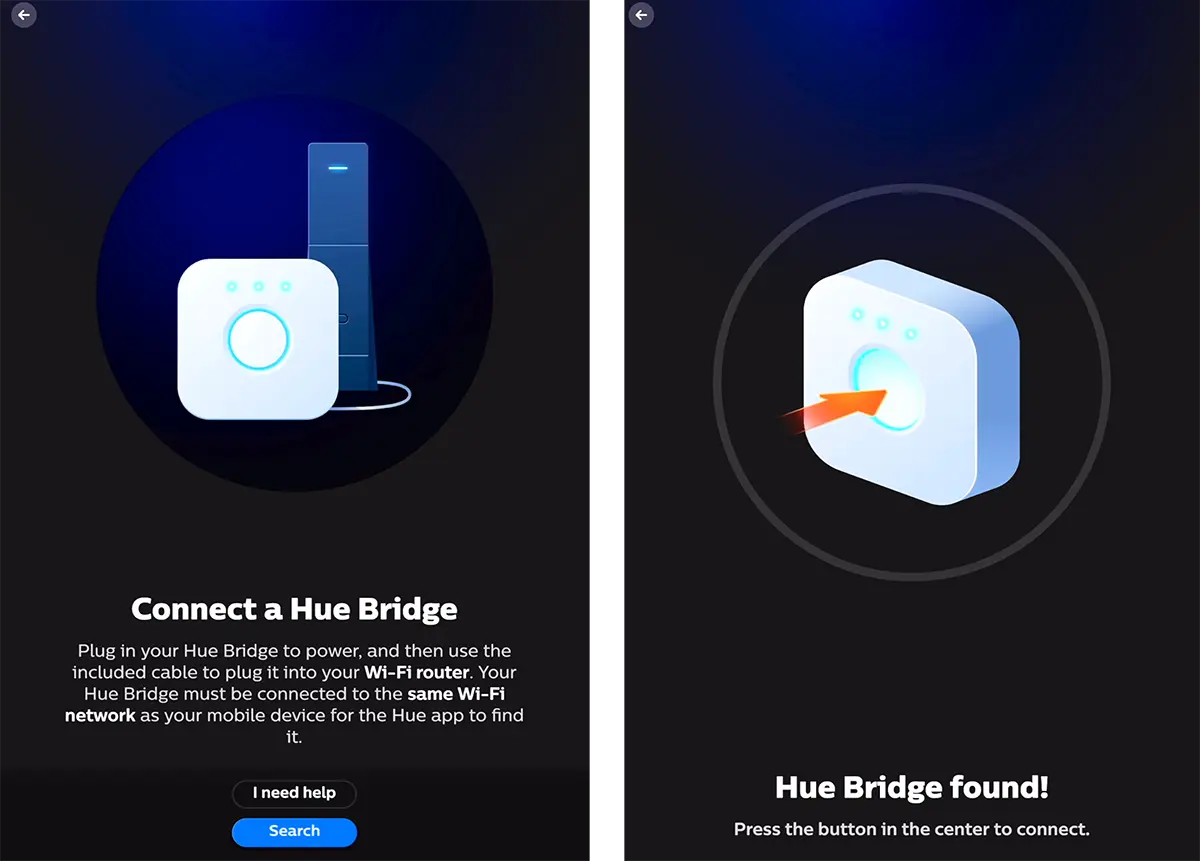
Galiausiai atlikę šį veiksmą gausite patvirtinimą, kad programa prijungta prie konsolės. Connected to your Hue Bridge.
Nuo šiol galite pridėti ir valdyti „Philips Hue“ lemputes.
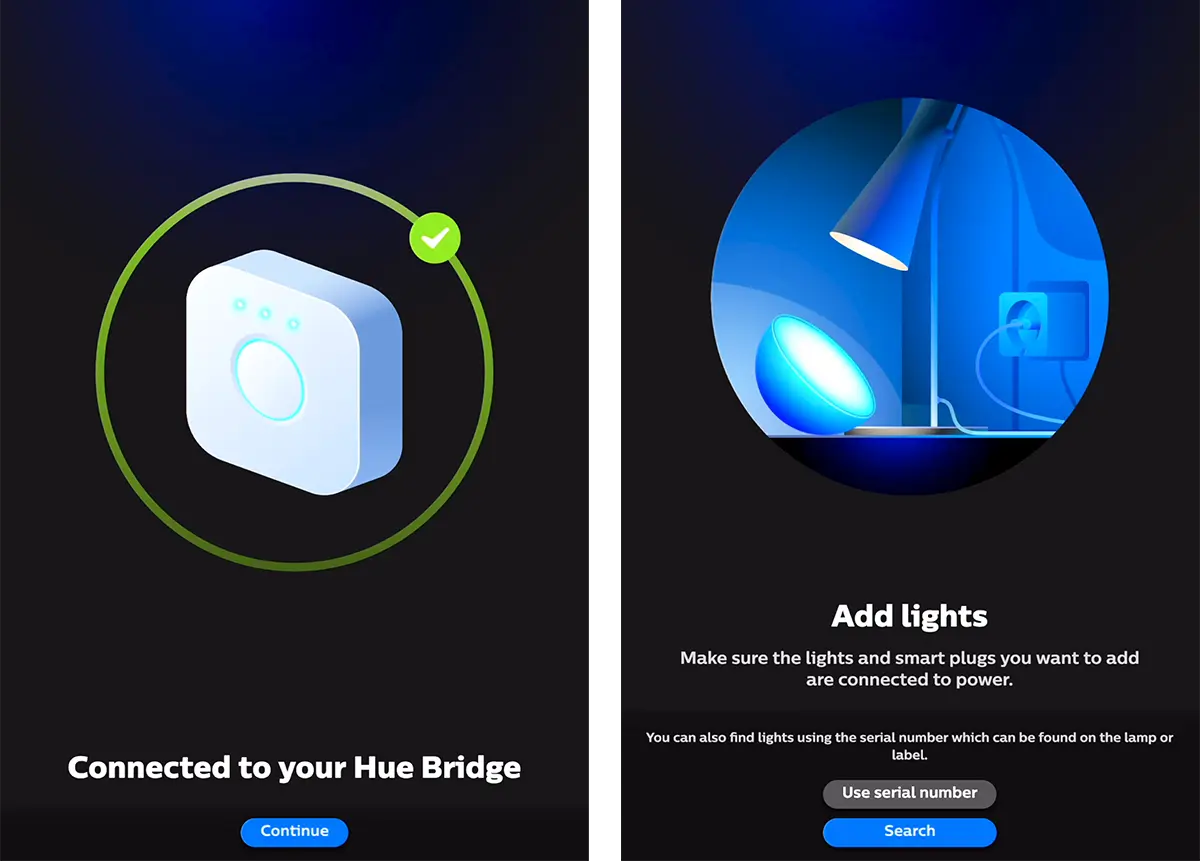
„Philips Hue“ lemputes galima pridėti prie „Hue Bridge“ šakotuvo pagal serijos numerį (serial number), taip pat naudojant automatinės paieškos funkciją.
Ką reiškia Hue tilto indikatoriaus lemputės?
„Philips Hue Bridge“ viršuje yra trys mėlynos šviesos diodų lemputės ir mėlyna lemputė, kuri užsidega aplink centrinį mygtuką. Kad viskas veiktų gerai ir būtų sinchronizuojama, visos šios lemputės turi būti įjungtos.
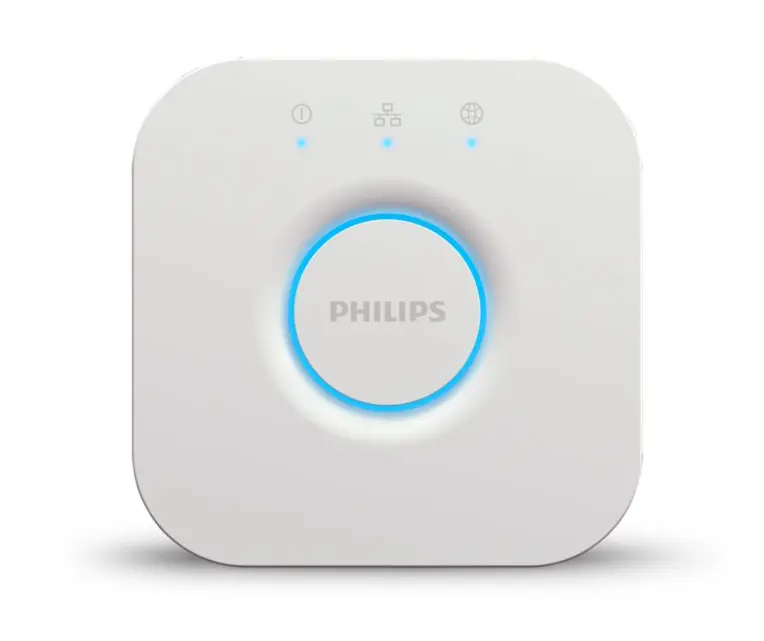
Iš kairės į dešinę šios lemputės rodo:
Power indicator: Reiškia, kad Hue Bridge šakotuvas yra prijungtas prie maitinimo šaltinio ir maitinamas.
Network indicator: Hue Bridge sėkmingai prijungtas prie maršruto parinktuvo. Jei jis neįjungtas, su išmaniosiomis lemputėmis susisiekti nepavyks.
Hue Portal indicator: Tai reiškia, kad „Philips Hue Bridge“ sėkmingai prijungtas prie interneto. Jei jis neįjungtas, jūsų lemputės vis tiek veiks, bet jų nebus galima valdyti naudojant programą.
Sync Ready Indicator: Kai šviečia apskritas centrinio mygtuko kraštas, tai reiškia, kad jis yra paruoštas sinchronizuoti per protokolą Zigbee.
Jei negalite įdiegti „Philips Hue Bridge“ konsolės arba diegimo metu įvyko klaidų, atidaromas komentarų skyrius.


Galbūt jus taip pat domina...
