
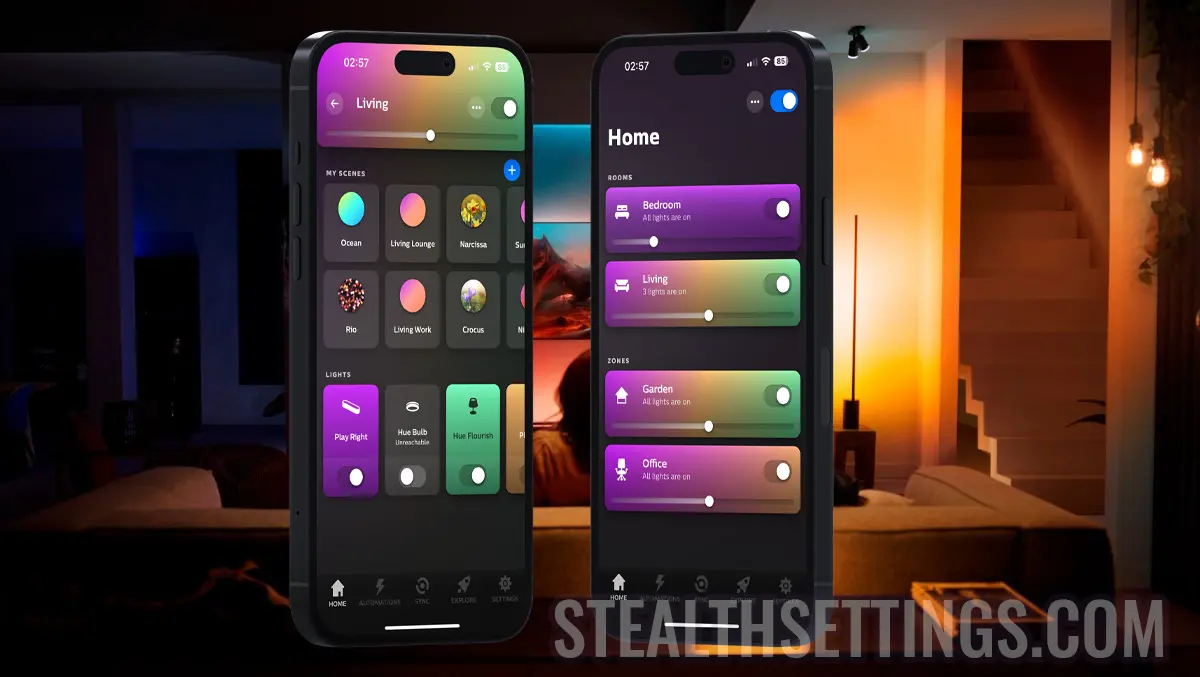

Hvis du vil ha smarte lys i huset, på terrassen eller i hagen, tilbyr Philips mange løsninger der du kan skape et omgivelsesmiljø fullt av hvite, varme eller fargede lys, som du vil. Først av alt, for å kunne kontrollere de smarte lysene, må du installere Philips Hue Bridge-konsollen.
Innhold
Før du ser hvordan du installerer Hue Bridge, er det godt å forstå hva det hjelper og hva er egenskapene til denne huben.
Hva er Philips Hue Bridge og hva gjør den?
Philips Hue Bridge er en hub (konsoll) eller sentralenhet som kobler alle Hue-pærene og tilbehøret til hjemmets Wi-Fi-nettverk og Internett. Den kommuniserer med pærene Hue eller med andre smarte belysningsenheter gjennom trådløse teknologier. Så det er en nøkkelkomponent i økosystemet Philips Hue, som muliggjør kontroll og styring av smart belysning i hjemmet.
Philips Hue Bridge lar deg du kontrollerer alle pærene og tilbehøret Hue (brytere, dimmere / dimmere, bevegelses- og lyssensorer, Philips smartplugger) fra hjemmet ditt gjennom en enkelt mobilapp eller en kompatibel stemmeassistent som f.eks. Amazon Alexa, Google Assistant eller Apple HomeKit / Siri.
Med Hue-mobilappen du kan programmere pærene til å slå seg på og av til bestemte tider, lag personlige rutiner og synkroniser dem med dine daglige aktiviteter. Hvis du for eksempel vil at lysene skal slås på i bestemte farger til tider som er angitt av deg, kan du gjøre denne rutinen fra appen, og Philips Hue Bridge vil huske det.
Bruker appen Philips Hue sammen med en internettforbindelse, kan du fjernkontrollere Philips Hue-lys og tilbehør, både gjennom Apple Home-appen (HomeKit) og direkte gjennom Hue-appen, hvis du har en konto Meet Hue sammenkoblet Philips Hue Bridge.
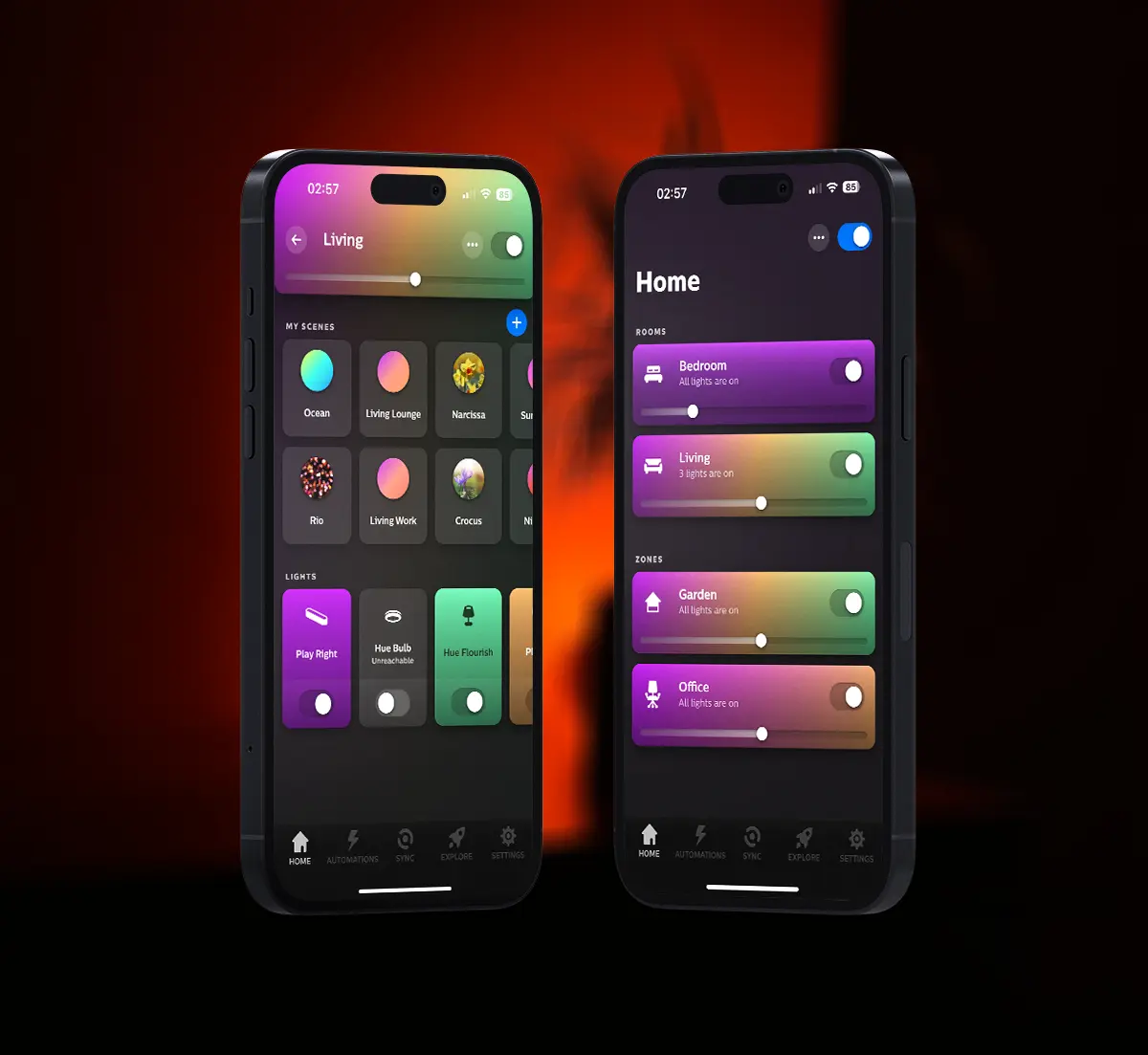
Hvordan installerer du Philips Hue Bridge -konsollen? Opplæring trinn for trinn.
Du trenger ikke for mye kunnskap for å installere Philips Hue Bridge-konsollen. Først av alt, sørg for at du har alt nødvendig tilbehør i produktesken. Hue Bridge, en Ethernet-kabel for å koble den til hjemmeruteren din, og en strømadapter for å koble den til.
1. Koble Hue Bridge til stikkontakten, deretter kabelen Ethernet til ruteren (eller bryteren). Koble kabelen til ruteren vil gjøres ved en port LAN (samme type port som du kobler datamaskinen til).
De tre LED-indikatorlysene på Hue Bridge må lyse, pluss det blå lyset på den runde knappen.
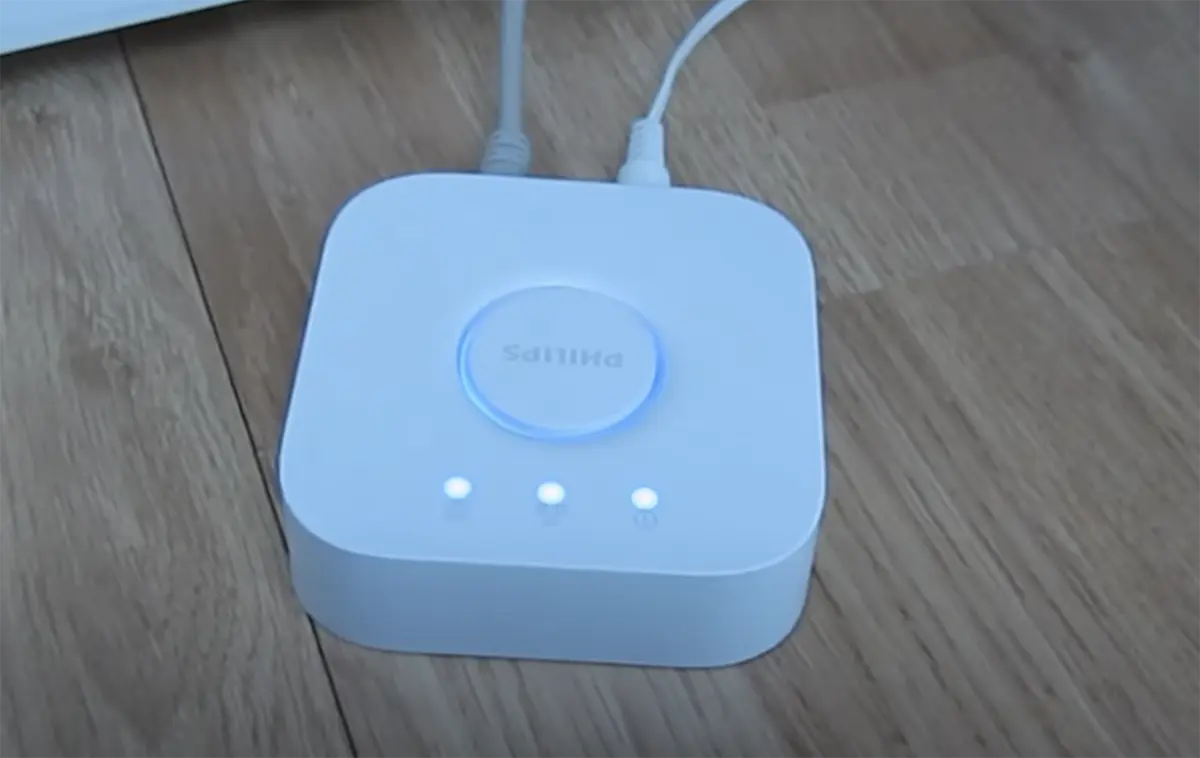
Når indikatorlysene lyser, betyr det at Philips Hue Bridge har blitt installert og støtter tilkobling til Philips Hue-appen.
Etter at du har klart å installere Philips Hue Bridge-konsollen, må du koble den til appen Philips Hue.
2. Last ned Philips Hue-appen fra appbutikken for iOS eller Android.
Åpne App Store (for iPhone eller iPad) eller Google Play. Søk etter og installer appen etter navn “Philips Hue“.

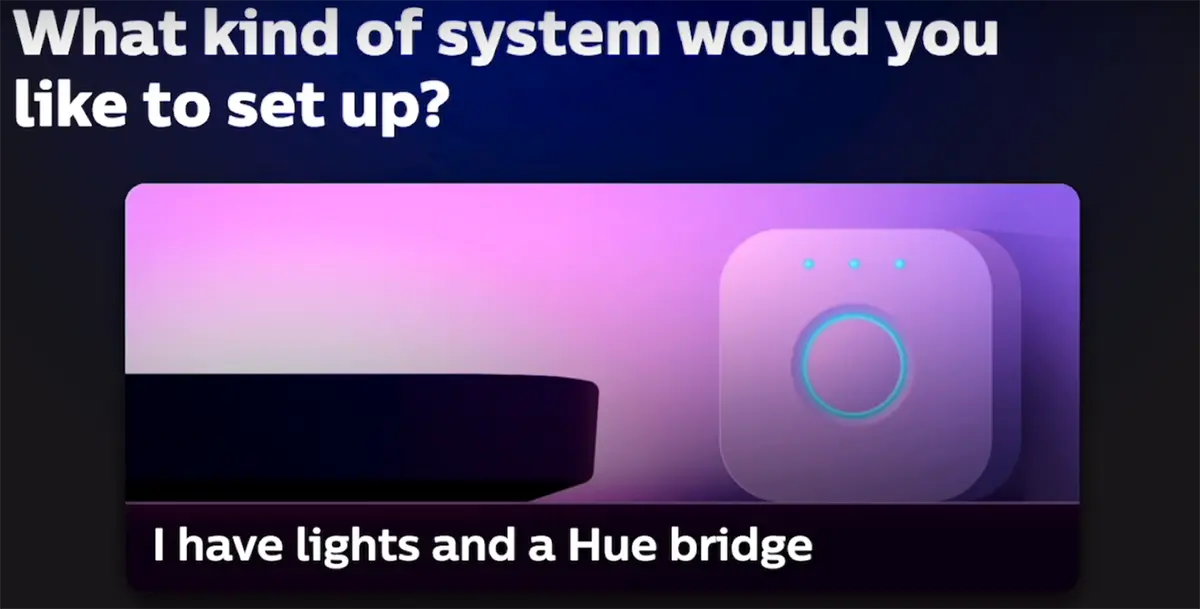
3. Åpne Hue Bridge-appen og gå gjennom alle trinnene til det punktet hvor du må velge type system i hjemmet ditt. “I have lights and a Hue bridge” eller “I only have Bluetooth lights“.
Som en liten parentes. Smarttelefonen eller iPhonen du åpner appen på må være koblet til samme nettverk som Hue Bridge-konsollen.
4. Trykk på knappen “Search” fra appen, og etter at Hue Bridge er oppdaget, trykker du på konsollens midtknapp.
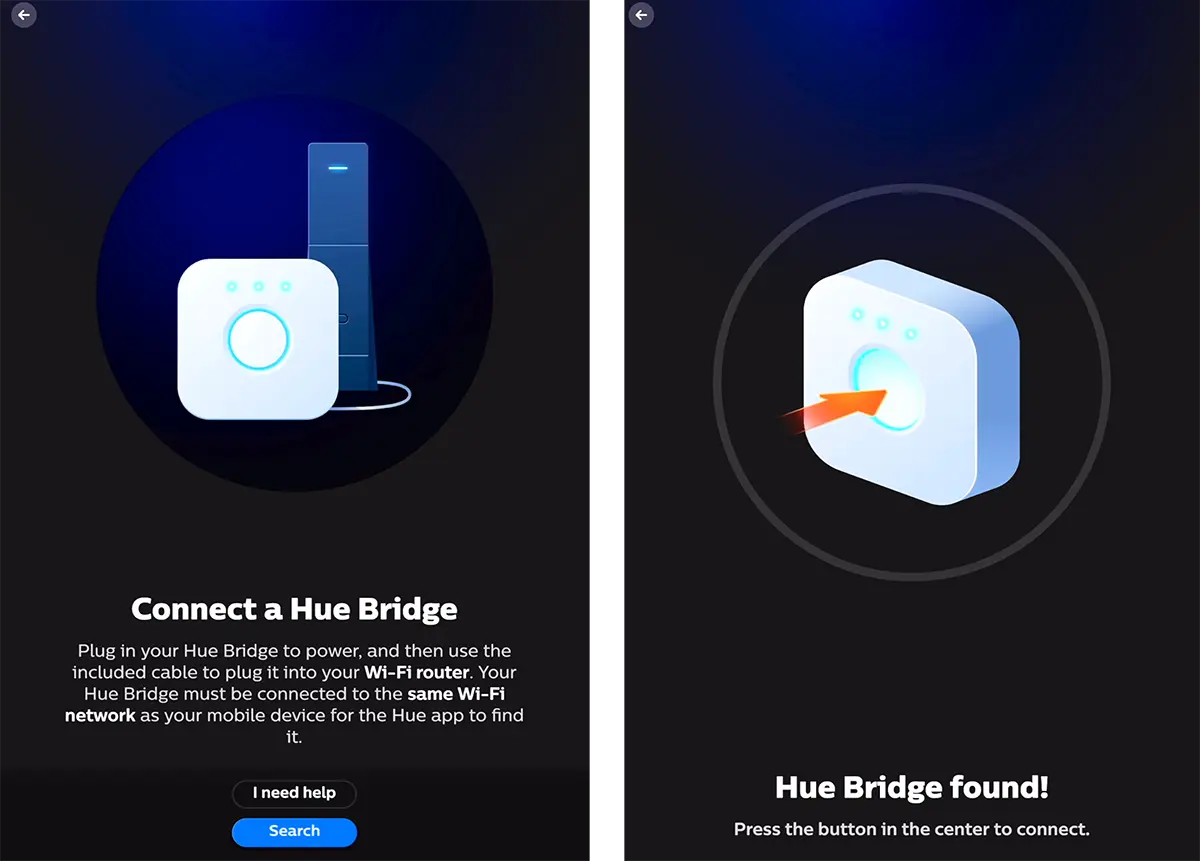
Til slutt, etter dette trinnet vil du motta en bekreftelse på at applikasjonen er koblet til konsollen. Connected to your Hue Bridge.
Fra nå av kan du legge til og kontrollere Philips Hue-lys.
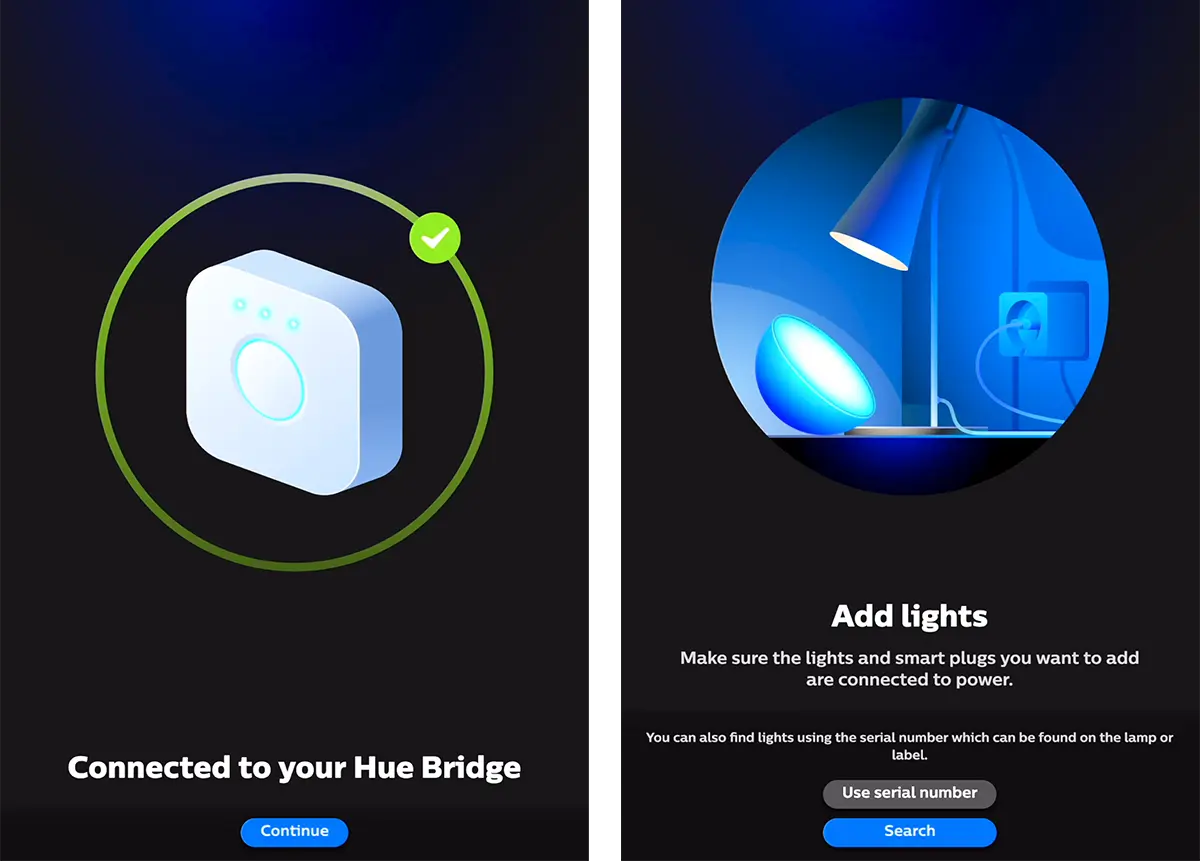
Philips Hue-lys kan legges til Hue Bridge-hubben enten med serienummer (serial number), i tillegg til å bruke den automatiske søkefunksjonen.
Hva betyr indikatorlysene på Hue Bridge?
Philips Hue Bridge har tre blå LED-lys på toppen og et blått lys som lyser rundt midtknappen. For at alt skal fungere bra og synkroniseres, må alle disse lysene være på.
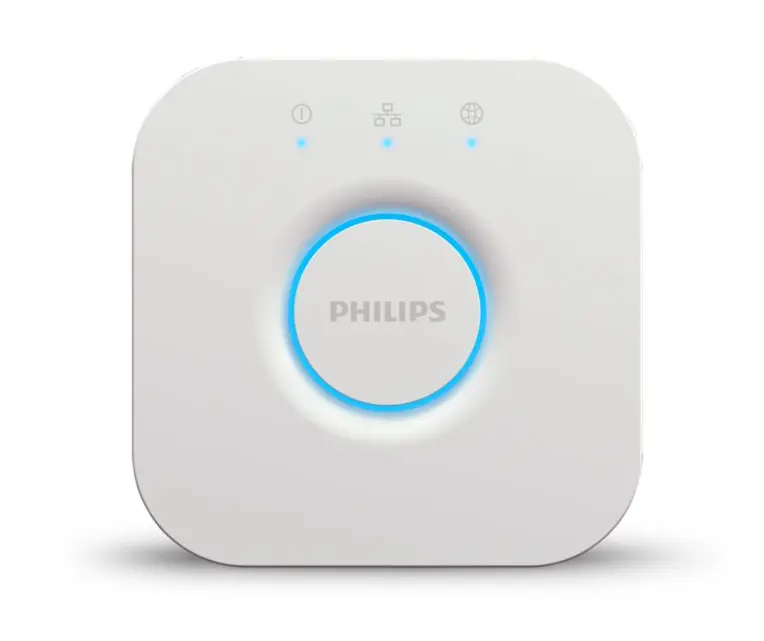
Fra venstre til høyre indikerer disse lysene:
Power indicator: Betyr at Hue Bridge-hubben er koblet til strømkilden og strømforsynt.
Network indicator: Hue Bridge er koblet til ruteren din. Hvis den ikke er slått på, vil du ikke kunne kommunisere med smartpærene.
Hue Portal indicator: Det betyr at Philips Hue Bridge er koblet til Internett. Hvis den ikke er på, vil lysene dine fortsatt fungere, men de vil ikke kunne styres via appen.
Sync Ready Indicator: Når den sirkulære kanten av midtknappen lyser, betyr det at den er klar til å synkroniseres via protokollen Zigbee.
Hvis du ikke klarer å installere Philips Hue Bridge-konsollen eller det oppstår feil under installasjonen, er kommentarfeltet åpen.


Du kan også være interessert i...
