
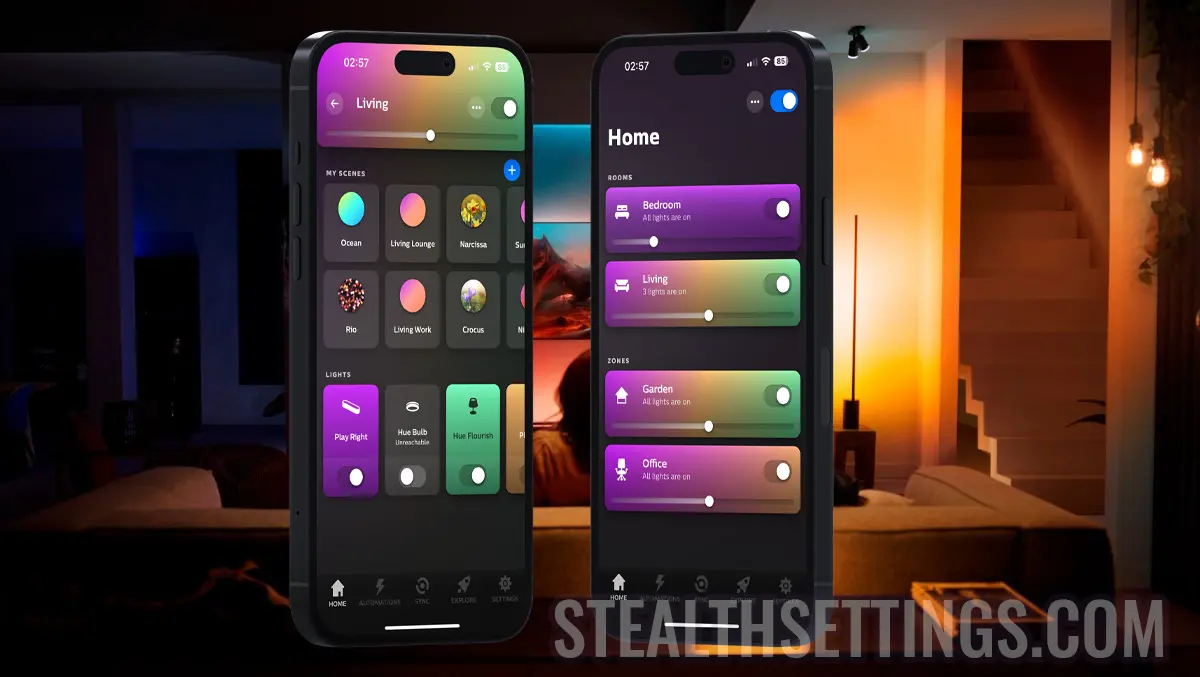

Pokud chcete chytrá světla v domě, na terase nebo na zahradě, Philips nabízí mnoho řešení, pomocí kterých si můžete vytvořit ambientní prostředí plné bílých, teplých nebo barevných světel, jak chcete. Abyste mohli chytrá světla ovládat, musíte nejprve nainstalovat konzolu Philips Hue Bridge.
obsah
Než se podíváte na to, jak nainstalovat Hue Bridge, je dobré porozumět tomu, co pomáhá a jaké jsou možnosti tohoto rozbočovače.
Co je Philips Hue Bridge a k čemu slouží?
Philips Hue Bridge je rozbočovač (konzole) nebo centrální zařízení, které připojuje všechny vaše žárovky Hue a příslušenství k vaší domácí síti Wi-Fi a internetu. Komunikuje s žárovkami Hue nebo s jinými chytrými osvětlovacími zařízeními prostřednictvím bezdrátových technologií. Jde tedy o klíčovou složku ekosystému Philips Hue, která umožňuje ovládání a správu chytrého osvětlení v domácnosti.
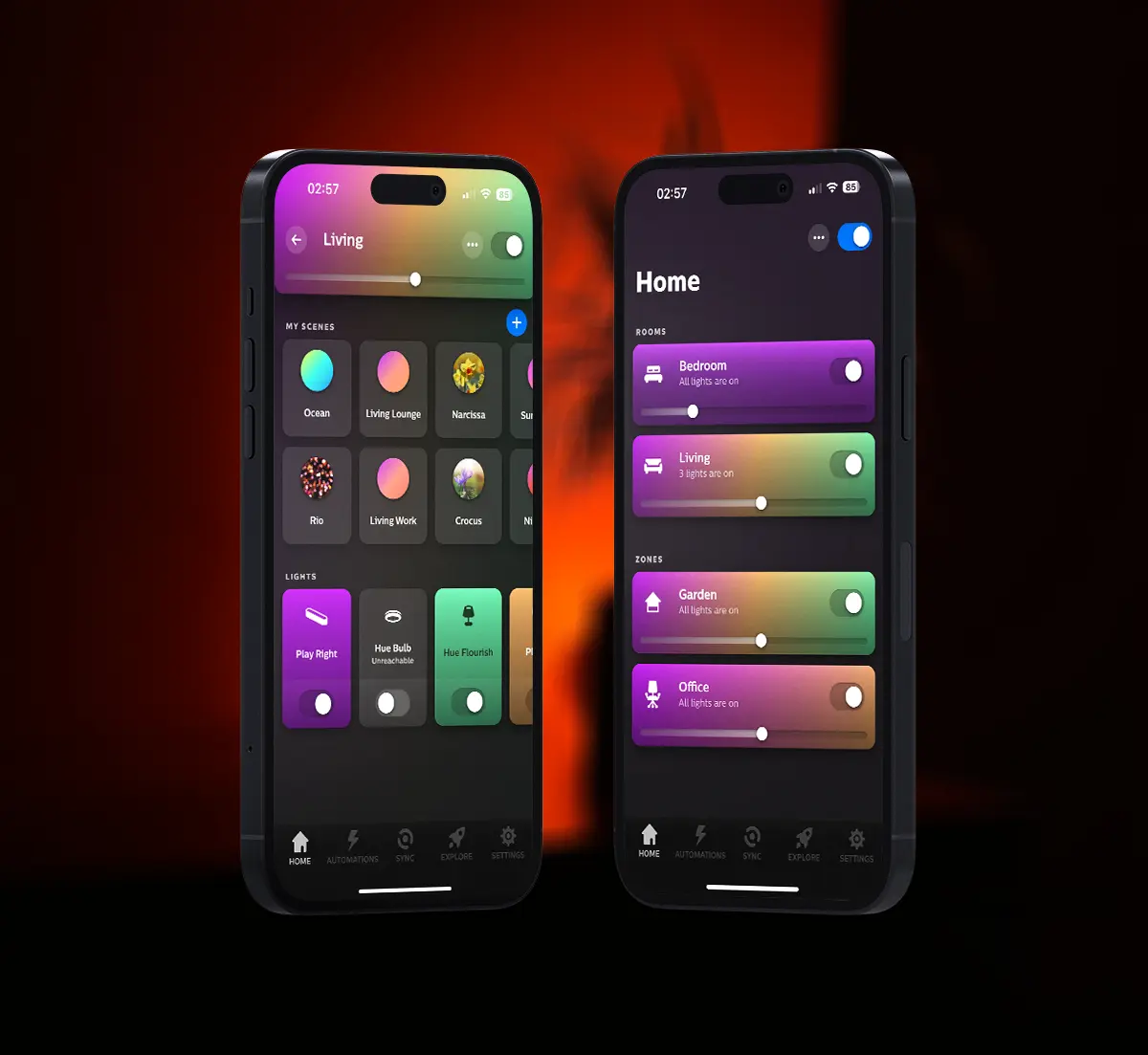
Philips Hue Bridge vám to umožňuje ovládáte všechny žárovky a příslušenství Hue (vypínače, stmívače / stmívače, pohybové a světelné senzory, chytré zástrčky Philips) z vašeho domova prostřednictvím jediné mobilní aplikace nebo kompatibilního hlasového asistenta, jako je např. Amazon Alexa, Google Assistant nebo Apple HomeKit / Siri.
S mobilní aplikací Hue můžete naprogramovat žárovky tak, aby se zapínaly a vypínaly v určitou dobu, vytvářet personalizované rutiny a synchronizovat je s vašimi každodenními aktivitami. Pokud například chcete, aby se světla rozsvítila v určitých barvách v časech, které nastavíte, můžete tuto rutinu provést z aplikace a Philips Hue Bridge si ji zapamatuje.
Pomocí aplikace Philips Hue spolu s připojením k internetu můžete ovládat světla a příslušenství Philips Hue na dálku, a to jak prostřednictvím aplikace Apple Home (HomeKit), tak přímo prostřednictvím aplikace Hue, pokud máte účet Meet Hue spárovaný Philips Hue Bridge.
Jak nainstalujete konzoli Philips Hue Bridge? Výukový program krok za krokem.
K instalaci konzoly Philips Hue Bridge nepotřebujete příliš mnoho znalostí. Nejprve se ujistěte, že máte v krabici produktu veškeré potřebné příslušenství. Hue Bridge, ethernetový kabel pro připojení k domácímu routeru a napájecí adaptér pro připojení.
1. Připojte Hue Bridge do zásuvky a poté kabel Ethernet k vašemu routeru (nebo přepínači). Připojení kabelu k routeru bude provedeno na portu LAN (stejný typ portu, ke kterému připojujete počítač).
Musí se rozsvítit tři LED kontrolky na Hue Bridge plus modré světlo na kulatém tlačítku.
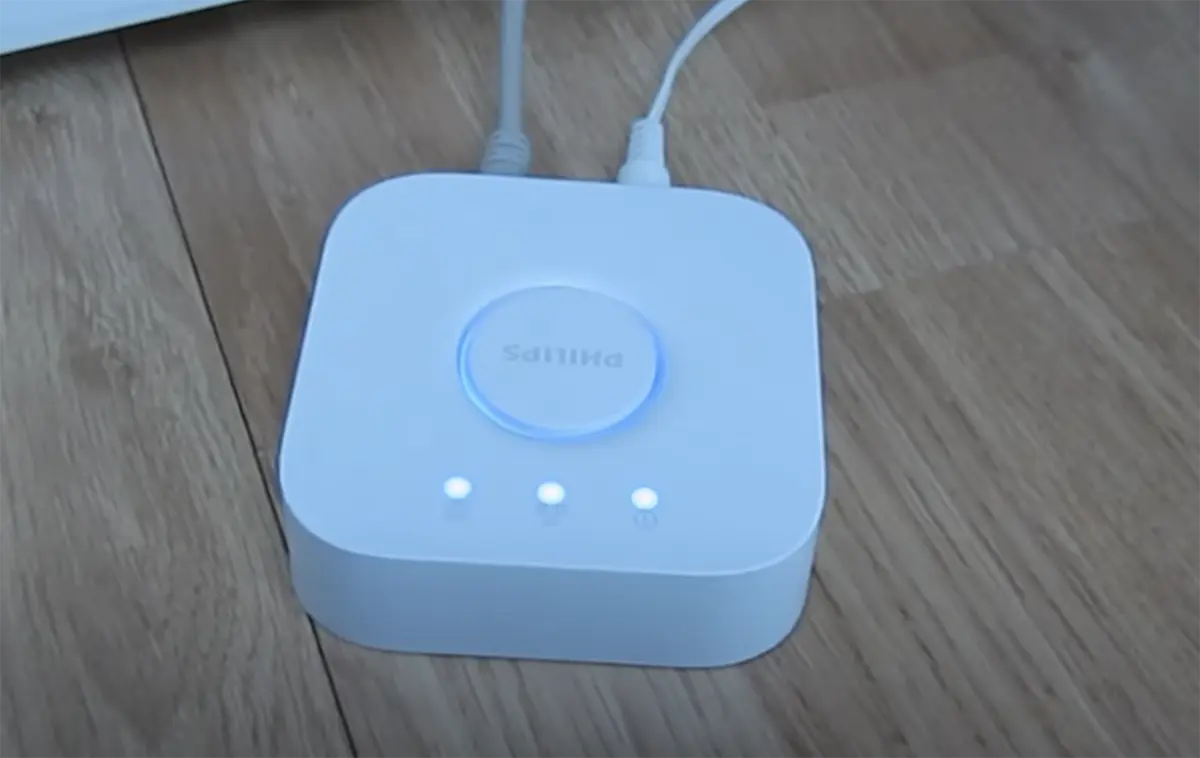
Když kontrolky svítí, znamená to, že Philips Hue Bridge byl úspěšně nainstalován a podporuje připojení k aplikaci Philips Hue.
Poté, co se vám podaří nainstalovat konzolu Philips Hue Bridge, musíte ji připojit k aplikaci Philips Hue.
2. Stáhněte si aplikaci Philips Hue z obchodu s aplikacemi pro iOS nebo Android.
OTEVŘENO App Store (pro iPhone nebo iPad) popř Google Play. Vyhledejte a nainstalujte aplikaci podle názvu “Philips Hue“.

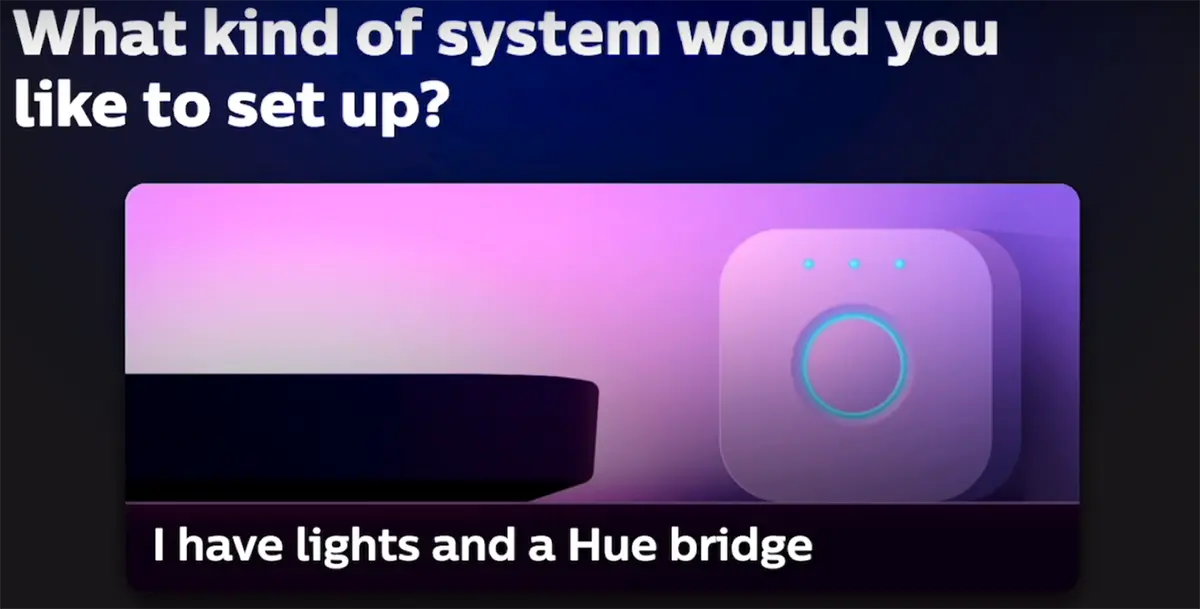
3. Otevřete aplikaci Hue Bridge a projděte všechny kroky až do bodu, kdy musíte vybrat typ systému ve vaší domácnosti. “I have lights and a Hue bridge” nebo “I only have Bluetooth lights“.
Ca o mică paranteză. Smartphone-ul sau iPhone pe care deschizi aplicația trebuie să fie conectat la aceeași rețea la care este conectată și consola Hue Bridge.
4. Apasă pe butonul “Search” din aplicație, apoi după ce este descoperit Hue Bridge, apasă pe butonul central al consolei.
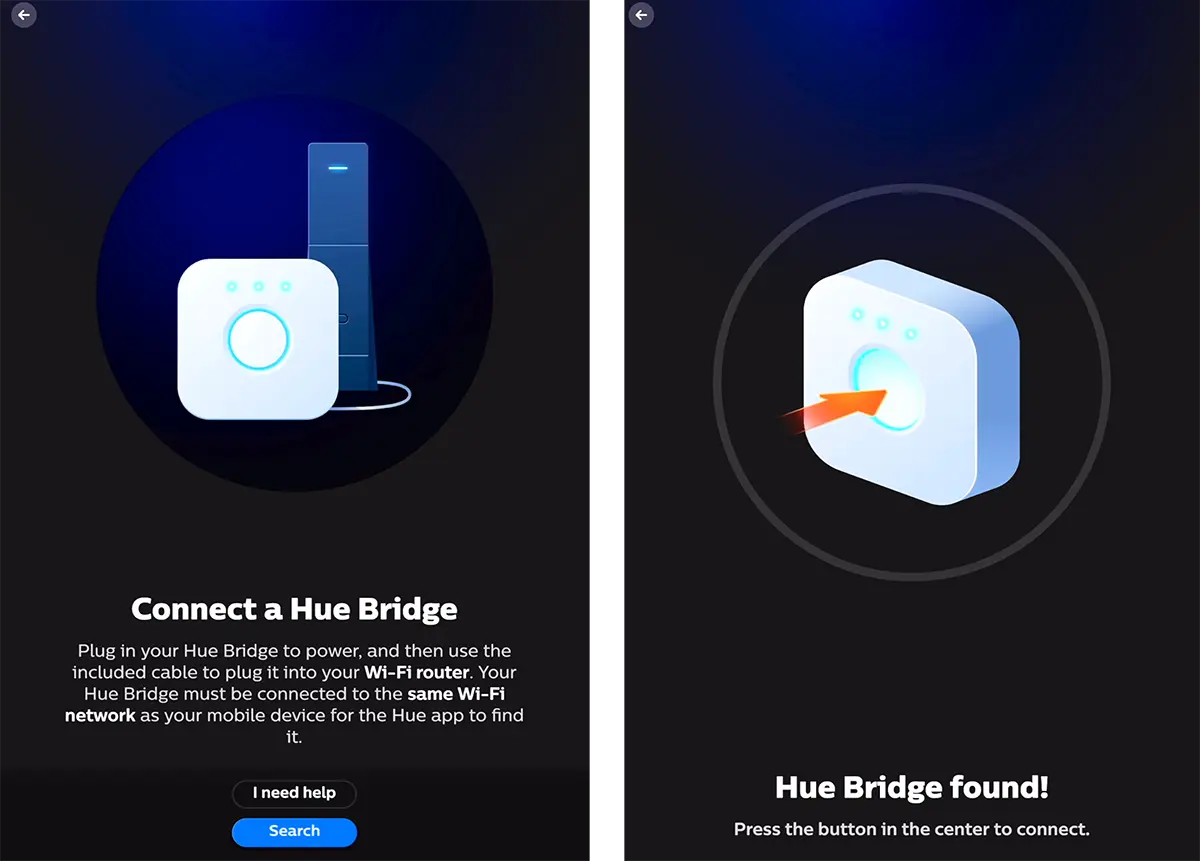
La final, după acest pas o să primiți confirmarea că aplicația a fost conectată la consolă. Connected to your Hue Bridge.
De acum puteți adăuga și controla luminile Philips Hue.
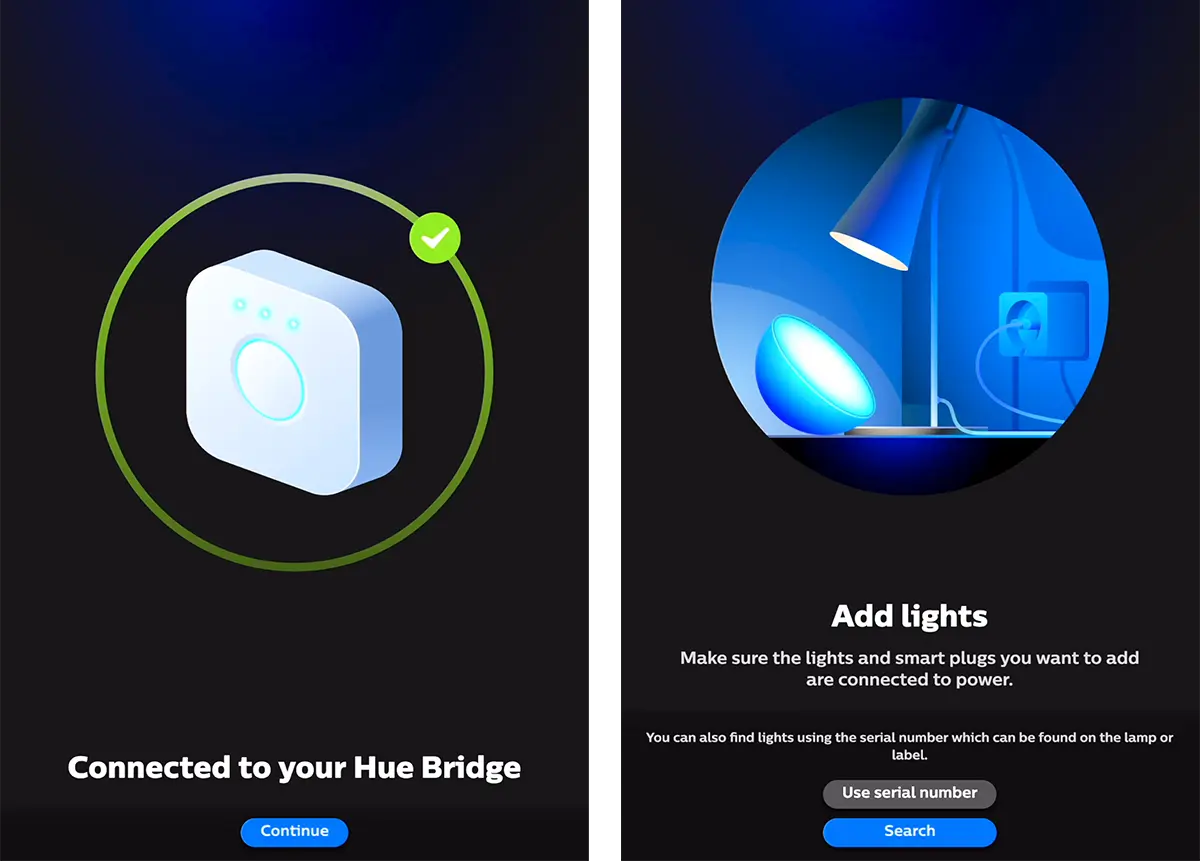
Luminile Philips Hue pot fi adăugate la hub Hue Bridge atât cu ajutorul numărului de serie (serial number), cât și folosind funcția de căutare automată.
Co znamenají kontrolky na Hue Bridge?
Philips Hue Bridge má tři modrá LED světla v horní části a modré světlo, které se rozsvítí kolem středového tlačítka. Aby vše fungovalo dobře a synchronizovalo se, musí svítit všechny tyto kontrolky.
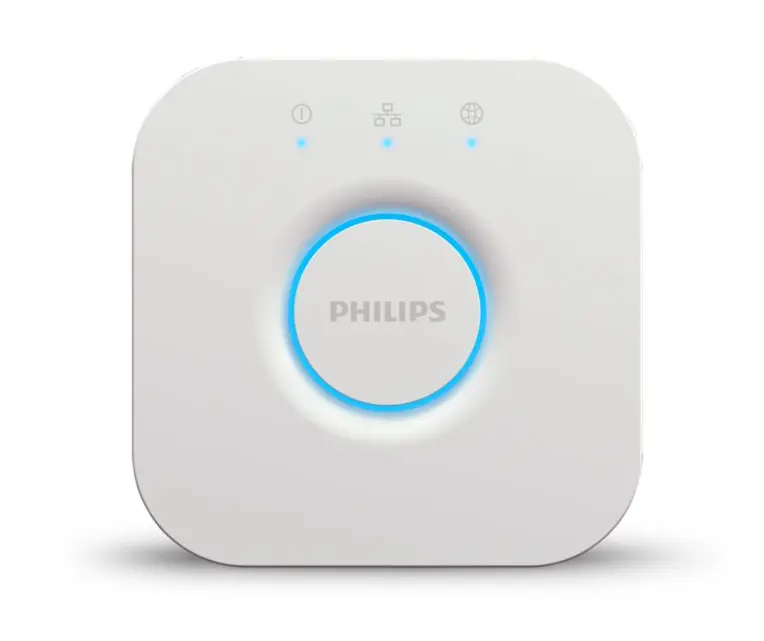
Zleva doprava tyto kontrolky indikují:
Power indicator: Znamená, že rozbočovač Hue Bridge je připojen ke zdroji napájení a napájen.
Network indicator: Hue Bridge je úspěšně připojen k vašemu routeru. Pokud není zapnutá, nebudete moci komunikovat s chytrými žárovkami.
Hue Portal indicator: Znamená to, že Philips Hue Bridge je úspěšně připojen k internetu. Pokud nesvítí, vaše světla budou stále fungovat, ale nebude možné je ovládat prostřednictvím aplikace.
Sync Ready Indicator: Když svítí kruhový okraj středového tlačítka, znamená to, že je připraveno k synchronizaci prostřednictvím protokolu Zigbee.
Pokud nemůžete nainstalovat konzolu Philips Hue Bridge nebo během instalace dojde k chybám, je otevřena sekce komentářů.


Mohlo by vás také zajímat...
