
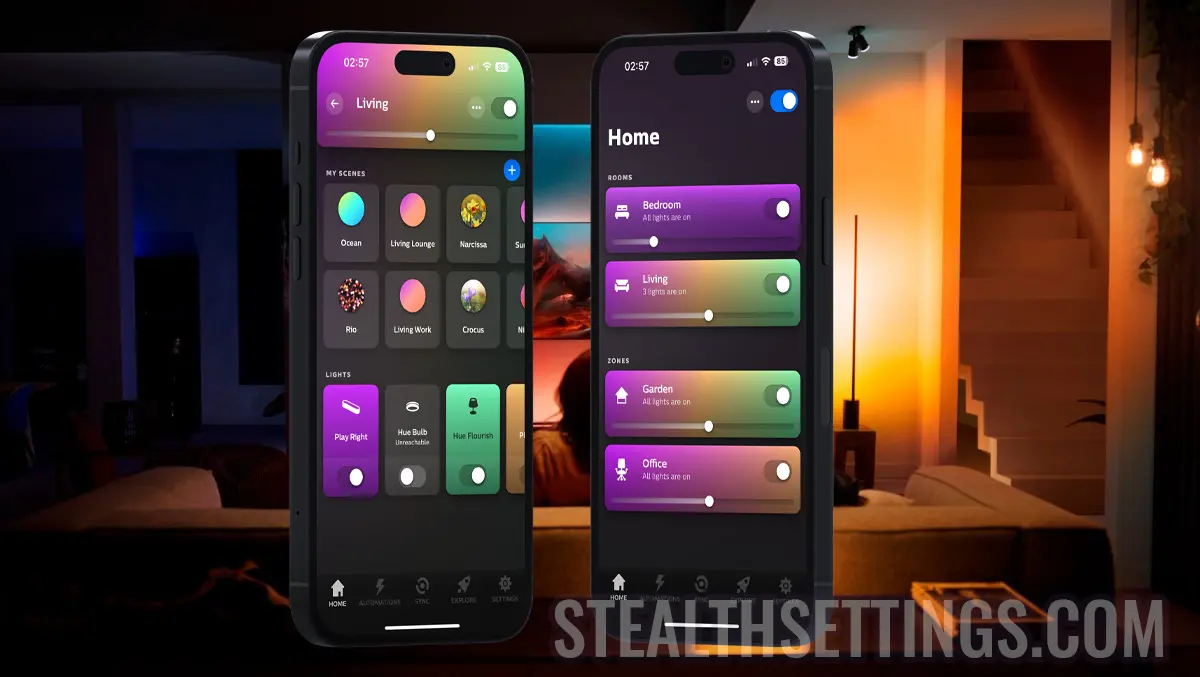

Si quieres luces inteligentes en casa, en la terraza o en el jardín, Philips ofrece muchas soluciones a través de las cuales puedes crear un ambiente lleno de luces blancas, cálidas o de colores, como más te guste. En primer lugar, para poder controlar las luces inteligentes, es necesario instalar la consola Philips Hue Bridge.
contenido
Antes de ver cómo instalar Hue Bridge, es bueno comprender qué ayuda y cuáles son las capacidades de este centro.
¿Qué es el puente Philips Hue y para qué sirve?
Philips Hue Bridge es un concentrador (consola) o dispositivo central que conecta todas sus bombillas y accesorios Hue a la red Wi-Fi de su hogar e Internet. Se comunica con las bombillas. Hue o con otros dispositivos de iluminación inteligentes a través de tecnologías inalámbricas. Por lo que es un componente clave del ecosistema. Philips Hue, que permite el control y gestión de la iluminación inteligente del hogar.
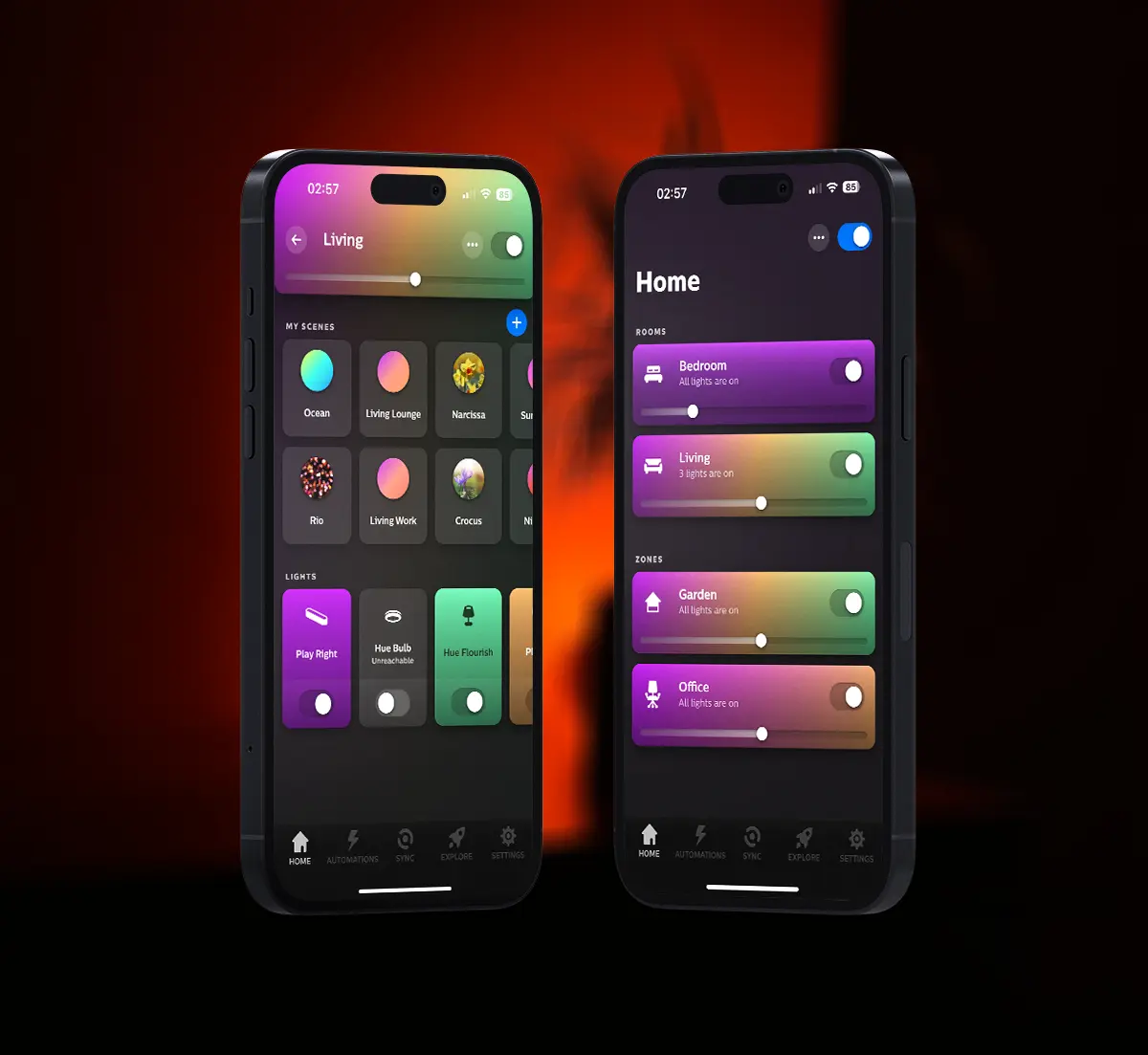
El puente Philips Hue le permite Tú controlas todas las bombillas y accesorios. Hue (interruptores, reguladores/reguladores de intensidad, sensores de movimiento y luz, enchufes inteligentes Philips) desde tu casa a través de una única aplicación móvil o un asistente de voz compatible como Amazon Alexa, Google Assistant o Apple HomeKit / Siri.
Con la aplicación móvil de Hue Puedes programar las bombillas para que se enciendan y apaguen en determinados momentos., crea rutinas personalizadas y sincronízalas con tus actividades diarias. Por ejemplo, si quieres que las luces se enciendan en ciertos colores a las horas que tú establezcas, puedes realizar esta rutina desde la aplicación y el Philips Hue Bridge la recordará.
Usando la aplicación Philips Hue junto con una conexión a Internet, puedes controlar las luces y accesorios Philips Hue de forma remota, tanto a través de la aplicación Apple Home (HomeKit) como directamente a través de la aplicación Hue, si tienes una cuenta Meet Hue Puente Philips Hue emparejado.
¿Cómo se instala la consola Philips Hue Bridge? Tutorial paso a paso.
No necesitas demasiados conocimientos para instalar la consola Philips Hue Bridge. En primer lugar, asegúrese de tener todos los accesorios necesarios en la caja del producto. Hue Bridge, un cable Ethernet para conectarlo al enrutador de su hogar y un adaptador de corriente para enchufarlo.
1. Conecte el Hue Bridge al tomacorriente, luego el cable Ethernet a su enrutador (o conmutador). La conexión del cable al enrutador se realizará en un puerto LAN (el mismo tipo de puerto al que conectas la computadora).
Deberán encenderse las tres luces indicadoras LED del Hue Bridge, además de la luz azul en el botón redondo.
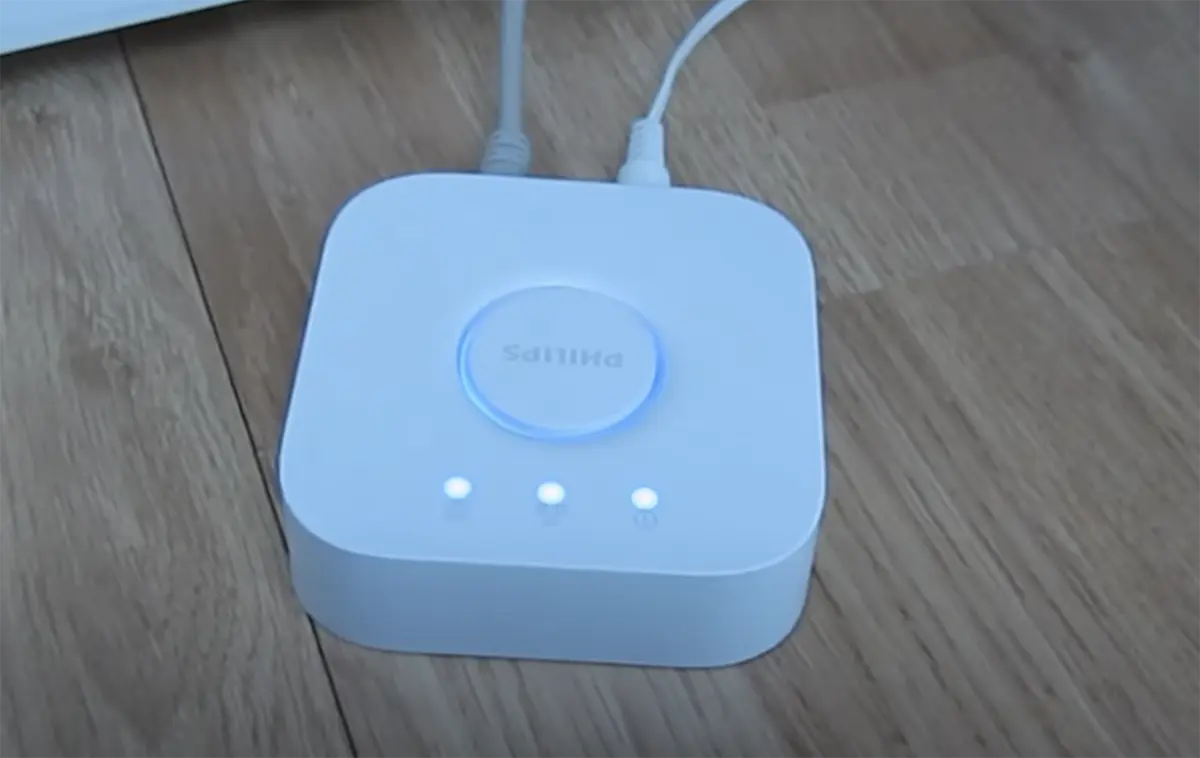
Cuando las luces indicadoras están encendidas, significa que Philips Hue Bridge se ha instalado correctamente y admite la conexión a la aplicación Philips Hue.
Una vez que haya logrado instalar la consola Philips Hue Bridge, deberá conectarla a la aplicación. Philips Hue.
2. Descargue la aplicación Philips Hue de la tienda de aplicaciones de iOS o Android.
Abierto App Store (para iPhone o iPad) o Google Play. Busque e instale la aplicación por nombre “Philips Hue“.

3. Abra la aplicación Hue Bridge y siga todos los pasos hasta el punto en que tenga que elegir el tipo de sistema en su hogar. “I have lights and a Hue bridge” o “I only have Bluetooth lights“.
Como un pequeño paréntesis. El teléfono inteligente o iPhone en el que abra la aplicación debe estar conectado a la misma red que la consola Hue Bridge.
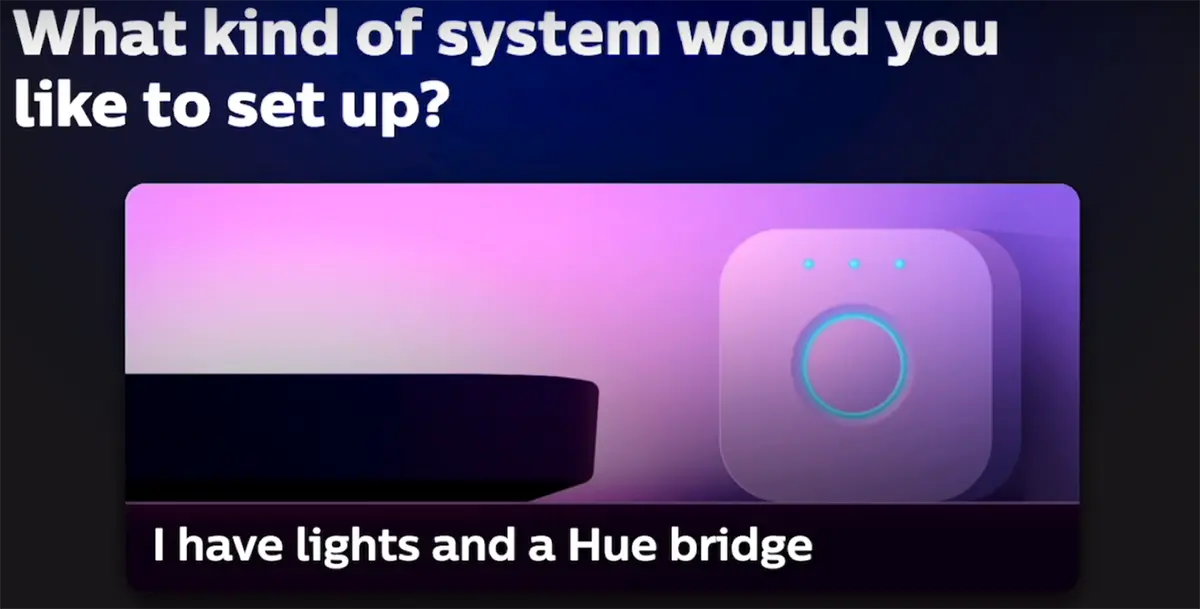
4. Presione el botón “Search” desde la aplicación, luego de que se descubra el Hue Bridge, presione el botón central de la consola.
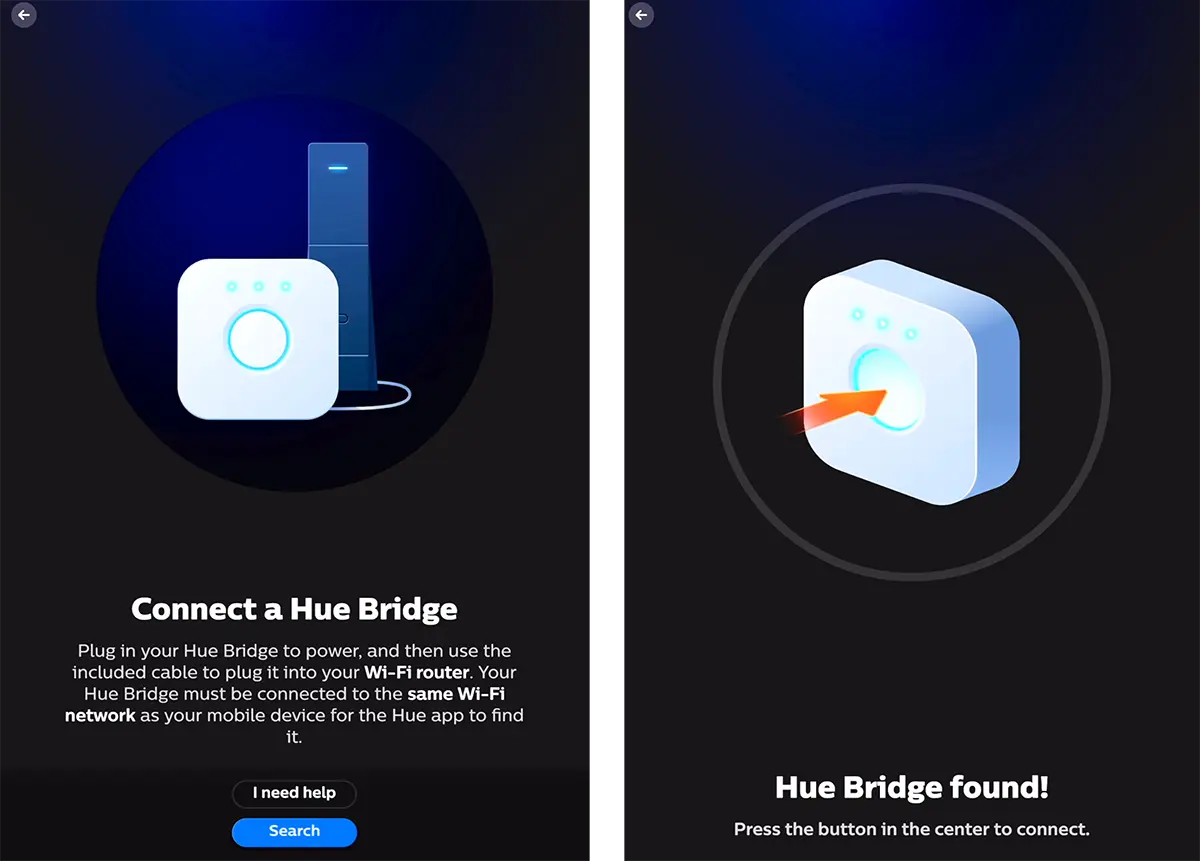
Finalmente, luego de este paso recibirás la confirmación de que la aplicación se ha conectado a la consola. Connected to your Hue Bridge.
Desde ahora puedes agregar y controlar luces Philips Hue.
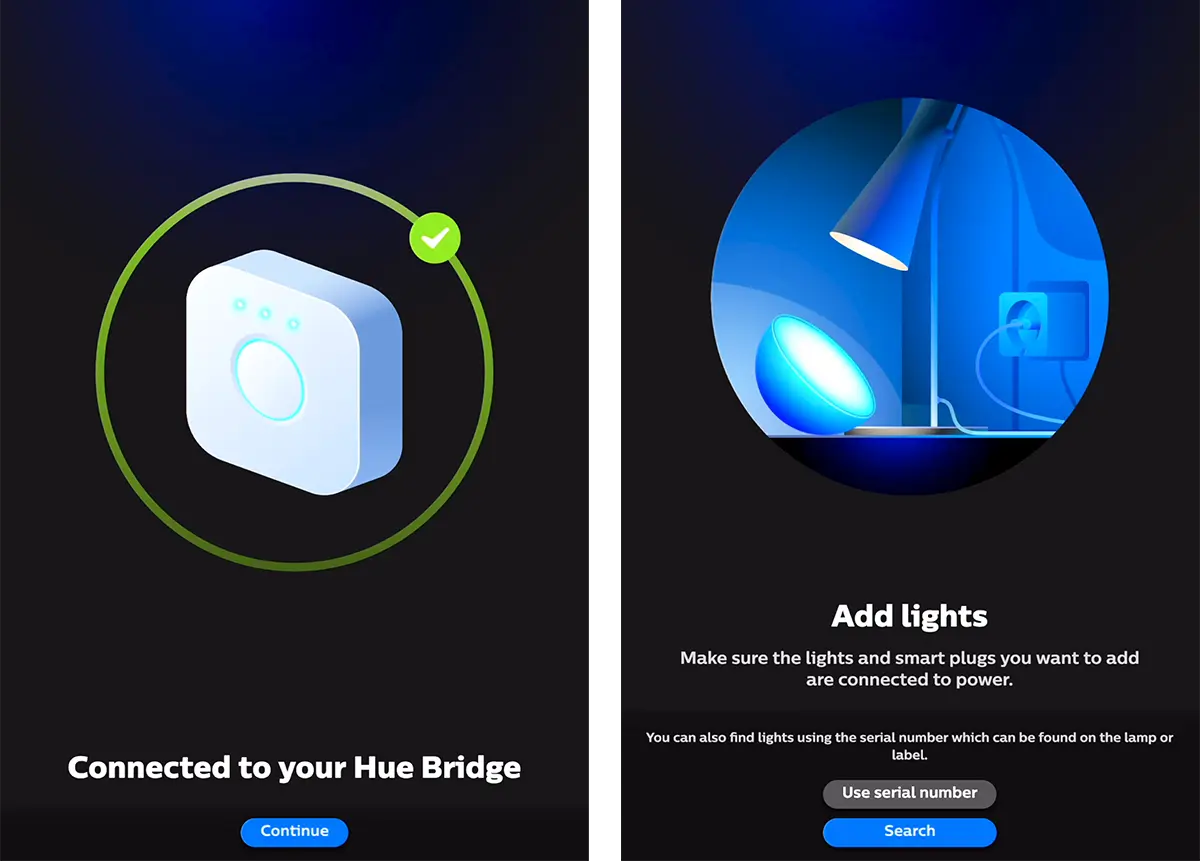
Las luces Philips Hue se pueden agregar al concentrador Hue Bridge mediante el número de serie (serial number), así como utilizar la función de búsqueda automática.
¿Qué significan las luces indicadoras del puente Hue?
El Philips Hue Bridge tiene tres luces LED azules en la parte superior y una luz azul que se enciende alrededor del botón central. Para que todo funcione bien y se sincronice, todas estas luces deben estar encendidas.
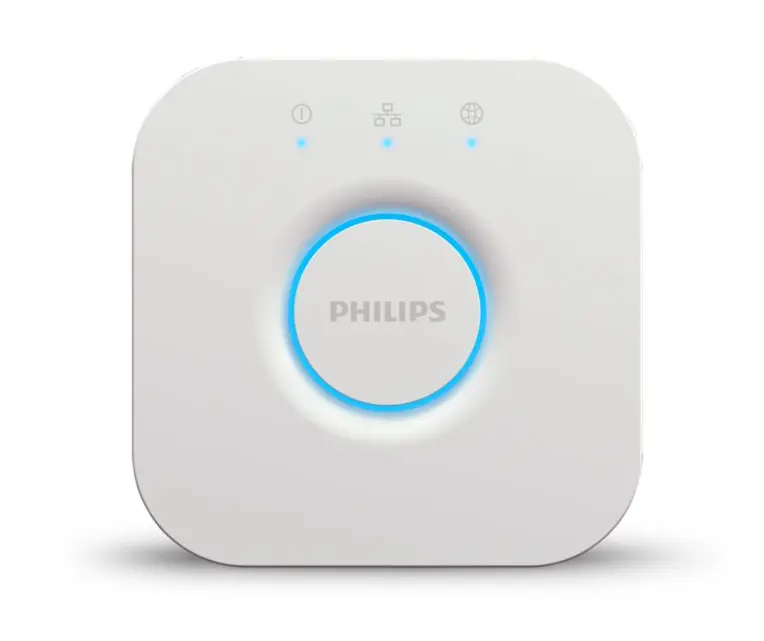
De izquierda a derecha, estas luces indican:
Power indicator: Significa que el concentrador Hue Bridge está conectado a la fuente de alimentación y encendido.
Network indicator: Hue Bridge se ha conectado correctamente a su enrutador. Si no está encendido, no podrá comunicarse con las bombillas inteligentes.
Hue Portal indicator: Significa que Philips Hue Bridge se ha conectado correctamente a Internet. Si no está encendido, las luces seguirán funcionando, pero no podrán controlarse a través de la aplicación.
Sync Ready Indicator: Cuando el borde circular del botón central está iluminado, significa que está listo para sincronizarse a través del protocolo. Zigbee.
Si no puedes instalar la consola Philips Hue Bridge o hay errores durante la instalación, la sección de comentarios está abierta.


También te puede interesar...
