
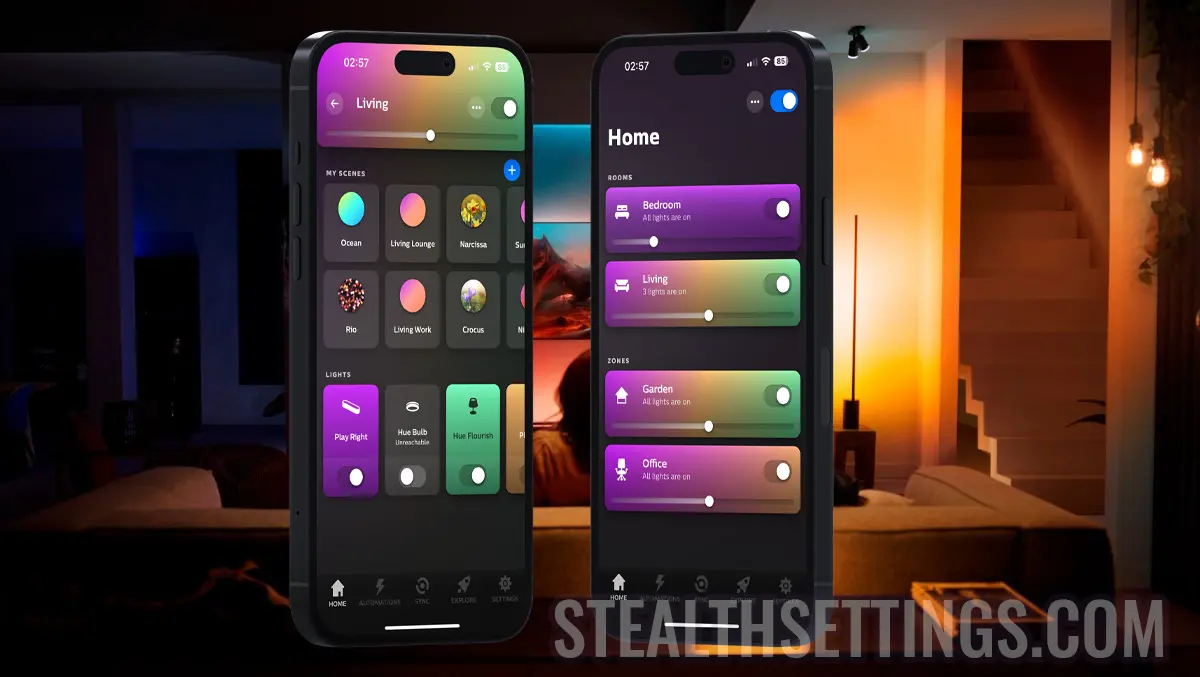

Hvis du vil have smarte lys i huset, på terrassen eller i haven, tilbyder Philips mange løsninger, hvorigennem du kan skabe et omgivende miljø fyldt med hvidt, varmt eller farvet lys, alt efter hvad du vil. Først og fremmest skal du installere Philips Hue Bridge-konsollen for at kunne styre de smarte lys.
tilfreds
Før du ser, hvordan du installerer Hue Bridge, er det godt at forstå, hvad det hjælper, og hvad er denne hubs muligheder.
Hvad er Philips Hue Bridge, og hvad gør den?
Philips Hue Bridge er en hub (konsol) eller central enhed, der forbinder alle dine Hue-pærer og tilbehør til dit hjems Wi-Fi-netværk og internettet. Den kommunikerer med pærerne Hue eller med andre smarte belysningsenheder gennem trådløse teknologier. Så det er en nøglekomponent i økosystemet Philips Hue, som muliggør styring og styring af smart belysning i hjemmet.
Philips Hue Bridge giver dig mulighed for du styrer alle pærer og tilbehør Hue (kontakter, lysdæmpere/dæmpere, bevægelses- og lyssensorer, Philips smarte stik) fra dit hjem gennem en enkelt mobilapp eller en kompatibel stemmeassistent som f.eks. Amazon Alexa, Google Assistant eller Apple HomeKit / Siri.
Med Hue-mobilappen du kan programmere pærerne til at tænde og slukke på bestemte tidspunkter, opret personlige rutiner og synkroniser dem med dine daglige aktiviteter. Hvis du f.eks. ønsker, at lysene skal tænde i bestemte farver på tidspunkter, som du har indstillet, kan du lave denne rutine fra appen, og Philips Hue Bridge vil huske det.
Brug af appen Philips Hue sammen med en internetforbindelse, kan du fjernstyr Philips Hue-lys og tilbehør, både gennem Apple Home-appen (HomeKit) og direkte gennem Hue-appen, hvis du har en konto Meet Hue parret Philips Hue Bridge.
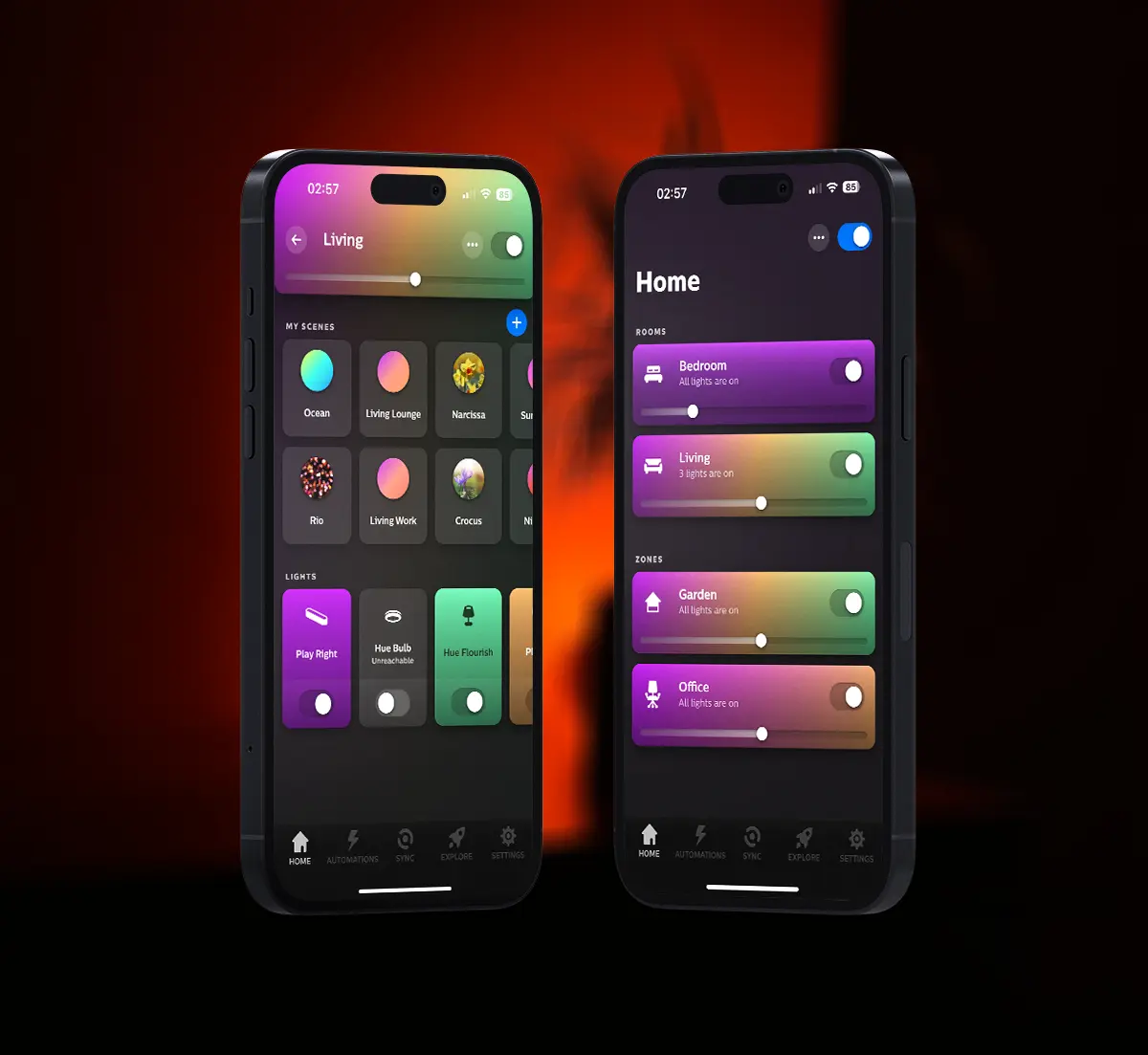
Hvordan installerer du Philips Hue Bridge-konsollen? Trin for trin tutorial.
Du behøver ikke for meget viden for at installere Philips Hue Bridge-konsollen. Først og fremmest skal du sørge for, at du har alt det nødvendige tilbehør i produktboksen. Hue Bridge, et Ethernet-kabel til at forbinde den til din hjemmerouter og en strømadapter til at tilslutte den.
1. Tilslut Hue Bridge til stikkontakten og derefter kablet Ethernet til din router (eller switch). Tilslutning af kablet til routeren vil ske ved en port LAN (den samme type port, som du tilslutter computeren til).
De tre LED-indikatorlamper på Hue Bridge skal lyse, plus det blå lys på den runde knap.
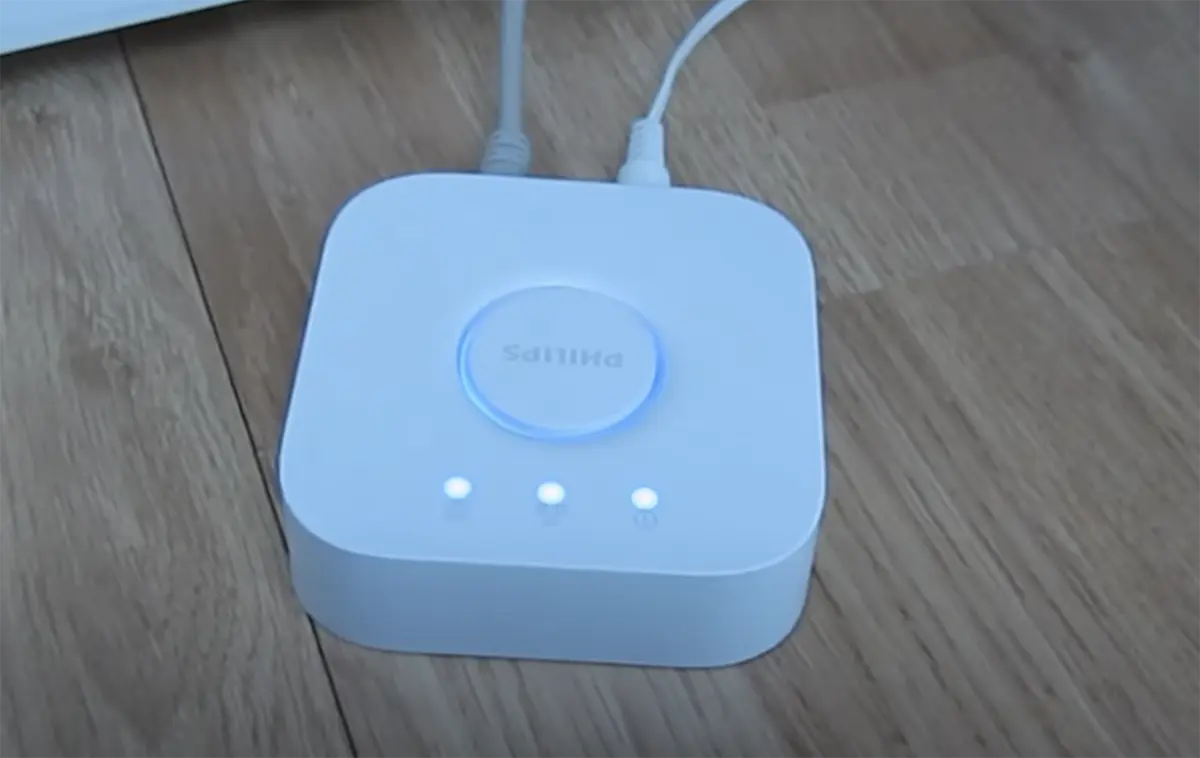
Når indikatorlysene er tændt, betyder det, at Philips Hue Bridge er blevet installeret og understøtter tilslutning til Philips Hue-appen.
Når du har formået at installere Philips Hue Bridge-konsollen, skal du tilslutte den til appen Philips Hue.
2. Download Philips Hue-appen fra iOS- eller Android-appbutikken.
Åben App Store (til iPhone eller iPad) eller Google Play. Søg efter og installer appen efter navn “Philips Hue“.

3. Åbn Hue Bridge-appen og gennemgå alle trinene til det punkt, hvor du skal vælge systemtype i dit hjem. “I have lights and a Hue bridge” eller “I only have Bluetooth lights“.
Som en lille parentes. Den smartphone eller iPhone, som du åbner appen på, skal være tilsluttet det samme netværk som Hue Bridge-konsollen.
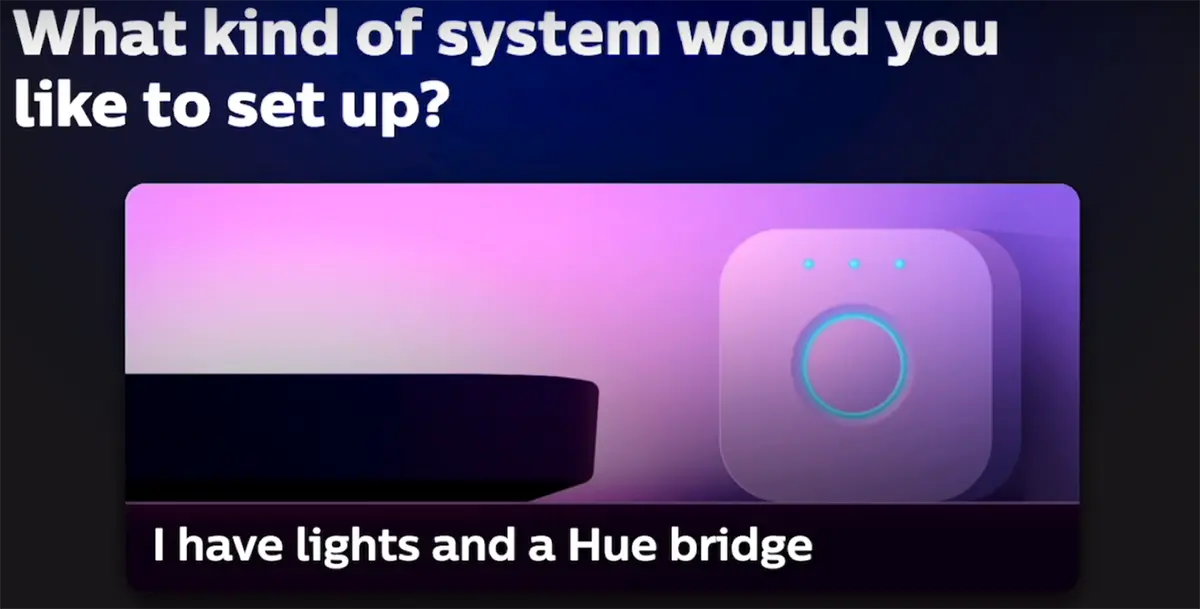
4. Tryk på knappen “Search” fra appen, og efter at Hue Bridge er opdaget, skal du trykke på konsollens midterknap.
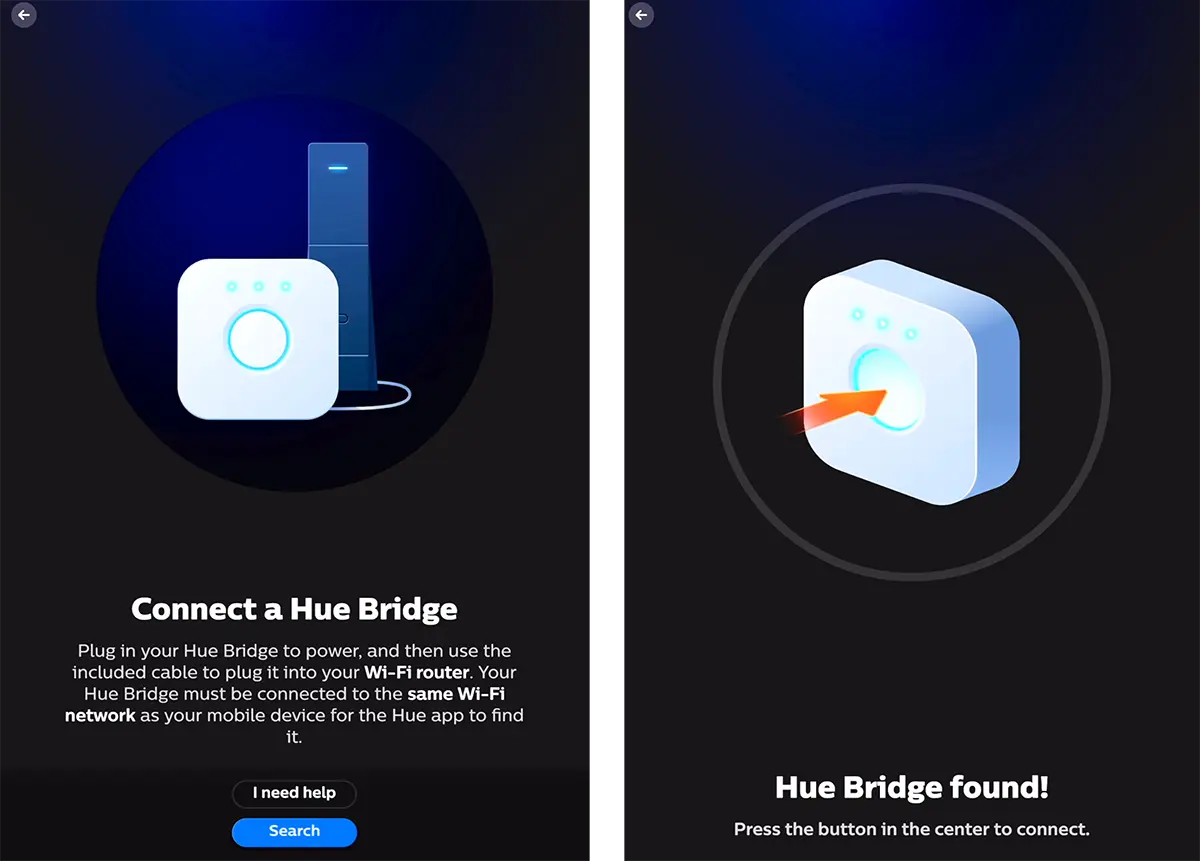
Til sidst vil du efter dette trin modtage en bekræftelse på, at applikationen er blevet forbundet til konsollen. Connected to your Hue Bridge.
Fra nu af kan du tilføje og styre Philips Hue-lys.
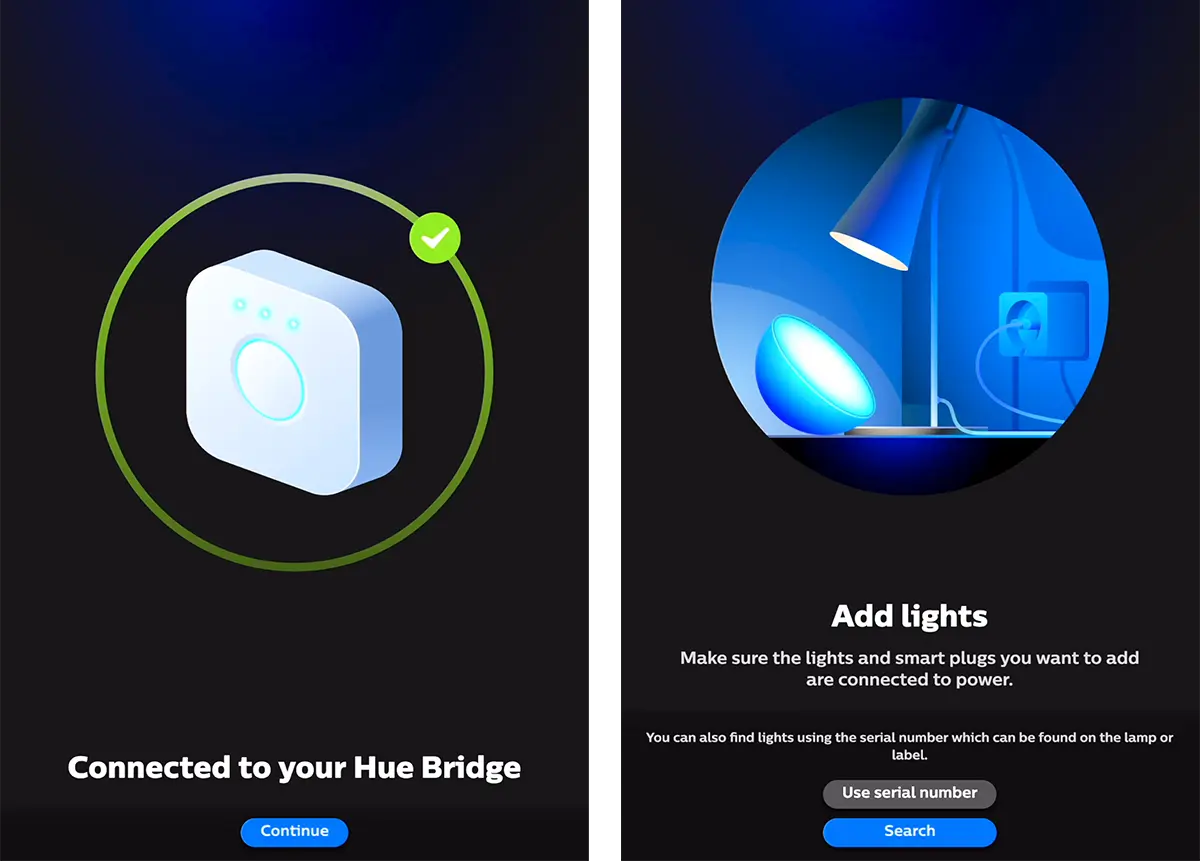
Philips Hue-lys kan føjes til Hue Bridge-hubben enten ved hjælp af serienummer (serial number), samt brug af den automatiske søgefunktion.
Hvad betyder indikatorlysene på Hue Bridge?
Philips Hue Bridge har tre blå LED-lys i toppen og et blåt lys, der lyser op omkring den midterste knap. For at alt skal fungere godt og synkronisere, skal alle disse lys være tændt.
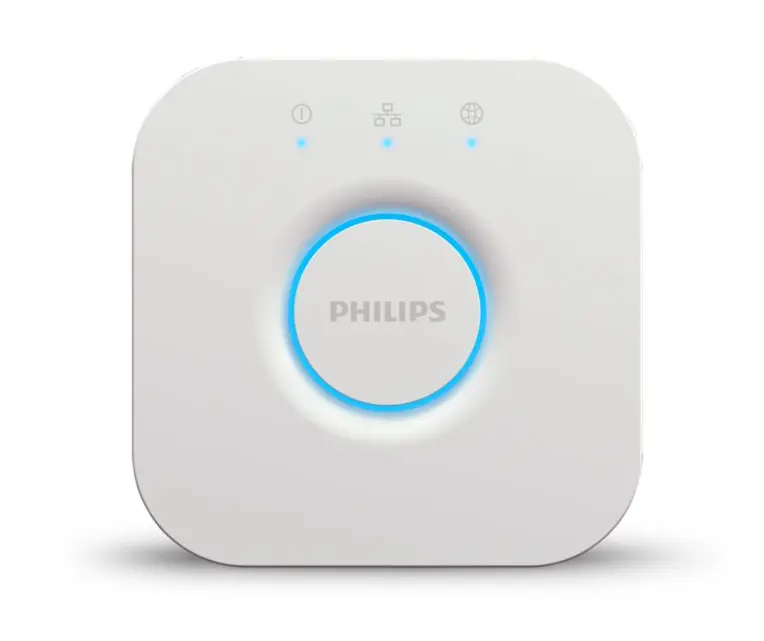
Fra venstre mod højre indikerer disse lys:
Power indicator: Betyder, at Hue Bridge-hubben er forbundet til strømkilden og strømforsynet.
Network indicator: Hue Bridge er tilsluttet til din router. Hvis den ikke er tændt, så vil du ikke kunne kommunikere med de smarte pærer.
Hue Portal indicator: Det betyder, at Philips Hue Bridge er forbundet med internettet. Hvis den ikke er tændt, fungerer dine lys stadig, men de vil ikke kunne styres via appen.
Sync Ready Indicator: Når den cirkulære kant af midterknappen lyser, betyder det, at den er klar til at synkronisere via protokollen Zigbee.
Hvis du ikke er i stand til at installere Philips Hue Bridge-konsollen, eller der er fejl under installationen, er kommentarafsnittet åbent.


Du kan også være interesseret i...
