
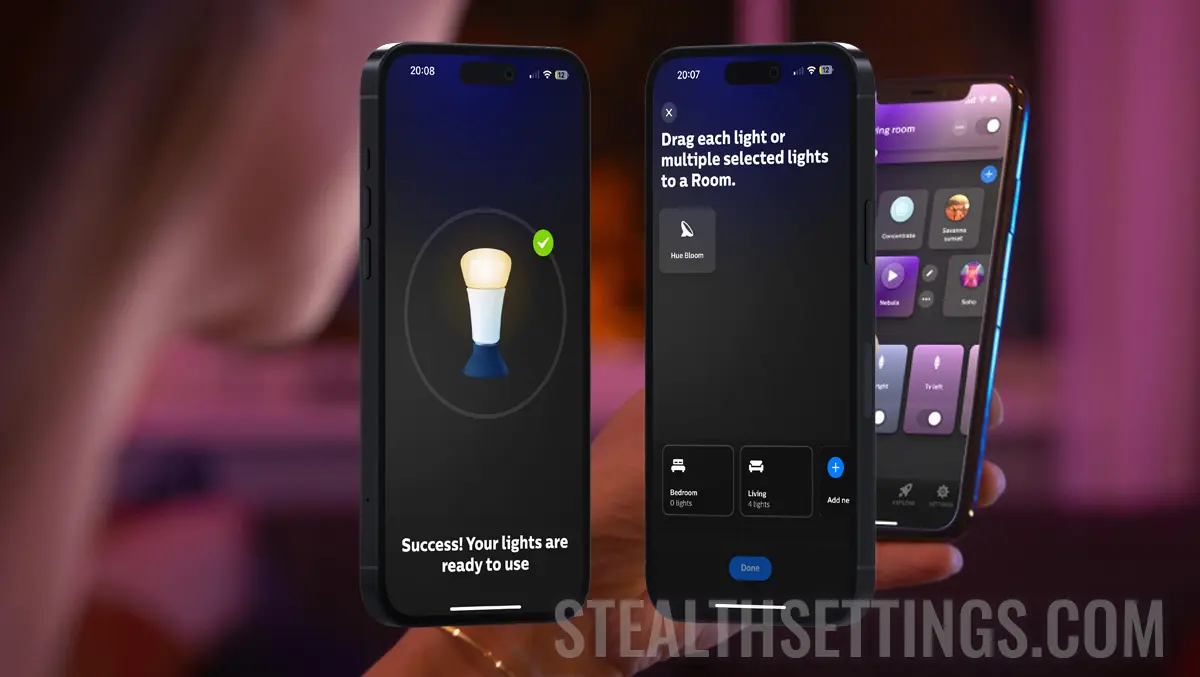

În acest tutorial o să vedeți pas cu pas, cum să conectați lumini Hue inteligente la Philips Hue Bridge. Fie că este vorba despre o bandă LED Philips Hue, de un bec inteleligent, o plafonieră, lustră sau veioză, înainte să o poți controla de pe telefonul mobil sau prin comenzi vocale (Siri, Alexa, Google Assistant) acesta trebuie conectată la consola Philips Hue Bridge.
Innhold
După ce ai instalat și configurat Philips Hue Bridge, poți adăuga până la 50 de lumini inteligente și până la 12 accesorii, conectate la consolă. Acesta este numărul maxim de dispozitive HUE recomandat de Philips, pentru a fi conectate la un singur Hue Bridge.
Așa cum am spus și mai sus, la consola Hue Bridge koblinger eller tilbehør eller lys intelligente Philips. Fra bandet LED Smart Philips Hue Lightstrip, lampen Philips Hue Flourish eller Hue Bloom, opp til taklamper som dette Philips Hue Surimu eller lysekronene Philips Hue Cher.
În acest tutorial o să iau ca exemplu o veioză Hue Bloom, som jeg vil koble til konsollen Philips Hue Bridge.
Slik kobler du smarte Hue-lys til Philips Hue Bridge
Ca să conectați lumini Hue inteligente la Philips Hue Bridge, trebuie în primul rând ca acestea să fie conectate la o sursă de curent (priză) și să se afle în proximitatea consolei Hue Bridge.
1. Koble til smartlampen Philips Hue la o sursă de curent, apoi deschideți aplicația “Hue” fra mobiltelefonen og gå til: Settings → Lights → Add Lights (skiltet “+“).
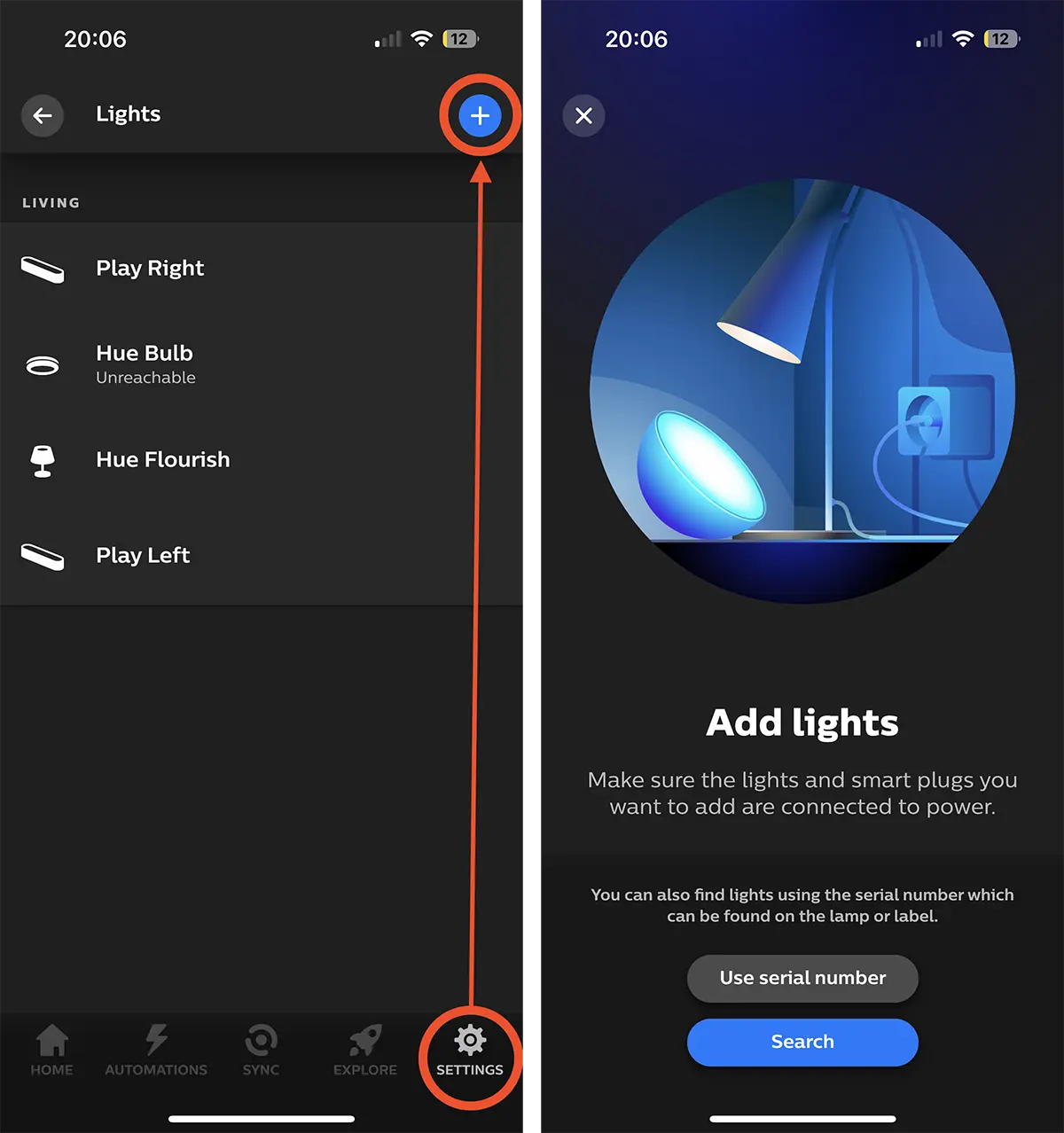
2. În continuate sunt disponibile două opțiuni prin care puteți adăuga luminile inteligente sau accesoriile la consola Hue Bridge. “Search” pentru scanare automată, sau să introduceți manual numărul de serie al device-ului (Use serial number).
Unde găsești numărul de serie al unei lumini inteligente Philips Hue?
For de fleste produkter er serienummeret (S/N – serial number) al unei lumini inteligente Philips Hue se găsește pe autocolantul lipit pe partea inferioară a produsului (Philips Hue Bloom, Hue Iris, etc), pe sticker-ul lipit pe cablul de alimentare (Hue Play), inscriptionat direct pe produs (becuri, lustre) sau pe cutia produsului (Light Strip).
Jeg valgte metoden for å legge til en enhet Hue Bloom ved automatisk skanning (Search).
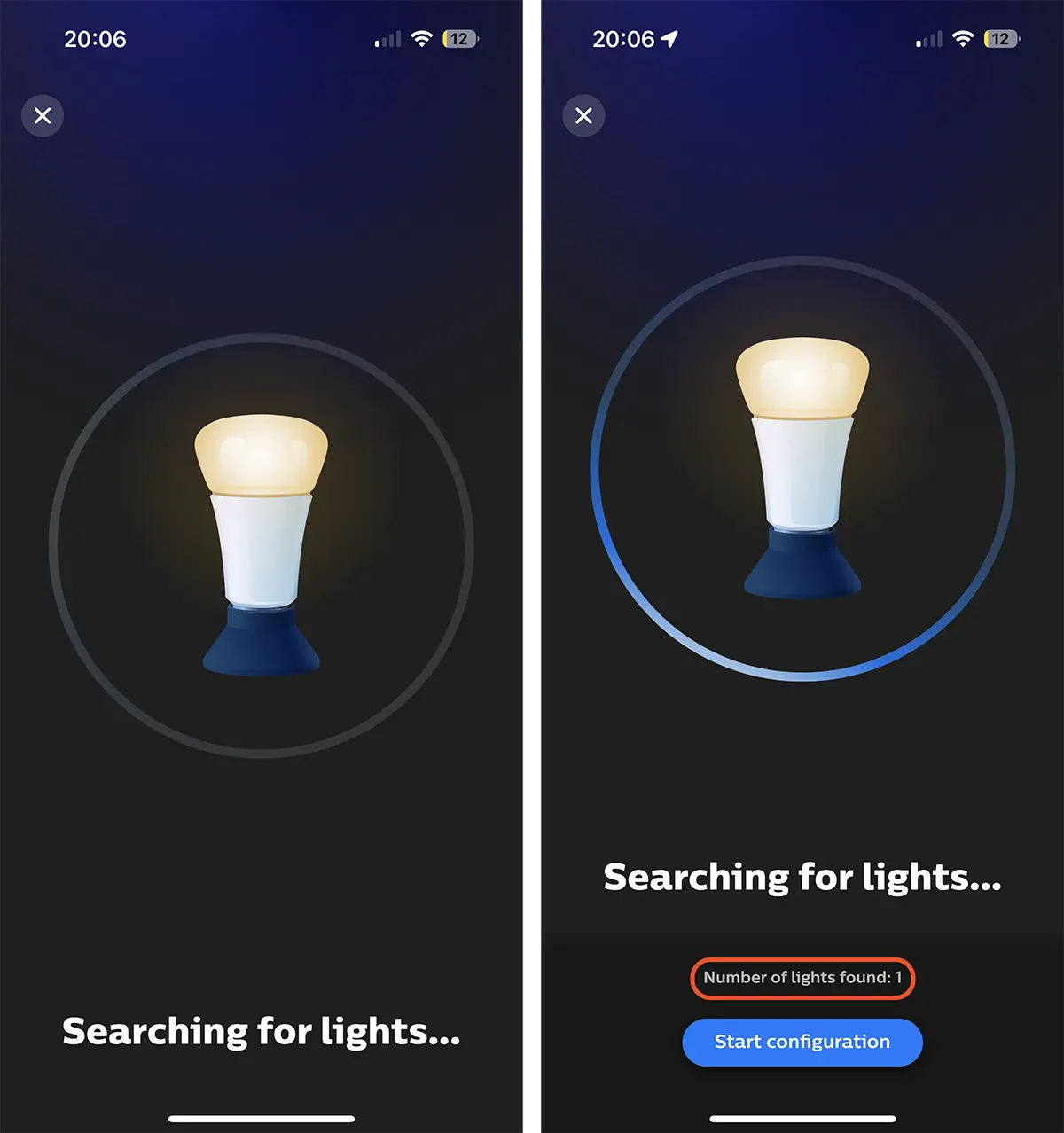
3. Așteptați până se finalizează procesul de căutare a noilor lumini inteligente care pot fi conectate la consola Hue Bridge. “Start Configuration” etter at den nye løken ble oppdaget, blomst.
4. Deretter konfigurerer du den nylig lagt til enheten. Du kan velge et egendefinert navn for å identifisere det, et ikon og området der det er plassert.
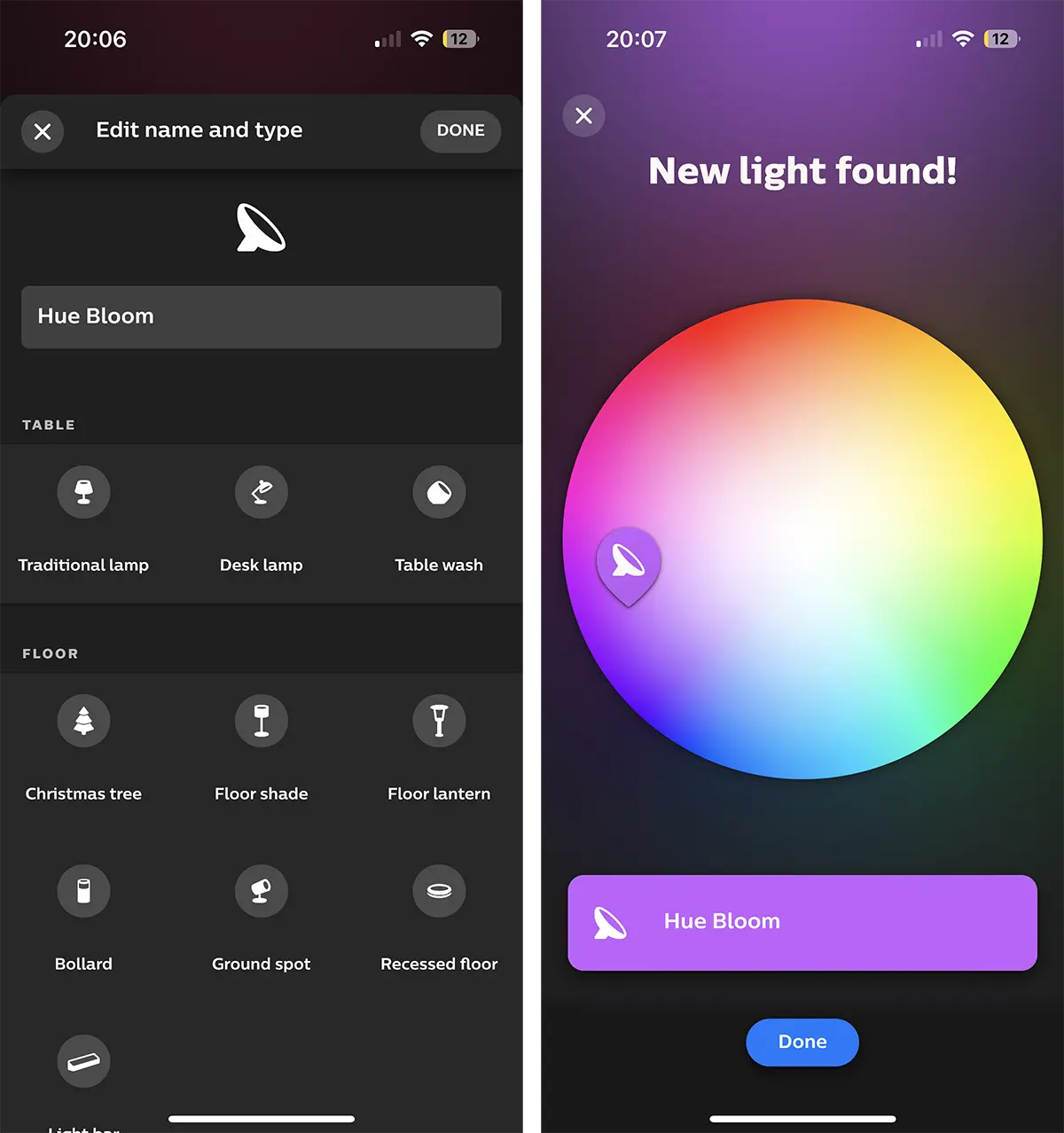
trykket “Done” etter at du er ferdig med å konfigurere den nye smartpæren Hue. På denne måten har du klart å koble til lys Hue smart den Philips Hue Bridge.
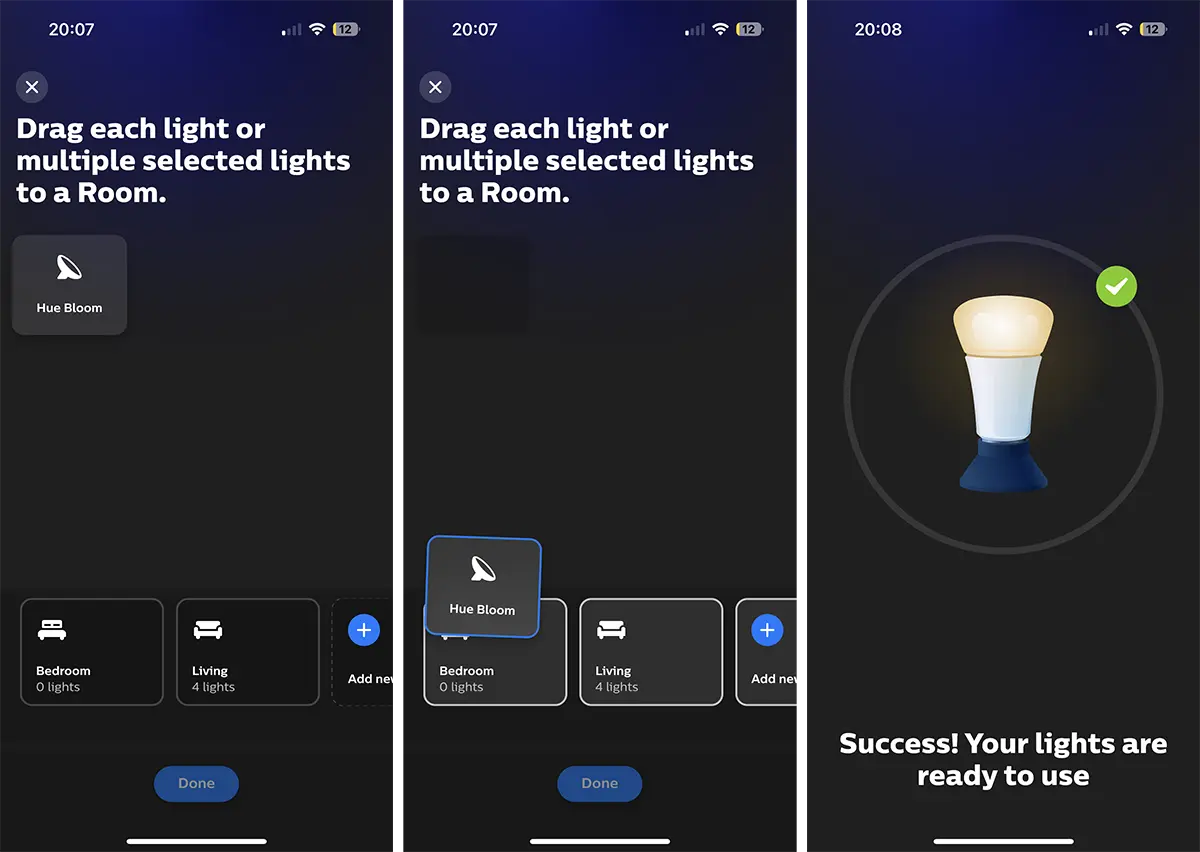
Hvis Hue Bridge er knyttet til Apple HomeKit, vil det nye smartlyset automatisk være til stede i Home-applikasjonen som er tilgjengelig på iPhone, iPad, Mac-enheter. Dette vil kunne styres både fra applikasjonen “Hue” samt fra søknaden “Home” eller ved personlig stemmekommando gjennom assistenten Siri.


Du kan også være interessert i...

2 tanker om “Slik kobler du smarte Hue-lys til Philips Hue Bridge”
Det ville vært interessant om du kunne lage noen opplæringsprogrammer for hvordan du legger til scener fra Hue-appen til ‘Hjem’ for Siri.