
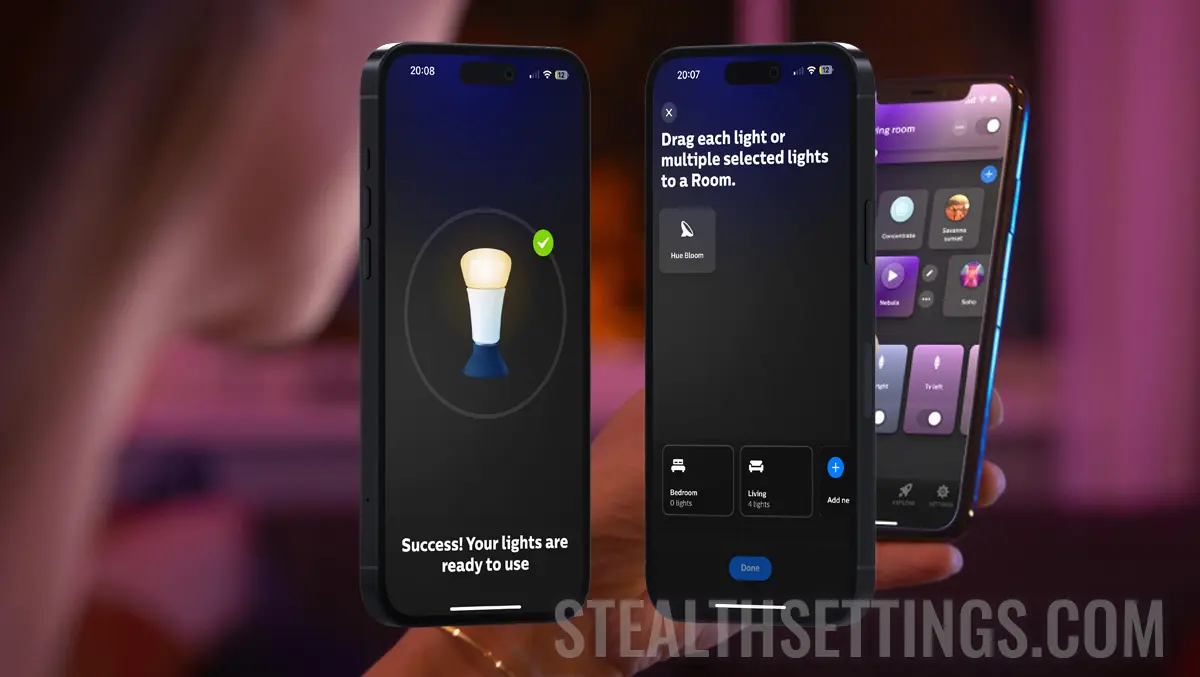

Selles õpetuses näete samm-sammult, kuidas ühendada nutikaid Hue tulesid Philips Hue Bridge. Olgu see siis bänd LED Philips Hue, nutikast lambipirnist, laevalgustist, lühtrist või lambist, enne kui saate seda oma mobiiltelefonist või häälkäsklustega juhtida (Siri, Alexa, Google Assistant) peab see olema konsooliga ühendatud Philips Hue Bridge.
sisu
Pärast installimist ja konfigureerimist Philips Hue Bridge, saate lisada kuni 50 nutikat valgustit ja kuni 12 tarvikut, ühendatud konsooliga. See on maksimaalne seadmete arv HUE Philipsi soovitatud, et oleks võimalik ühendada Hue Bridge.
Nagu ma eespool ütlesin, konsoolil Hue Bridge saate ühendada mis tahes Philipsi nutika valgusti või tarviku. Bändilt LED Smart Philips Hue Lightstrip, lamp Philips Hue Flourish või Hue Bloom, kuni selliste laevalgustiteni Philips Hue Surimu või lühtrid Philips Hue Cher.
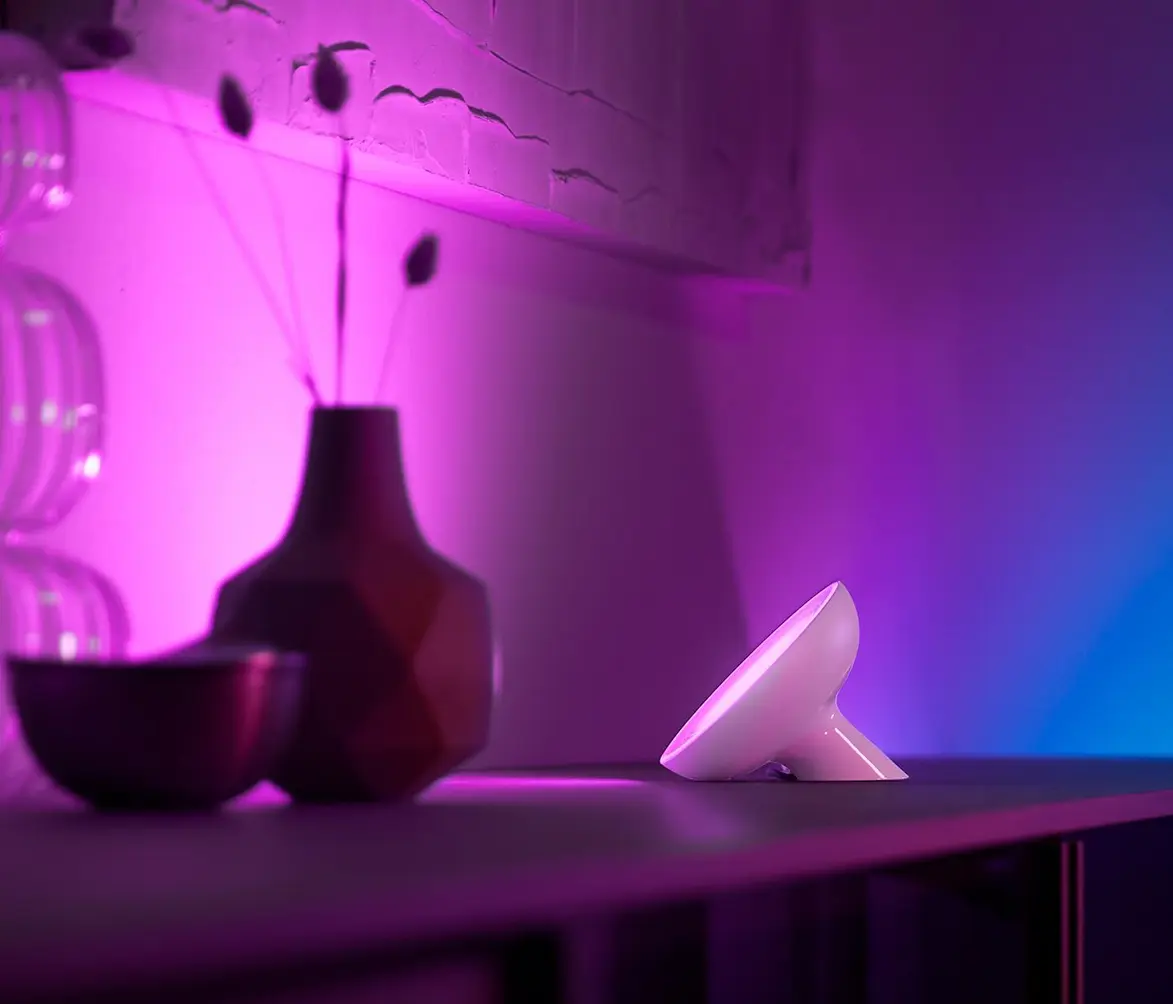
Selles õpetuses toon näitena lambi Hue Bloom, mille tahan konsooliga ühendada Philips Hue Bridge.
Kuidas ühendada nutikaid Hue'i tulesid Philips Hue Bridge'iga
Kuidas ühendada nutikaid Hue tulesid Philipsiga Hue Bridge, peavad need kõigepealt olema ühendatud toiteallikaga (pistikupesaga) ja asuma konsooli läheduses Hue Bridge.
1. Ühendage nutikas valgusti Philips Hue toiteallikale, seejärel avage rakendus “Hue” oma mobiiltelefonist ja minge aadressile: Settings → Lights → Add Lights (märk “+“).
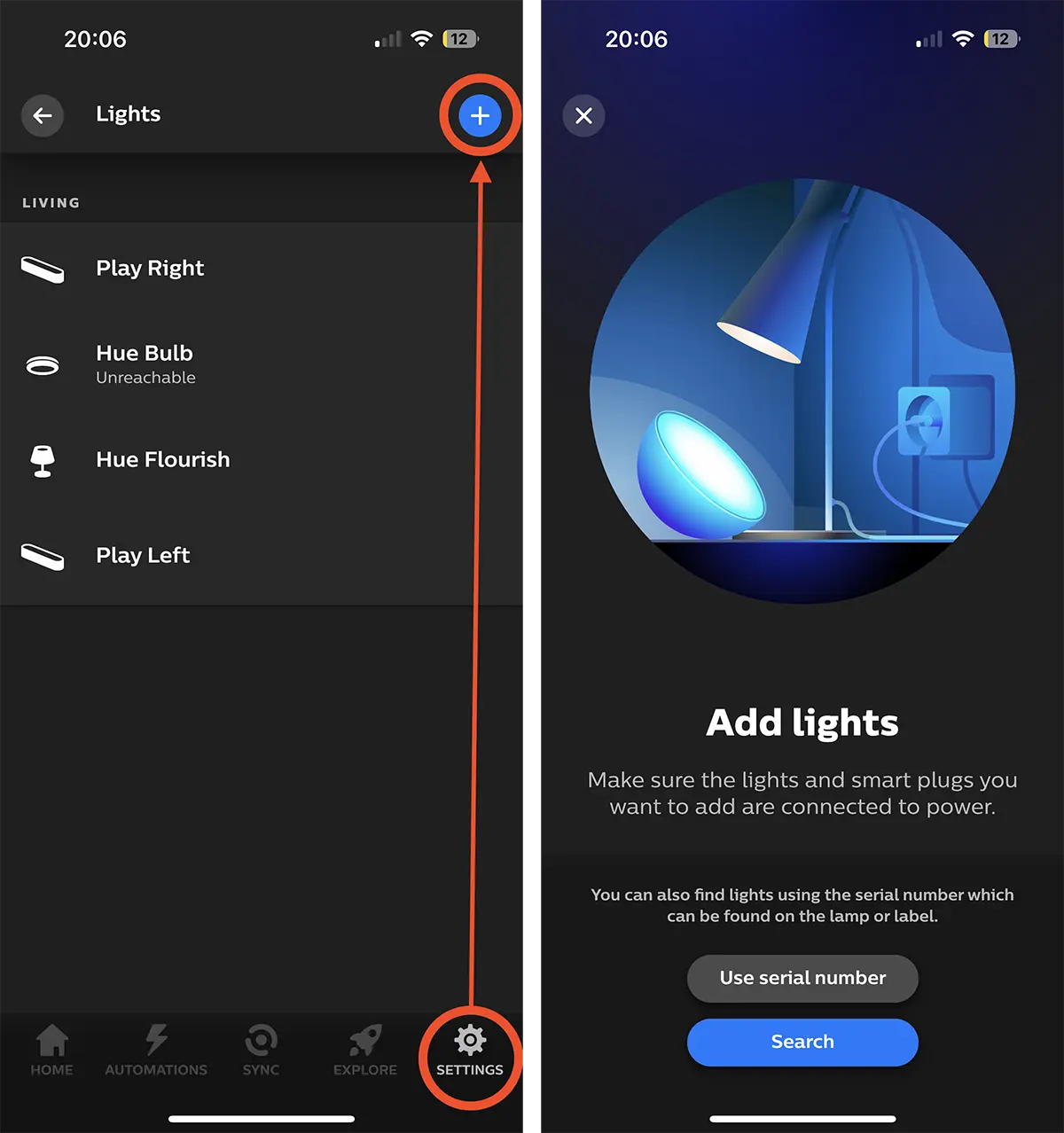
2. Allpool on kaks võimalust nutikate tulede või tarvikute lisamiseks konsooli Hue Bridge. “Search” automaatseks skannimiseks või sisestage käsitsi seadme seerianumber (Use serial number).
Kust leiate Philips Hue nutivalgusti seerianumbri?
Enamiku toodete puhul on seerianumber (S/N – serial number) Philips Hue nutivalgusti põleb kleebis kleebitud toote põhjale (Philips Hue Bloom, Hue Irisjne), toitejuhtmele kleebitud kleebisel (Hue Play), kirjutatud otse tootele (lambipirnid, lühtrid) või tootekarbile (Light Strip).
Valisin seadme lisamise meetodi Hue Bloom automaatse skaneerimisega (Search).
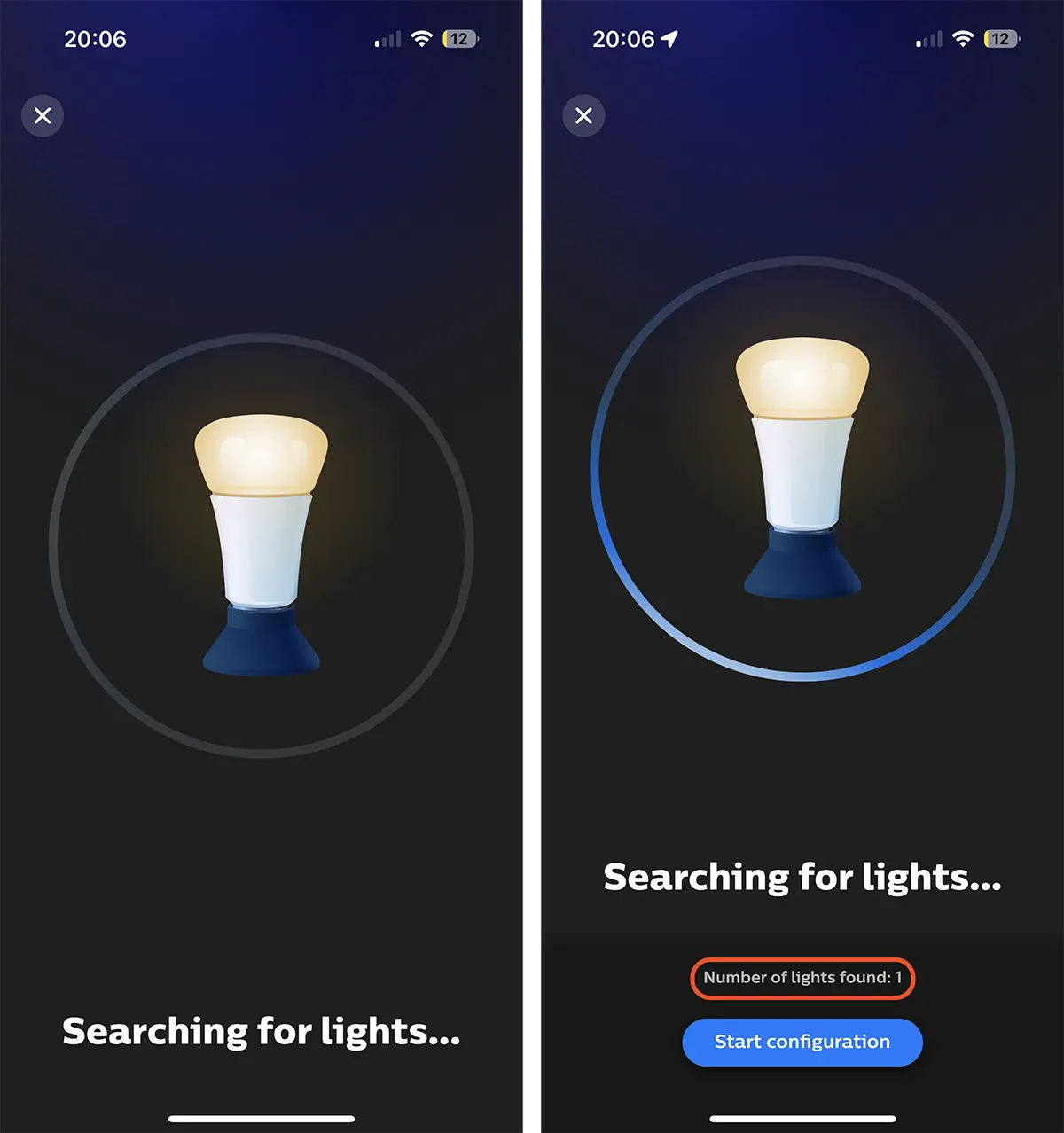
3. Oodake, kuni Hue Bridge'i konsooliga ühendatavate uute nutikate tulede otsinguprotsess on lõppenud. “Start Configuration” pärast uue sibula avastamist õitsema.
4. Järgmisena konfigureerige äsja lisatud seade. Saate valida selle tuvastamiseks kohandatud nime, ikooni ja ala, kus see asub.
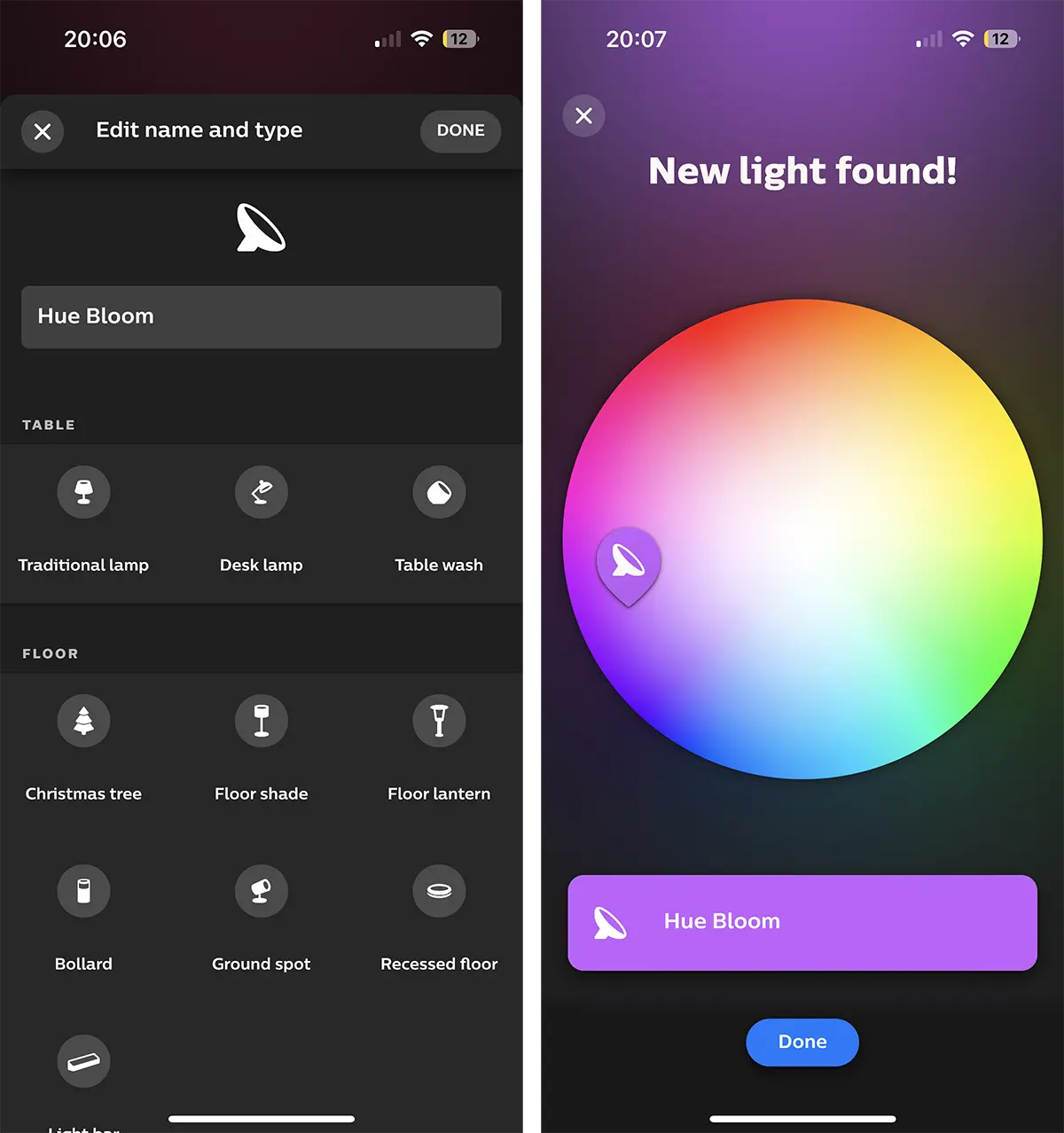
vajutatud “Done” pärast uue nutipirni seadistamise lõpetamist Hue. Nii õnnestus tuled ühendada Hue tark Philips Hue Bridge.
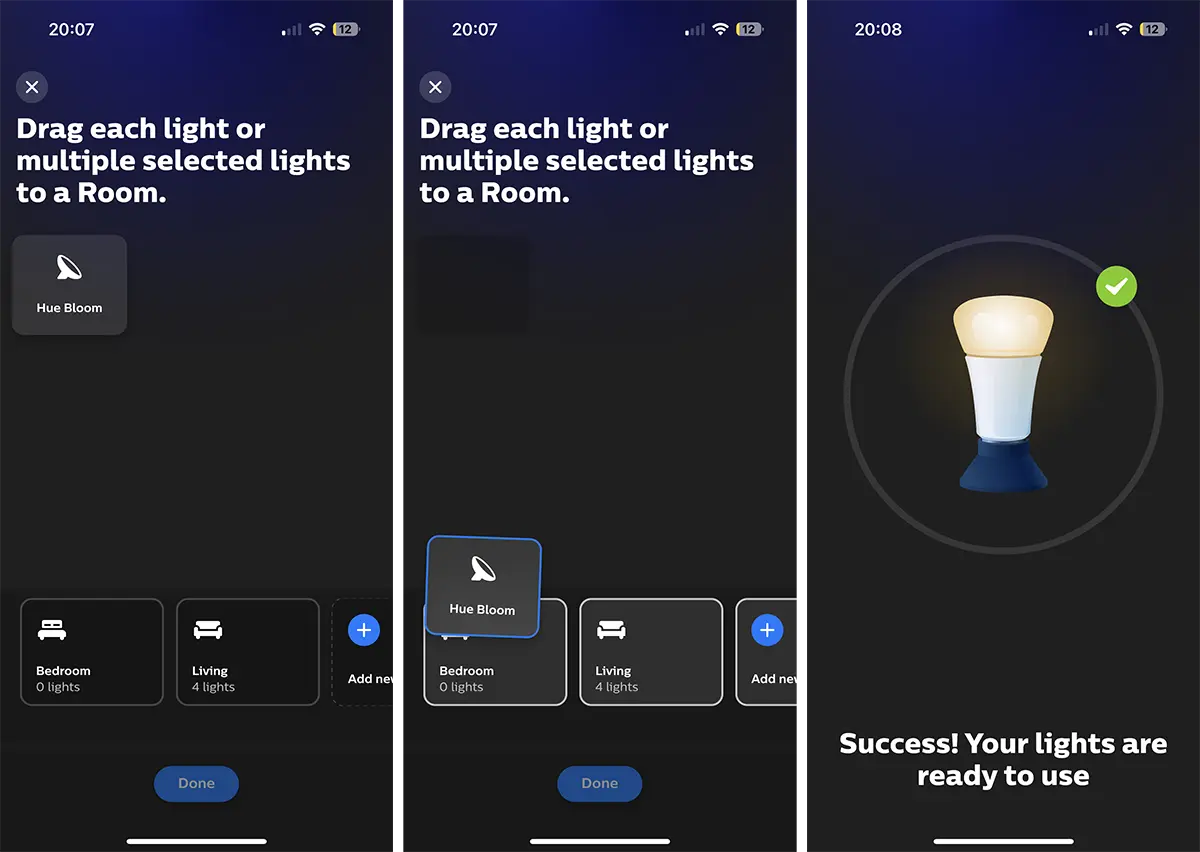
Kui Hue Bridge on seotud Apple HomeKit, on uus nutikas valgusti automaatselt kohal iPhone'i, iPadi ja Maci seadmetes saadaval olevas rakenduses Home. Seda saab mõlemat rakendusest juhtida “Hue” samuti rakendusest “Home” või isikupärastatud häälkäsklusega assistendi kaudu Siri.


Samuti võite olla huvitatud...

2 mõtet “Kuidas ühendada nutikaid Hue'i tulesid Philips Hue Bridge'iga”
It would be interesting if you could create some tutorials on how to add scenes from the Hue app to ‘Home’ for Siri.