


Bildschirmauflösung – Anzeige drehen in Windows 7.
Abgesehen von den Einstellungen, die von erlaubt sind SoftwareURLs Grafikkarten (Videokarten), Windows 7 nicht erlaubt Ich drehe mich / wir kehren zurück Bildschirmaus den Grundeinstellungen. Es wäre unangenehm, diesen Beitrag rückwärts zu lesen. Das heißt, das Bild sollte auf dem Display umgekehrt sein. Es gibt Fälle, in denen das Bild auf dem Display verdreht wurde 180° und der Benutzer gerät in Panik, weil er nicht mehr weiß, was er tun soll. Zumal sich das Bild nach einem Neustart des PCs nicht wieder normalisiert. Sobald Sie den Bildschirm um 90° oder 180° drehen, werden Sie das am meisten bemerken “lustig” Das Problem liegt bei der Maus. Die Cursorrichtungsfunktionen werden automatisch geändert. Extremsport.
Wie können wir das Anzeigebild in Windows 7 zurückgeben?.
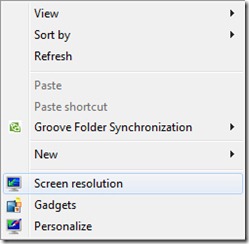
1. Klicken Sie mit der rechten Maustaste auf Desktop und klicken Sie im sich öffnenden Menü auf Bildschirmauflösung/Anzeigeeinstellungen.
2. Im Panoul-Bildschirmauflösung (Ändern Sie das Erscheinungsbild Ihres Displays), Die “Orientierung“, wir haben Optionen zur Ausrichtung / Rückkehr der Anzeige. Landschaft, Porträt, Landschaft (umgedreht) & Porträt (umgedreht).

Wählen Sie die gewünschte Option und klicken Sie auf „Übernehmen“.
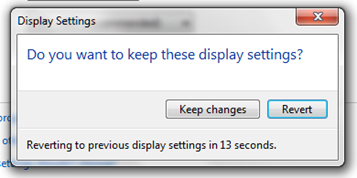
Sie haben 15 Sekunden Zeit, um zu entscheiden, ob Sie die von Ihnen gewählte Option beibehalten möchten oder nicht.
Bildschirmauflösung – Anzeige drehen in Windows 7.


Vielleicht interessieren Sie sich auch für...

4 Gedanken dazu “So drehen Sie das Bild auf der Anzeige. Gedrehter Bildschirm in Windows 7”
Strg + Alt + Pfeil nach oben oder unten, Schnellbefehl zum Drehen des Bildes auf dem Laptop-Display.
Guter Kerl! Danke schön! :) :)
Ich möchte mich für die Erklärung bedanken! Heute stand ich vor diesem Problem und habe es gelöst, indem ich bei Google nach einer Lösung gesucht habe! Und das, was du gegeben hast, hat funktioniert!!
Vielen Dank für diesen Beitrag!
Mit Vergnügen!