


Rozlišení obrazovky – Rotate Display in Windows 7.
In afara de setarile permise de softwareURL placilor video (vide cards), Windows 7 ne permite sa rotim / intoarcem obrazovka-ul din setarile de baza. Ar fi neplacut sa cititi acest post pe dos. Adica imaginea sa fie intoarsa invers pe display. Sunt cazuri in care imaginea pe display a fost intoarsa la 180° iar utilizatorul intra in panica pentru ca nu mai stie ce sa faca. Mai ales ca dupa repornirea PC-ului, imaginea nu revine la normal. Odata cu intoarcerea screen-ului la 90° sau 180° o sa descoperiti ca cea mai “funny” problema este cu mouse-ul. Se schimba automat functiile de directie a cursorului. Sport extrem.
Cum putem intoarce imaginea display-ului in Windows 7.
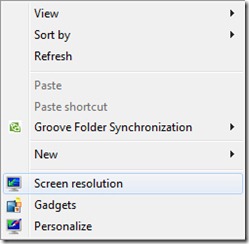
1. Klikněte pravým tlačítkem na Plochu a v nabídce, která se otevře, klikněte na Rozlišení obrazovky / nastavení zobrazení.
2. Panelové rozlišení obrazovky (Změňte vzhled svého displeje), “Orientace“, máme možnosti pro orientaci / návrat displeje. Krajina, Portrét, Krajina (převrácené) & Portrét (převrácený).

Vyberte požadovanou možnost a stiskněte tlačítko Použít.
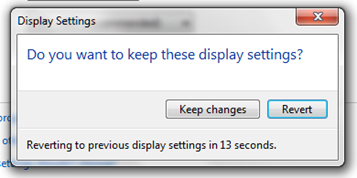
Máte 15 sekund na rozhodnutí, zda si zvolenou možnost ponecháte či nikoli.
Rozlišení obrazovky – Otočit displej ve Windows 7.


Mohlo by vás také zajímat...

4 myšlenky na “Jak otočit obraz na displeji. Otočit obrazovku ve Windows 7”
Ctrl + Alt + šipka nahoru nebo dolů, rychlý příkaz pro otočení obrázku na displeji notebooku.
Dobrý chlap! Děkuju! :)
Chci vám poděkovat za vysvětlení! Dnes jsem čelil tomuto problému a vyřešil jsem ho hledáním řešení na Googlu! A ten co jsi dal se povedl!!
Děkuji mnohokrát za tento příspěvek!
S radostí!