


画面解像度 – Windows 7 でのディスプレイの回転。
許可されている設定とは別に、 ソフトウェアURL ビデオカード (カードを参照)、Windows 7 は許可されています 私は回転します / 私たちは戻ります 画面基本設定から。この投稿を後ろから読むと不愉快になるでしょう。つまり、ディスプレイ上で画像を反転する必要があります。ディスプレイ上の画像が切り替わる場合があります。 180° ユーザーはもう何をすればよいのか分からずパニックになります。特にPCを再起動しても画像が元に戻りません。画面を 90° または 180° に回転すると、最も多くのことがわかるでしょう。 “面白い” 問題はマウスにあります。カーソル方向機能は自動的に変更されます。エクストリームスポーツ。
Windows 7で表示画像を戻すにはどうすればよいですか。
1.「デスクトップ」を右クリックし、開いたメニューで「 画面の解像度/表示設定。
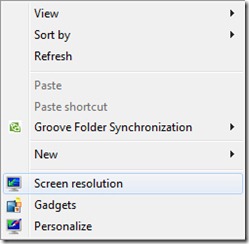
2. パネルの画面解像度 (ディスプレイの外観を変更する)、 “向き“、ディスプレイの向き/戻りのオプションがあります。風景、ポートレート、風景(反転) & ポートレート (ひっくり返った)。

希望のオプションを選択し、適用を押します。
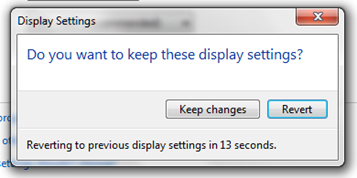
選択したオプションを維持するかどうかを決定するための時間は 15 秒です。
画面解像度 – Windows 7 でのディスプレイの回転。


あなたも興味があるかもしれません...

Macで自動輝度と色の変化をどのように無効にしますか
明るさと色調の自動変更(True Tone)は、視覚の健康と健康の両方に非常に役立つ機能です。
Windows11の書き込みとすべてのIUアイテムをどのように増やすか – スケーリングを表示します
物事をよりよく見るためのチュートリアル。 Windows 11 で書き込みとすべての UI 要素を拡大する方法。表示スケーリング。象徴的なテキスト...
XPをスピードアップします – 表示設定を最適化します
一部の Windows XP ユーザーにとって、システム パフォーマンスがすべてです。 Windows XP にはいくつかの視覚効果があります...
についての4つの考え “ディスプレイ上の画像をオンにする方法。 Windows 7 で画面を回転する”
Ctrl + Alt + 上または下矢印、ラップトップ ディスプレイ上の画像を回転するクイック コマンド。
いい奴だ!ありがとう! :)
説明に感謝したいと思います!今日、この問題に直面しましたが、Google で解決策を検索して解決しました。そして、あなたが与えたものはうまくいきました!!
この投稿をありがとうございました!
喜んで!