


Oft kommt es vor, dass wir auf bestimmte zugreifen müssen Dateien A Stellen Sie sich .vhd vor erstellt, um mit a verwendet zu werden virtuelles Auto (Zum Beispiel XP-Modus, mit dem ausgeführt werden kann Virtueller Windows-PC und/oder VMware-Player auf bestimmten Versionen von Windows 7; Und XP-Modus Und Virtueller Windows-PC kann heruntergeladen werden von WEBSITE Microsoft) oder o Stellen Sie sich de Backup vor A das Betriebssystem (Für diejenigen, die nicht wissen, wie man ein System-Backup-Image erstellt, finden Sie hier Anweisungen Hier).
Ein schnellerer Zugriff auf die jeweiligen Dateien (im VHD-Image enthalten), ohne dass dies erforderlich ist Booten des virtuellen Systems oder die Verwendung von irgendwelchen Anwendungen von Drittanbietern um zu Mounten Sie das Backup-Image, kann durch Befolgen der folgenden Schritte durchgeführt werden:
- offen Datenträgermanagement (schmecken diskmgmt.msc In Laufen Und geben Eingeben)
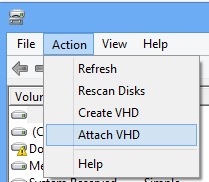
- Klicken Sie im Fenster öffnen, auf das klicken Sie auf Aktion (in der oberen linken Ecke) und wählen Sie dann aus VHD anhängen
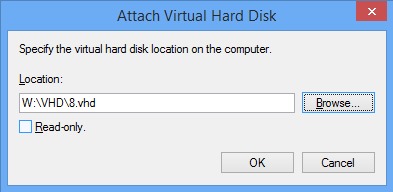
- Navigati Catre das .vhd-Bild das die Dateien enthält, auf die Sie zugreifen möchten, wählen Sie es aus und klicken Sie auf OK
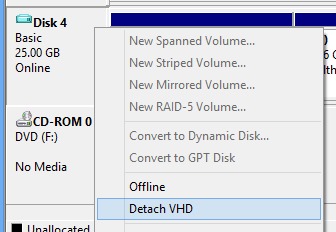
Und das ist es. Bild VHD kann aufgerufen werden als Fahren Sie virtuell AUS Windows Explorer. Und wenn Sie nicht mehr auf das VHD-Image zugreifen müssen, öffnen Sie es erneut Datenträgermanagement, klicken Sie mit der rechten Maustaste auf das virtuelle Laufwerk und wählen Sie es aus Trennen Sie die VHD.
Stealth -Einstellungen – So greifen Sie schnell auf Dateien aus einem VHD-Image in Windows zu (ohne Tools von Drittanbietern zu verwenden)


Vielleicht interessieren Sie sich auch für...
