

Wenn Sie aufgegeben haben XP dafür Windows 7 aber „schwimmen“ Sie in Nostalgie für Ihr altes Ich Betriebssystem, Sie haben zwei Möglichkeiten zur Hand, um zu vermeiden, dass Sie durch zu viel „Schwimmen“ „ertrinken“ :). Die erste davon wäre, sich für eines zu entscheiden Dual-Boot Windows 7/XP (oder XP/Windows 7…) und die zweite, von uns empfohlene, ist die Installation Windows XP-Modus in Windows 7 (zwei der größten Vorteile sind das Sie müssen den PC nicht neu starten, um die Systeme zu ändern und auch nicht Sie müssen Ihre Festplatten nicht teilen zwischen den beiden Betriebssystemen).
Wie können wir den Windows XP-Modus auf Windows 7 Home Premium oder Computern ohne Hardwarevirtualisierung ausführen?
Der Windows XP-Modus kann auch auf Computern installiert werden, die nicht über ihn verfügen Hardware-Virtualisierung oder auf Versionen Home Premium, aber sie können nicht laufen Virtueller PC. VMware-Player Es ist o Kostenlose Anwendung (aber um es herunterladen zu können Sie müssen sich auf der offiziellen Website registrieren. Oder versuchen Sie es, wenn Sie die Registrierung vermeiden möchten Strom), mit dem Sie den Windows XP-Modus auf Ihrem Windows 7-System (unabhängig von der Version) oder auf Ihren Computern ohne Virtualisierungshardware ausführen können.
*Schritt 1.
Für den Anfang müssen Sie Laden Sie den Windows XP-Modus herunter und installieren Sie ihn.
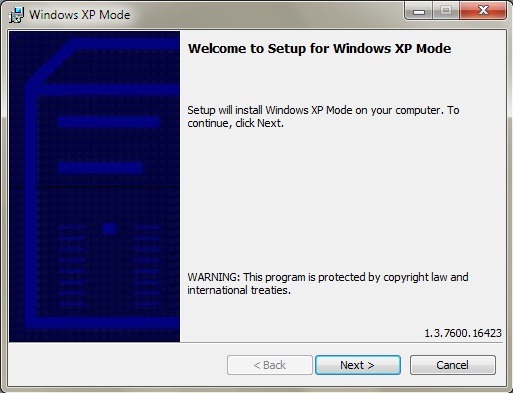
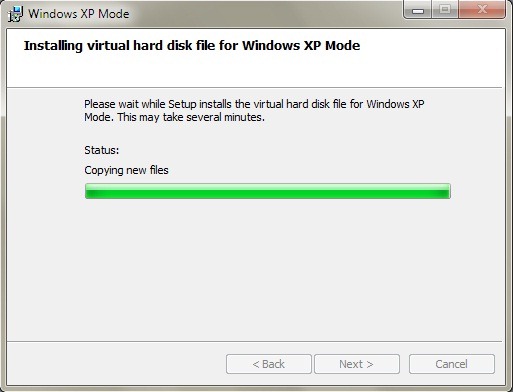
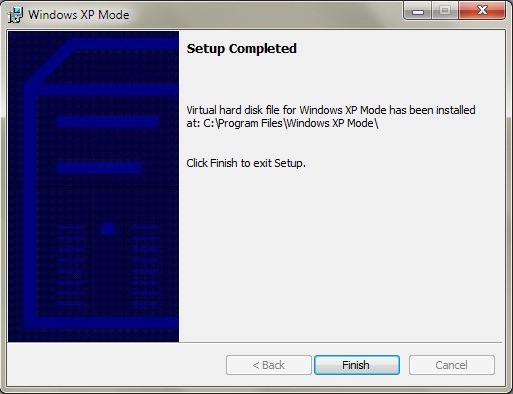
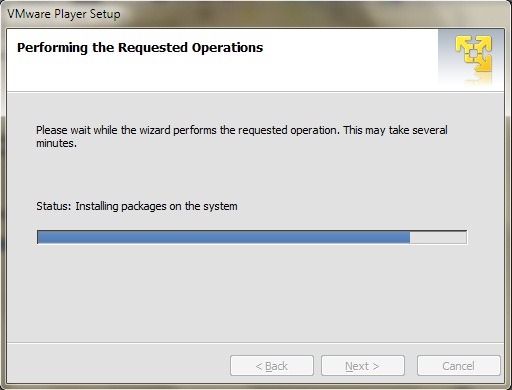
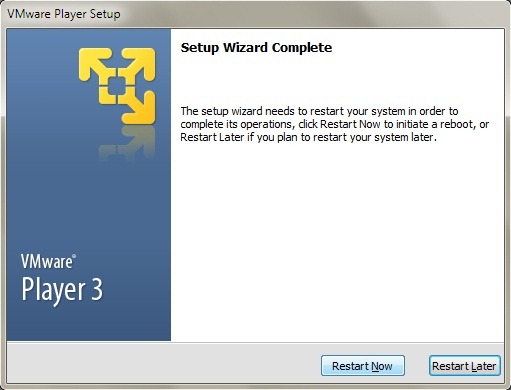
Dann Laden Sie den VMware Player herunter und installieren Sie ihn.

*Schritt 2.
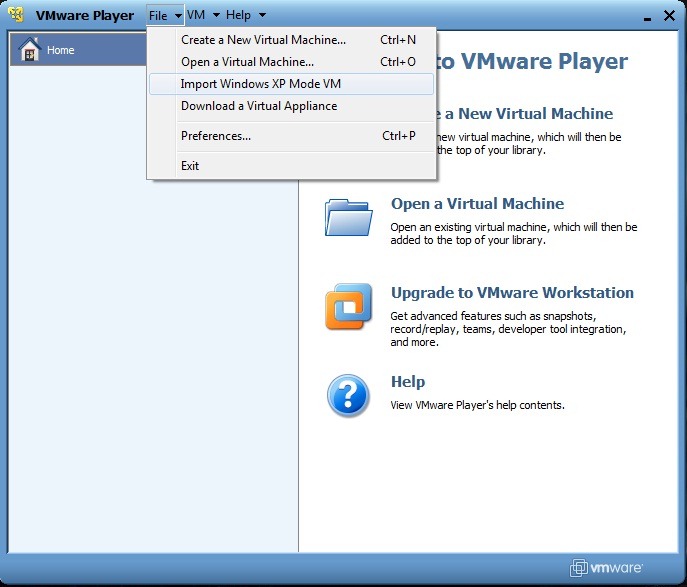
Importiert Virtuelle Maschine im Windows XP-Modus im VMware Player (klicken Sie hier). Datei im VMware Player und wählen Sie Importieren Sie eine VM im Windows XP-Modus aus dem angezeigten Menü).
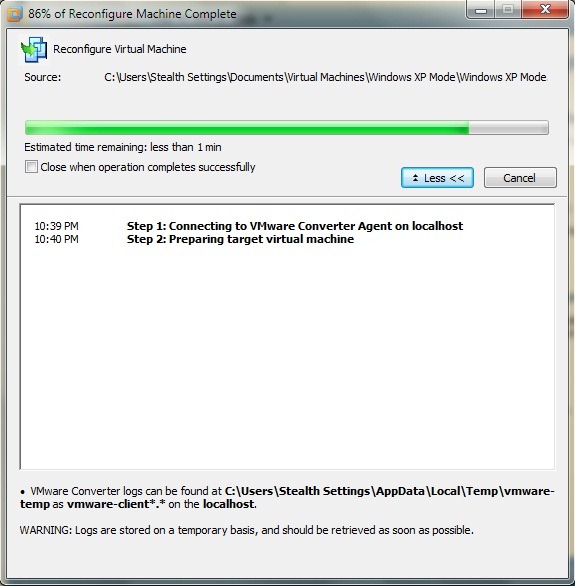
Neukonfiguration des Windows XP-Modus (Konvertierung in das VMware Player-Format) kann mehrere Minuten dauern, Sie müssen also etwas Geduld haben. Wenn dies abgeschlossen ist, können Sie die Option „XP-Modus-VM“ im VMware Player sehen. Klicken Sie auf Spielen Sie eine virtuelle Maschine rennen XP-Setup.
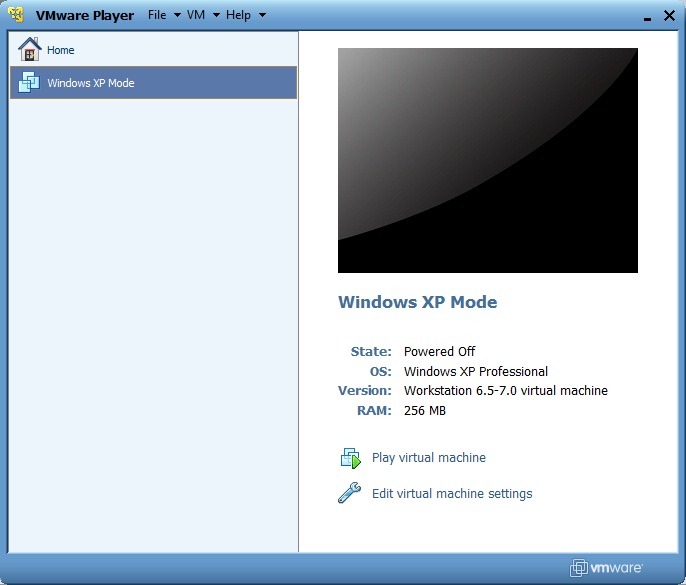
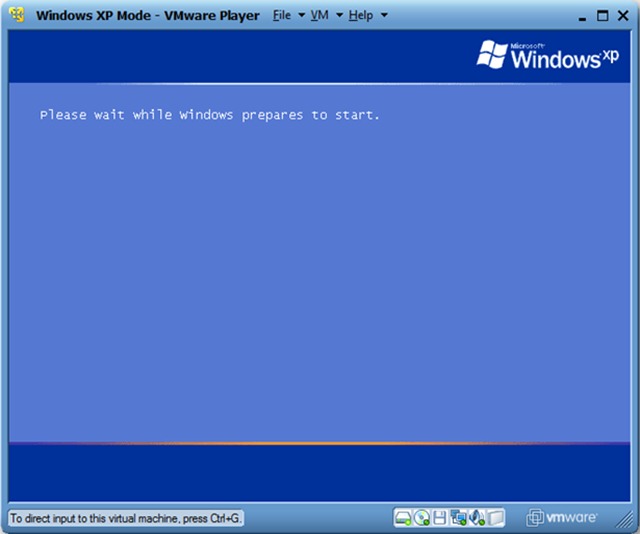
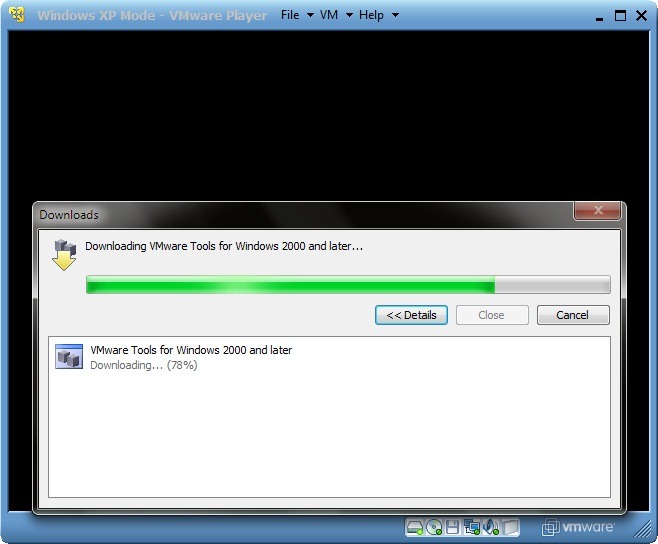
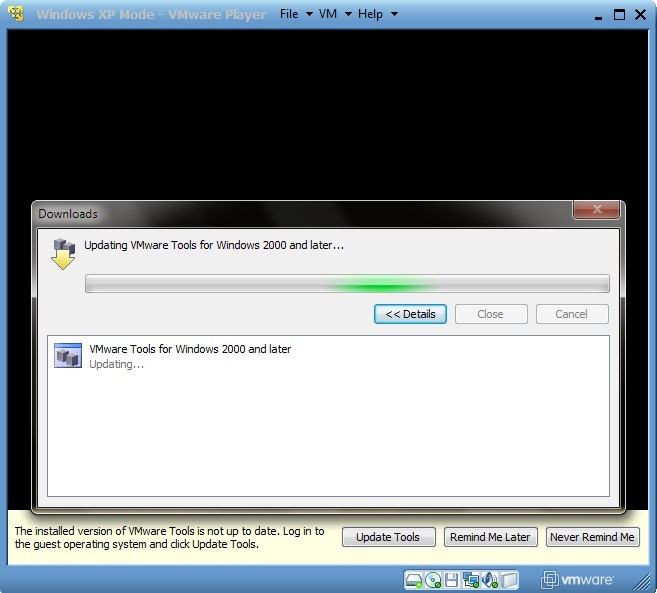
Während der Anzeige des Setup-Bildschirms werden Sie dazu aufgefordert Laden Sie die WMware Tools herunter und aktualisieren Sie sie, erforderlich für die Integration des Windows XP-Modus in Windows 7.
*Schritt 3.
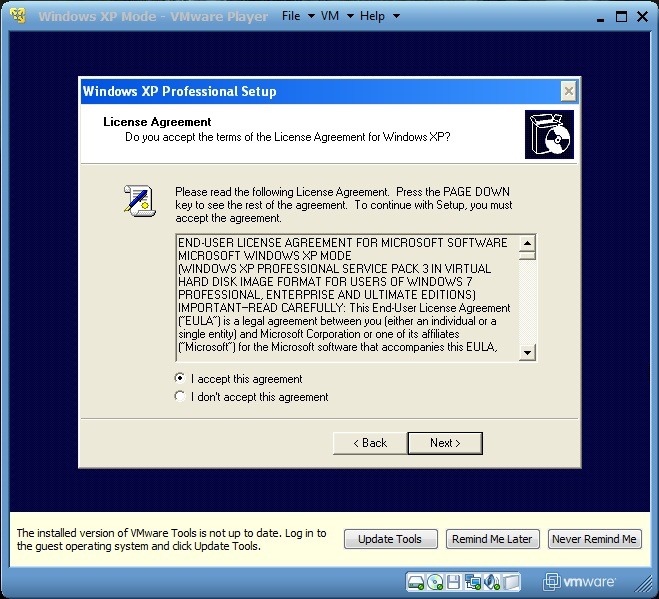
Während Sie das Setup ausführen, müssen Sie einige Einstellungen entsprechend Ihren Vorlieben und Ihrem Standort vornehmen. Zuerst auswählen „Ich akzeptiere diese Vereinbarung“ und klicken Sie auf Nächste. Dann auswählen Sprache/Region und Tastatureinstellungen.
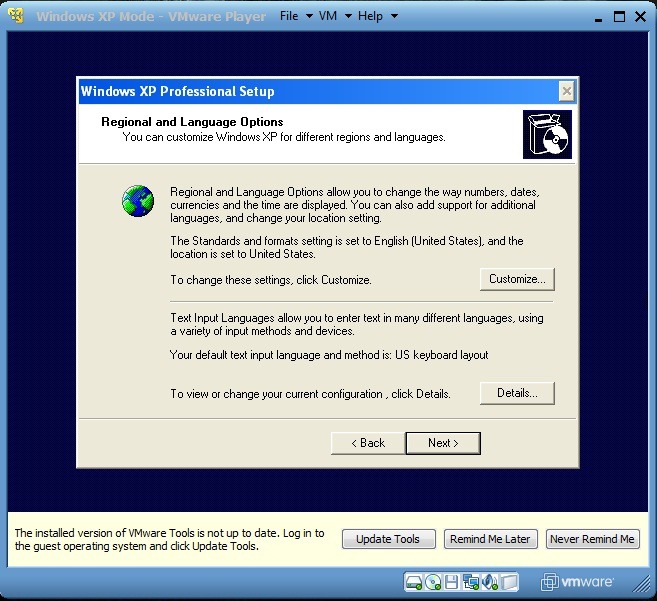
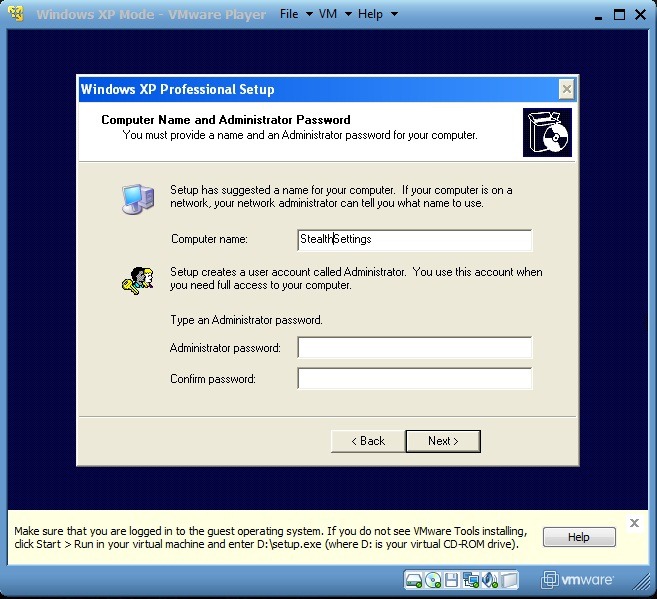
Wählen Sie einen Namen für XP-Modus-VM si, optional, o Verwaltungsunsinn (nu este obligatoriu sa completati campurile pentru parola. Daca insa le completati, aveti grija sa notati parola sau alegeti ceva ce puteti tine minte, deoarece nu veti putea accesa XP Mode fara respectiva parola. Lasand campurile pentru parola necompletate permiteti accesul la XP Mode oricarui user cu acces la Windows 7). Apoi selectati ora si data in care va aflati si Time Zone (fusul orar).
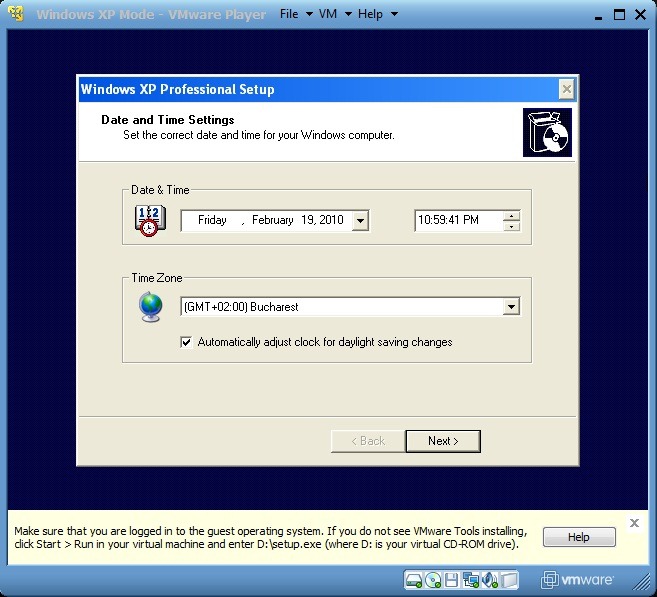
Dupa finalizarea setarilor/modificarilor, Windows XP Mode VM va fi restartat (sistemul de operare principal, Windows 7, nu va fi restartat, relax! :P).
*Pasul 4.
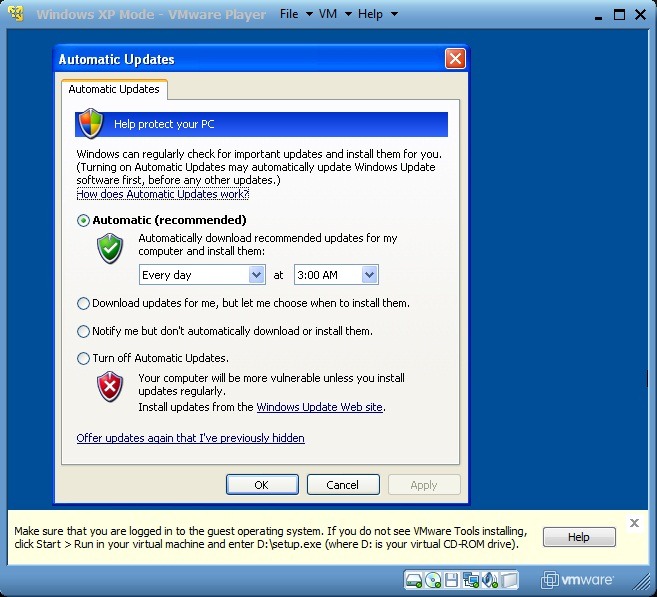
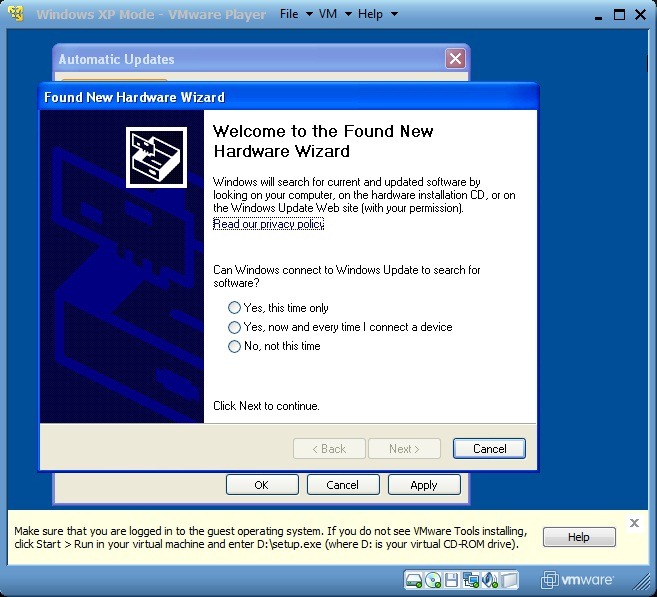
Dupa restart, selectati setarile pentru Systemaktualisierungen. Cel mai probabil , veti fi bruiati um eins pop-up (Found New Hardware Wizard) Dadurch werden Sie aufgefordert, nach neuen Hardwarekomponenten oder neuen Laufwerken zu suchen. Da VMware Tools alles enthält, was Sie brauchen, ist es besser, auf die Schaltfläche zu klicken Stornieren.
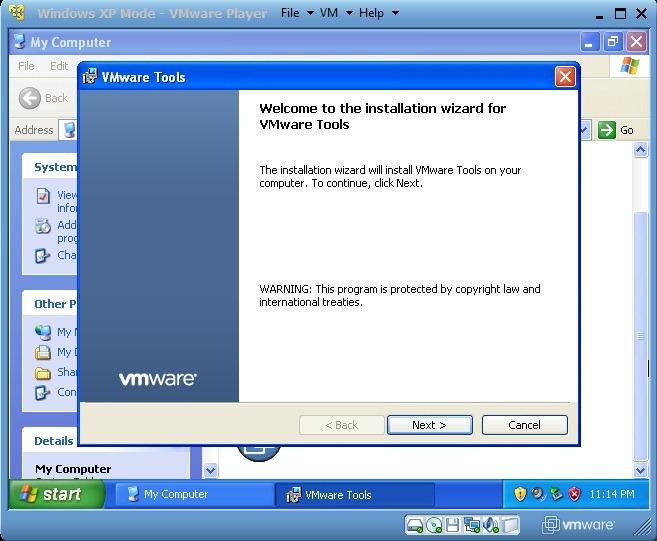
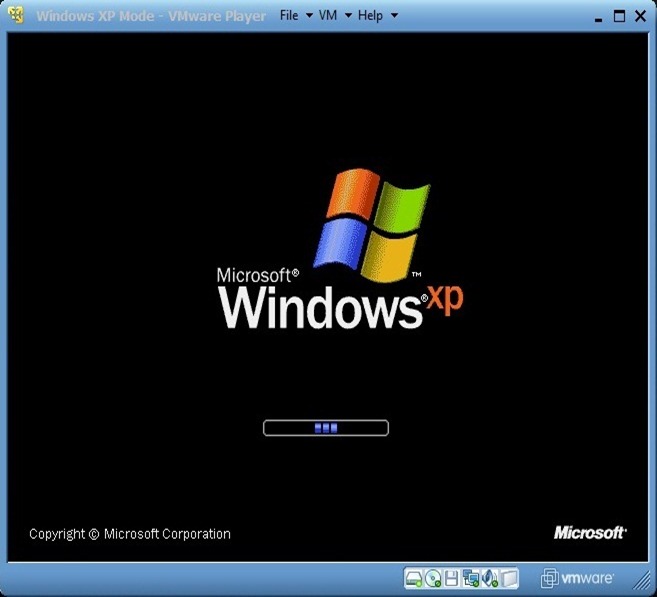
Nach einem erneuten Neustart müssen Sie dies tun Installieren Sie VMware Tools. Geh rein Mein Computer (Im XP-Modus klicken Sie auf Start und auswählen Mein Computer) und doppelklicken Sie dann auf VmWare-Tools (D:) und rollen Installationsprogramm angezeigt. Nachdem die VMware-Tools installiert wurden, wird der XP-Modus erneut gestartet.
*Schritt 5.
Integration des Windows XP-Modus in Windows 7 bietet einen großen Vorteil für Benutzer, die sich für die gemeinsame Nutzung dieser beiden Systeme entschieden haben: Sie können gleichzeitig Programme ausführen, die mit XP oder Windows 7 kompatibel sind kopieren/einfügen de pe un sistem pe altul, poti salva fisierele de pe ambele sisteme in acelasi folder sau poti deschide fisiere din acelasi folder in ambele sisteme.
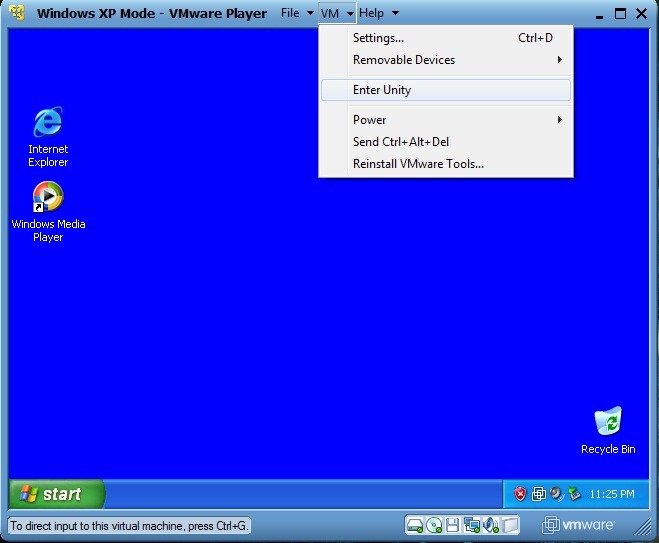
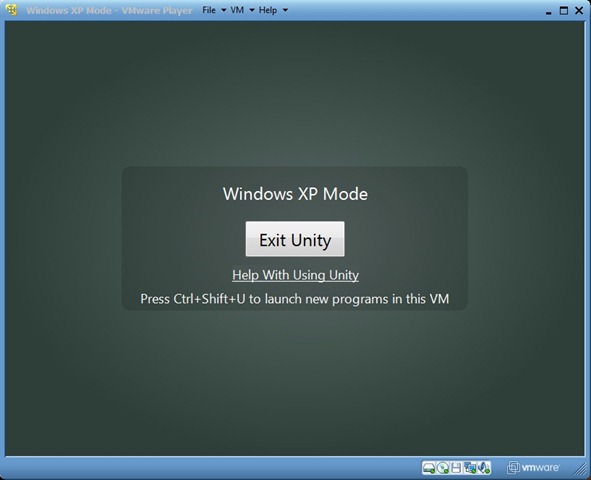
Pentru a integra Windows XP Mode in Windows 7 dati click pe VM und auswählen Enter Unity din meniul afisat. Pentru revocare dati click pe Exist Unity in VMware Player (inchizand VMware Player inchideti si Windows XP Mode).
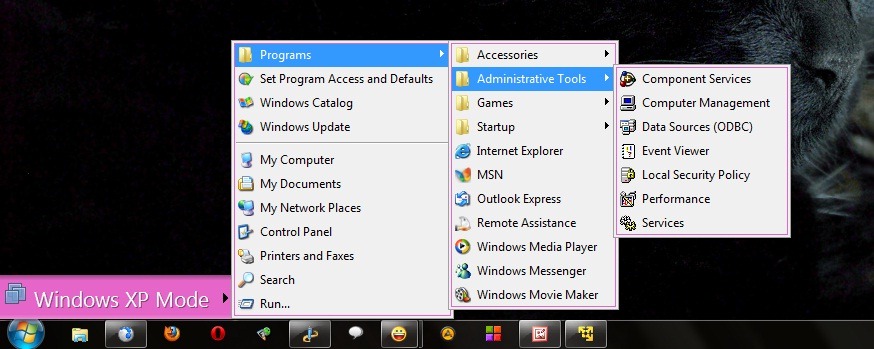
Zugreifen Windows XP Start Menu dupa integrarea in Windows 7, este de ajuns sa treceti cu mouse-ul (mai exact CURSOR mouse-ului) peste butonul de Start al Windows 7. Un nou buton, Windows XP Mode, va aparea deasupra acestuia. Dati click pe acesta si XP Start Menu va fi afisat.
*Pasul 6.
Pentru a salva fisierele deschise/create in XP Mode in Documents in Windows 7 urmati instructiunile:
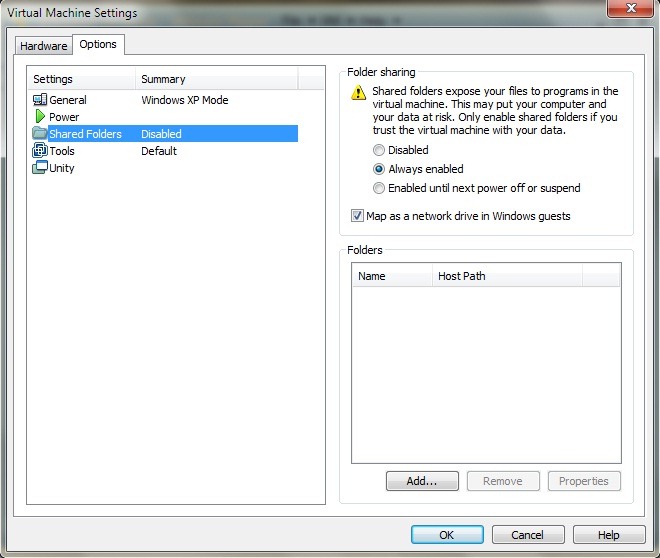
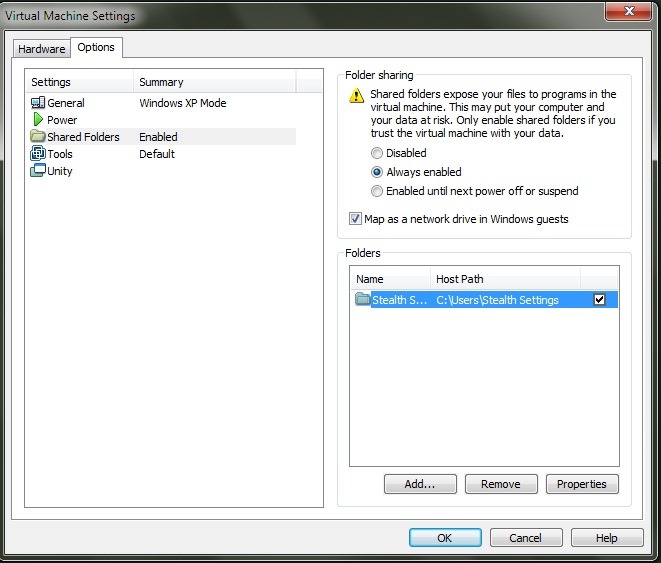
- Klicken Sie auf PE VM und auswählen Einstellungen. Mergeti la tab-ul Optionen und klicken Sie auf Freigegebene Ordner. In panoul din dreapta selectati Always Enabled, ankreuzen Mark as a network drive in Windows guests Klicken Sie dann auf die Schaltfläche Add… din dreapta-jos. Acesta va deschide Add Shared Folder Wizard: click pe Nächste Dann Durchsuchen si selectati folderul pe care doriti sa-l share-uiti din lista afisata (e recomandat sa selectati folderul Unterlagen. In cazul meu, am ales folderul Stealth Settings cu toate subfolderele lui – implicit si Documents). Bifati Enable this sharedann klicken Sie auf Beenden. In fereastra de Einstellungen Klicken Sie auf OK.


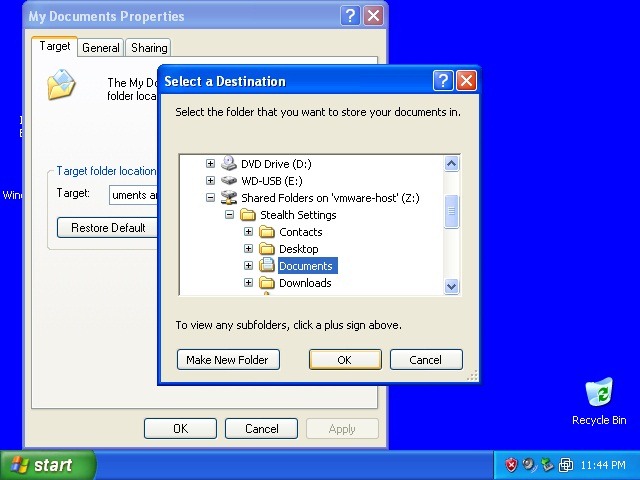
- offen Start Menu in XP Mode und Klick-Rechts klicken Sie auf Meine Dokumente. In meniul afisat selectati Eigenschaften. In tab-ul Ziel Klicken Sie auf Move… Pentru a selecta destinatia dati click intai pe Mein Computer (pentru expandare), apoi pe drive-ul Shared folders on “vmware-host” (Z:) si selectati folderul Unterlagen (in cazul meu am deschis folderul Stealth Settings si apoi am selectat folderul Documents). Click OK.
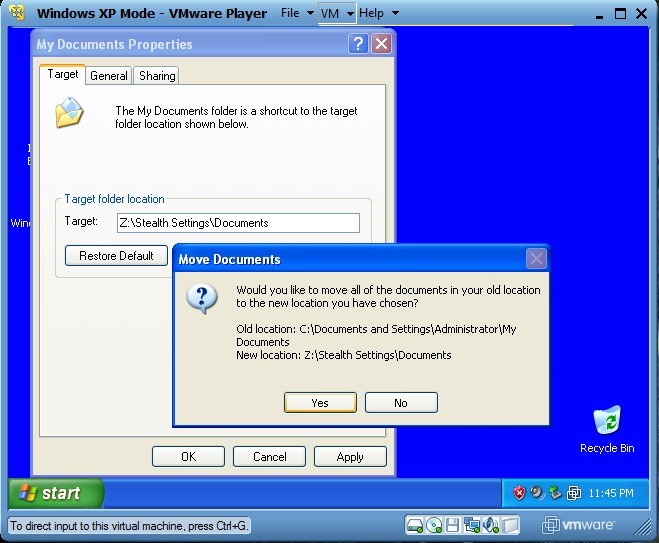
- Um sicherzustellen, dass Sie alle Dokumente aus dem XP-Modus in Windows 7 haben, klicken Sie auf Ja im Bestätigungsfenster, das auf dem Monitor erscheint.
Nachdem Sie diese Einstellungen vorgenommen haben, wird jede Datei, die Sie im XP-Modus speichern, in gespeichert Dokumente in Windows 7. Sie können die obigen Anweisungen für jeden gewünschten Ordner wiederholen (z Meine Bilder, oder sogar Ihr Benutzerordner)
*Schritt 7.
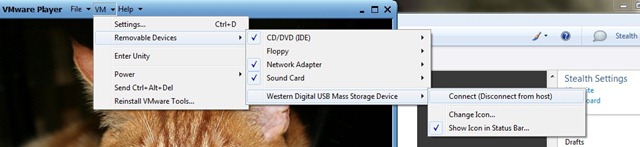
Wann immer Sie eine Verbindung herstellen USB-Stick oder a Festplatte extern Auf dem Computer informiert Sie VMware Player darüber, dass Sie die Möglichkeit haben, dieses Gerät mit dem XP-Modus zu verbinden. Um den Anschluss externer Festplatten oder USB-Sticks zu ermöglichen (Wechseldatenträger) im Windows XP-Modus klicken Sie auf VM, wählen Wechseldatenträger, wählen Sie den Namen des Laufwerks aus und klicken Sie dann auf Verbinden (Vom Host trennen).
Anwendungen oder Ordner, die im XP-Modus geöffnet werden (sofern dieser in Windows 7 integriert ist), verfügen standardmäßig über Folgendes Rahmen und VMware Player-Logo in der oberen Leiste des Fensters. Um den „virtualisierten“ Aspekt zu entfernen, klicken Sie auf VM und auswählen Einstellungen. In tab-ul Optionen Klicken Sie auf Einheit und deaktivieren Grenzen anzeigen Und Abzeichen anzeigen.

Auf diese Weise sehen die im XP-Modus geöffneten Fenster genauso aus wie die in einem Windows XP-Betriebssystem geöffneten Fenster.
Laden Sie den Windows XP-Modus herunter von der Microsoft-Website.
Laden Sie den VMware Player herunter (Anmeldepflicht).


Vielleicht interessieren Sie sich auch für...

22 Gedanken zu “Installieren Sie den XP-Modus in Windows 7, ohne Hardwarevirtualisierung zu verwenden [Anleitung]”