

Daca ati renuntat la XP 賛成 Windows7 dar “inotati” in nostalgie pentru vechiul vostru オペレーティング·システム, aveti doua posibilitati la indemana pentru a evita sa va “inecati” de la prea mult “inotat” :). Prima dintre ele ar fi sa optati pentru un デュアルブート Windows 7/XP (sau XP/Windows 7…) iar cea de-a doua, recomandata de noi, este sa instalati Windows XPモード in Windows 7 (doua dintre cele mai mari avantaje constau in faptul ca nu trebuie sa restartati PC-ul pentru a schimba sistemele そしてどちらでもない nu trebuie sa va impartiti hdd-urile intre cele doua OS-uri).
Cum putem rula Windows XP Mode pe Windows 7 Home Premium sau computere fara Hardware Virtualization
Windows XP Mode poate fi instalat inclusiv pe computerele care nu au hardware virtualization sau pe versiunile ホームプレミアム、しかし走れません。 仮想PC。 VMware プレーヤー それはoです 無料アプリケーション (ただし、ダウンロードできるようにするには 公式ウェブサイトに登録する必要があります。または、登録を回避したい場合は、次のことを試してください。 激流) を使用すると、Windows 7 システム (バージョンに関係なく) または仮想化ハードウェアを備えていないコンピューター上で Windows XP モードを実行できます。
*ステップ1.
まず最初に、次のことを行う必要があります。 Windows XP モードをダウンロードしてインストールします。
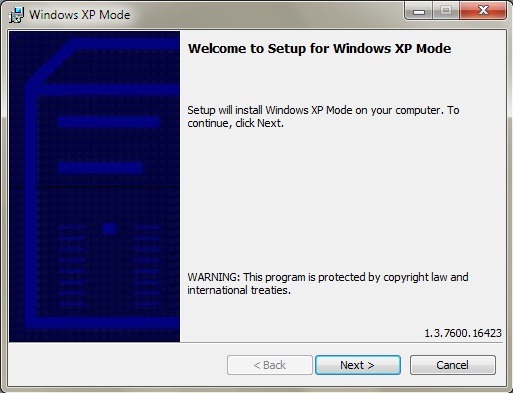
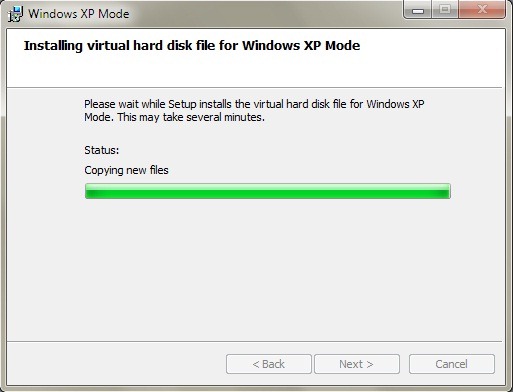
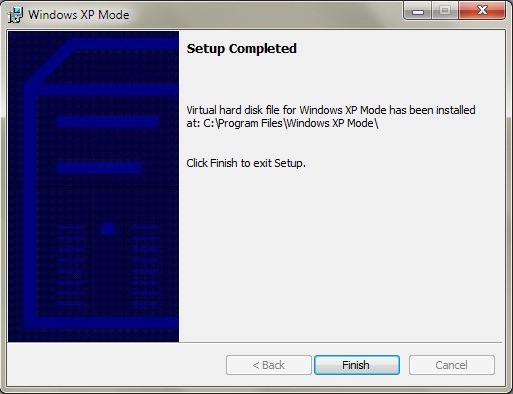
それから VMware Playerをダウンロードしてインストールします。

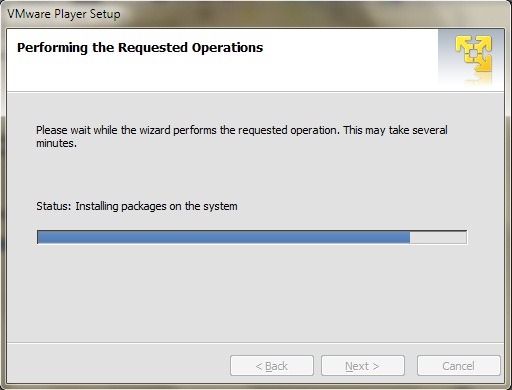
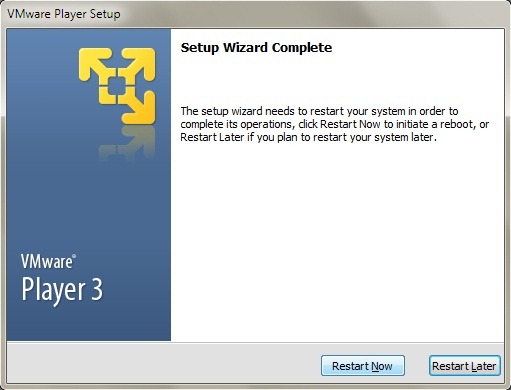
*ステップ2。
輸入品 Windows XP モード仮想マシン VMware Player で (pe をクリック) ファイル VMware Player で、 Windows XP モード VM のインポート 表示されたメニューから選択します)。
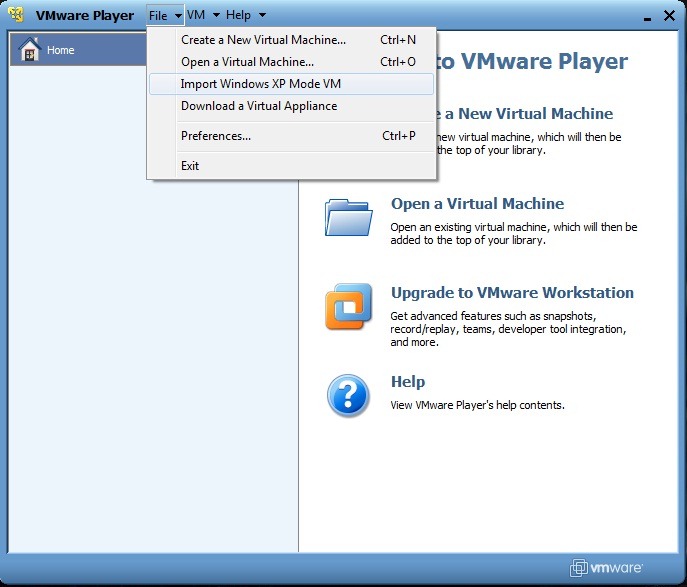
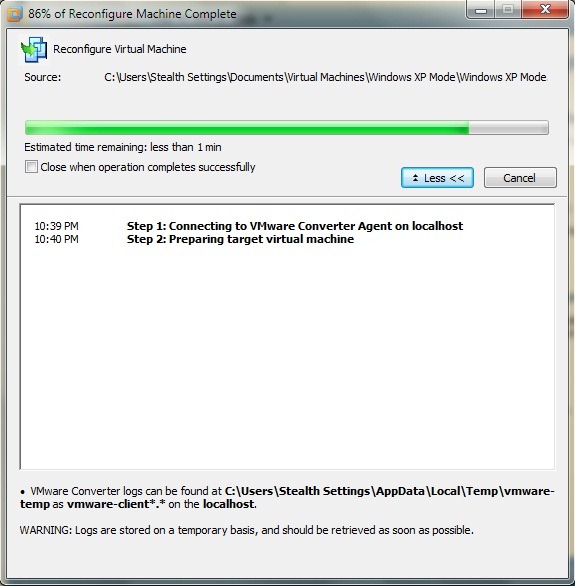
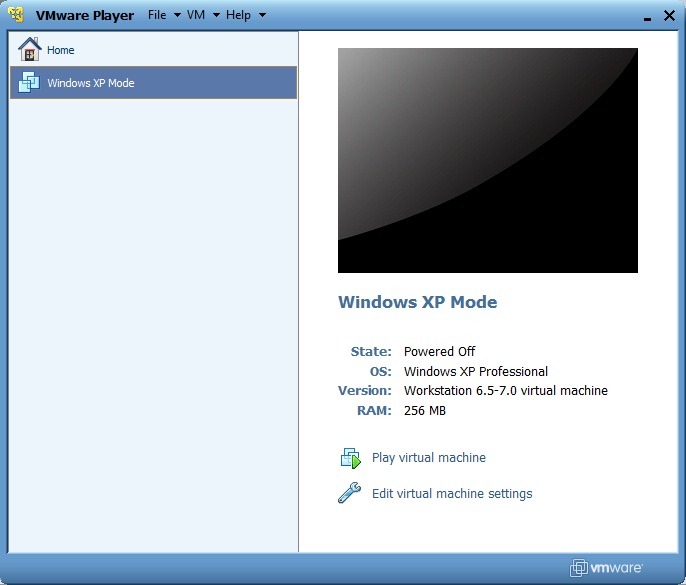
Windows XP モードの再構成 (VMware Player 形式への変換)には数分かかる場合があるため、しばらくお待ちください。これが完了すると、VMware Player に XP モード VM オプションが表示されるようになります。をクリックしてください 仮想マシンをプレイする 実行する XPのセットアップ。
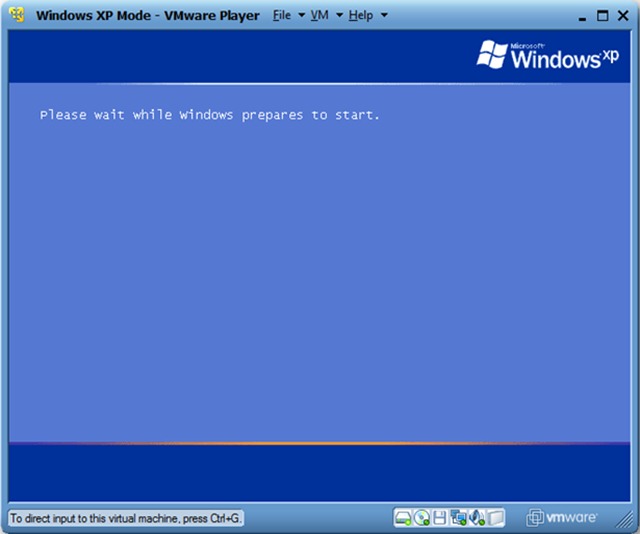
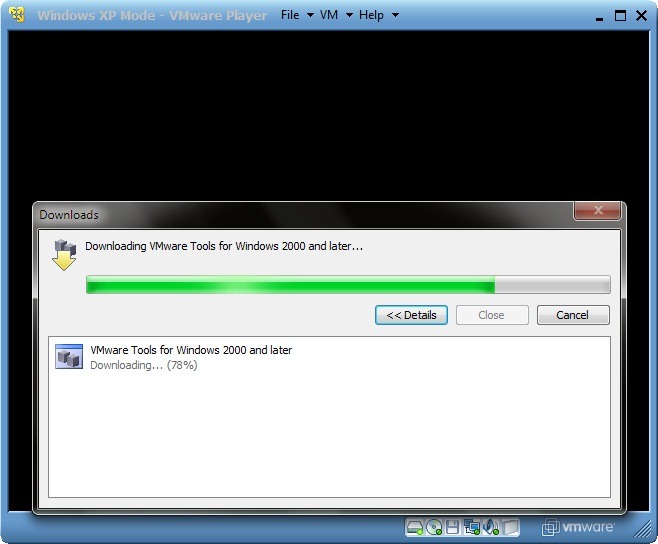
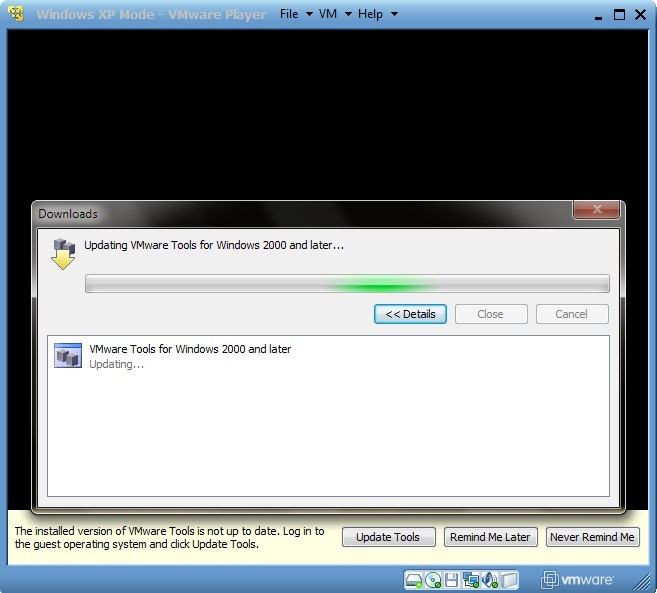
設定画面の表示中に、次のことを求められます。 WMware ツールをダウンロードして更新する、Windows 7 に Windows XP モードを統合するために必要です。
*ステップ3。
セットアップの実行中に、好みや場所に応じていくつかの設定を行う必要があります。最初の選択 「この契約に同意します」 クリックしてください 次。次に選択します 言語/地域とキーボードの設定。
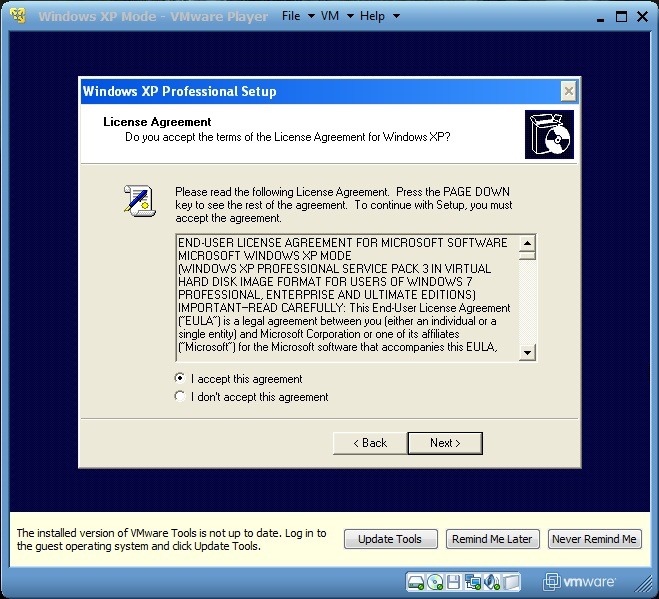
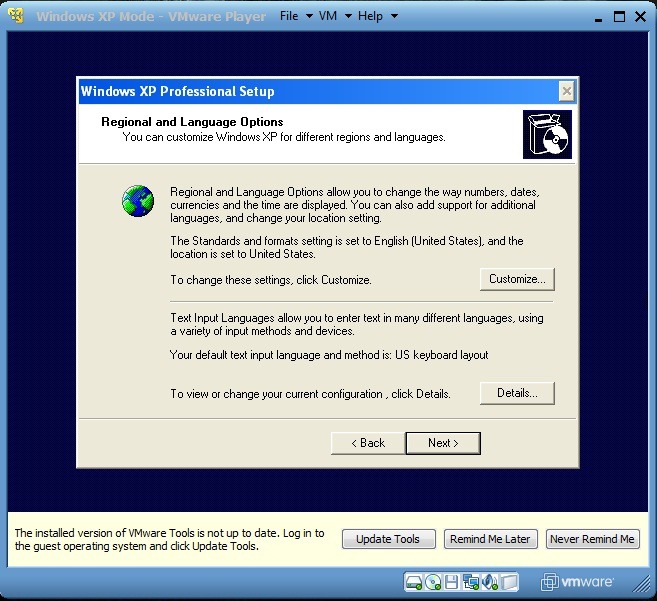
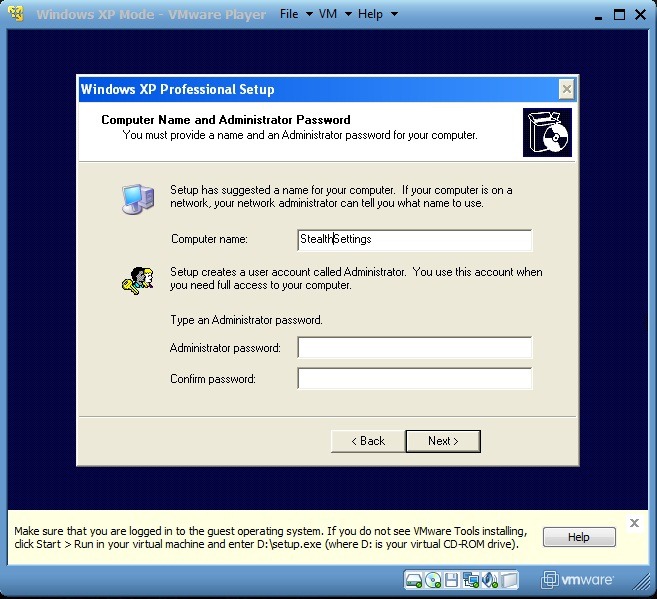
の名前を選択してください XP モード VM si、オプション、o 行政上のナンセンス (nu este obligatoriu sa completati campurile pentru parola. Daca insa le completati, aveti grija sa notati parola sau alegeti ceva ce puteti tine minte, deoarece nu veti putea accesa XP Mode fara respectiva parola. Lasand campurile pentru parola necompletate permiteti accesul la XP Mode oricarui user cu acces la Windows 7). Apoi selectati ora si data in care va aflati si Time Zone (fusul orar).
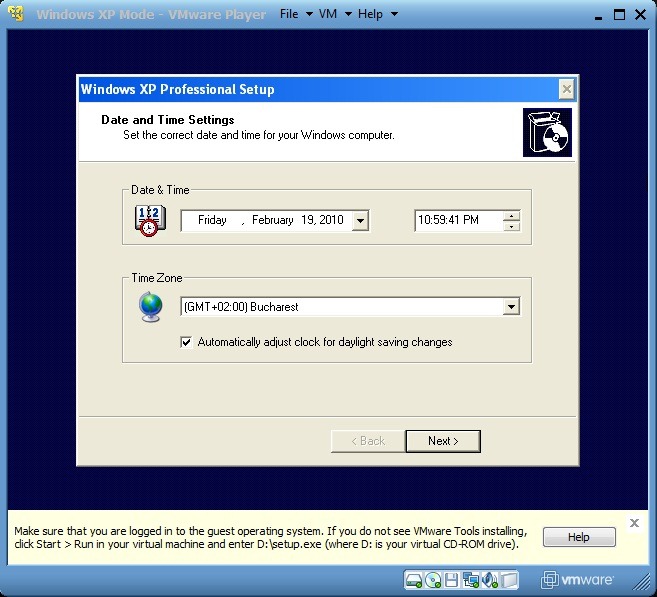
Dupa finalizarea setarilor/modificarilor, Windows XP Mode VM va fi restartat (sistemul de operare principal, Windows 7, nu va fi restartat, relax! :P).
*Pasul 4.
Dupa restart, selectati setarile pentru システムアップデート. Cel mai probabil , veti fi bruiati 1つ pop-up (Found New Hardware Wizard) 新しいハードウェア コンポーネントまたは新しいドライブを探すように求められます。 VMware Tools には必要なものがすべて含まれていることを考慮すると、ボタンをクリックすることをお勧めします。 キャンセル。
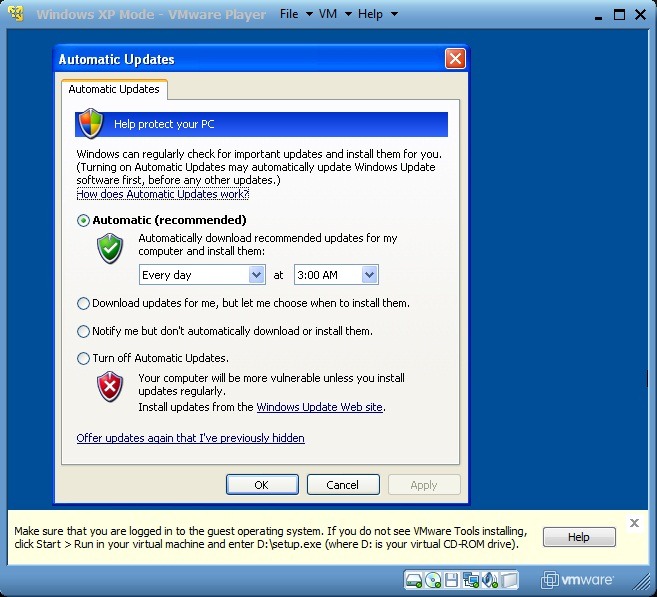
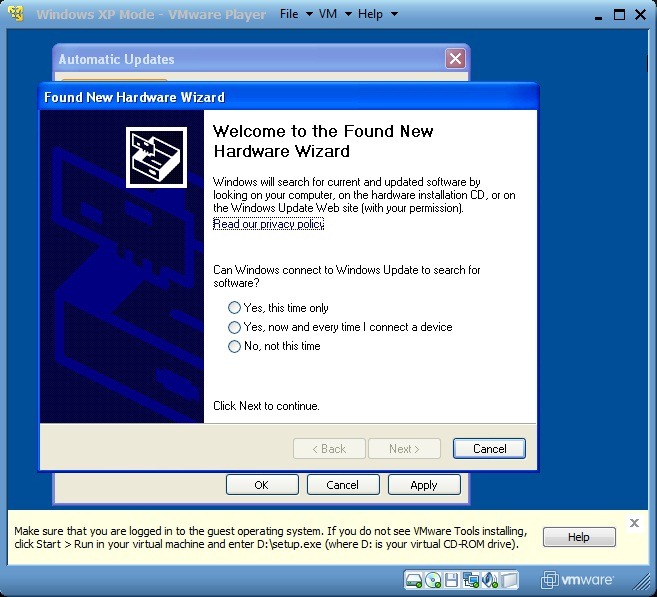
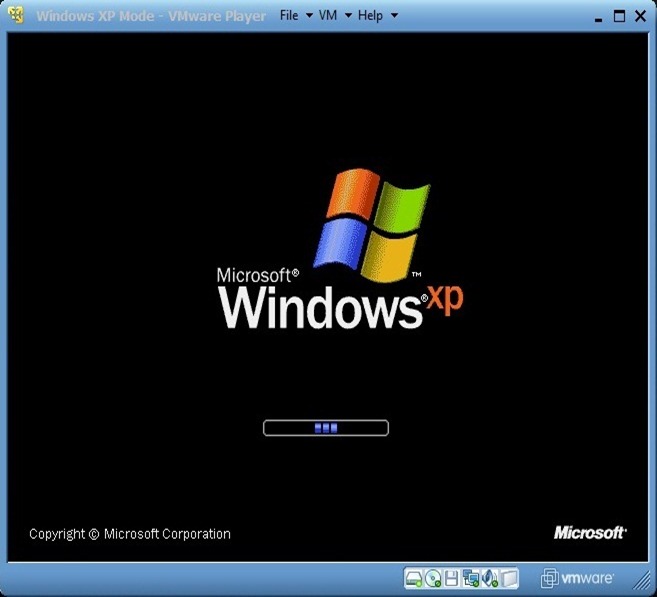
新たに再起動した後、次のことを行う必要があります VMware ツールをインストールする。入る 私のコンピューター (XP モードでは、 始める 選択します 私のコンピューター) をダブルクリックします。 VMWare ツール (D:) そして転がる インストーラ 表示されます。 VMware ツールがインストールされると、XP モードが再び再起動されます。
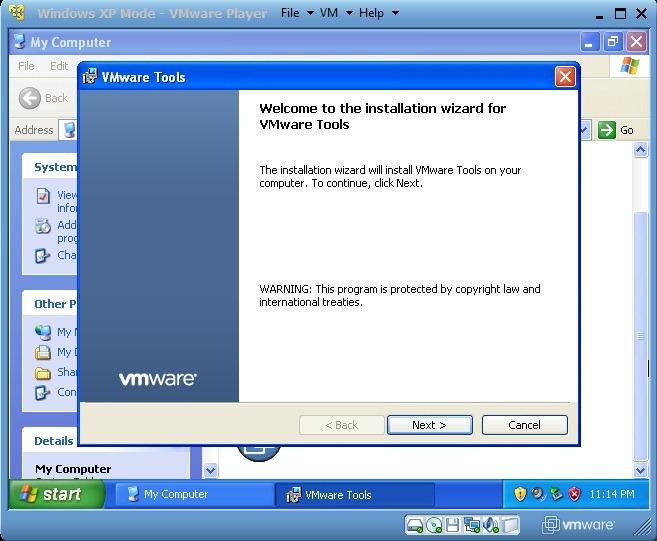
*ステップ5。
Windows 7 への Windows XP モードの統合 これら 2 つのシステムを一緒に使用することを選択したユーザーには大きな利点があります。XP または Windows 7 と互換性のあるプログラムを同時に実行でき、 コピー/ペースト あるシステムから別のシステムに移動すると、両方のシステムのファイルを同じフォルダに保存したり、両方のシステムの同じフォルダのファイルを開くことができます。
Windows XP モードを Windows 7 に統合するには、次をクリックします。 VM 選択します ユニティに入る 表示されたメニューから取り消すには、 をクリックしてください 存在する統一 VMware Player の場合 (VMware Player を閉じると、Windows XP モードも終了します)。
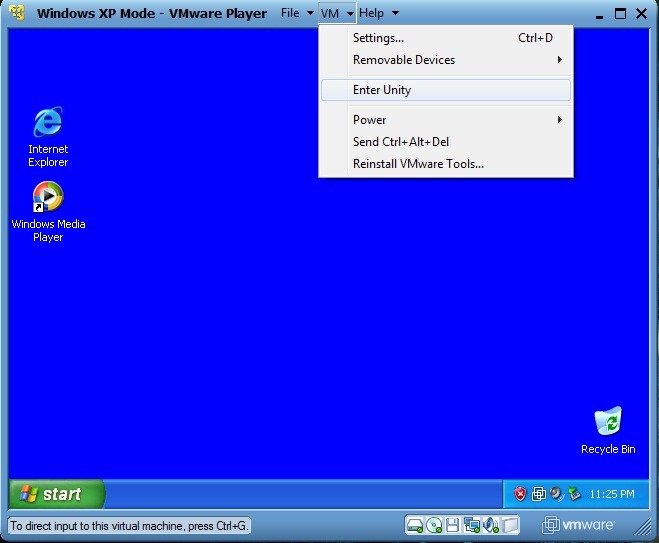
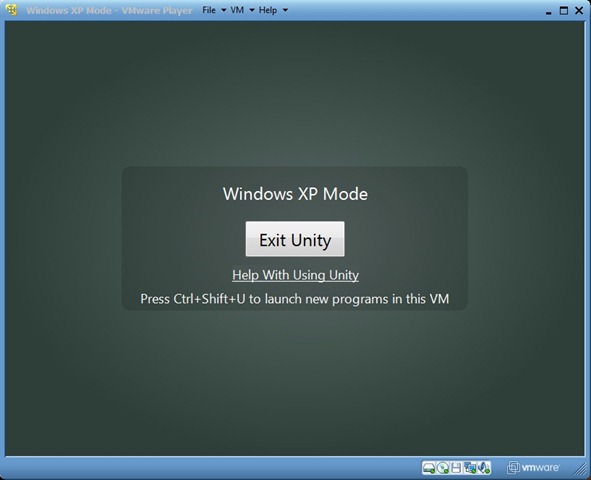
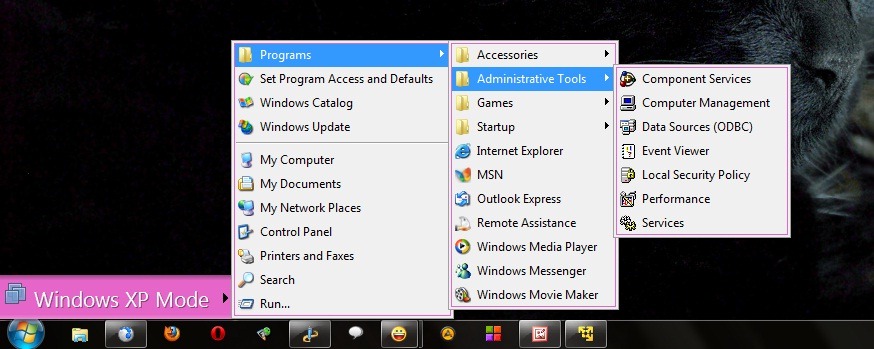
アクセスするには Windows XPのスタートメニュー Windows 7 に統合された後は、マウスで移動するだけで十分です (正確には カーソル マウス) を Windows 7 の [スタート] ボタンの上に置きます。新しいボタン [Windows XP モード] がその上に表示されます。こちらもクリックしてください XPのスタートメニュー と表示されます。
*ステップ6。
XP モードで開いた/作成したファイルを Windows 7 のドキュメントに保存するには、次の手順に従います。
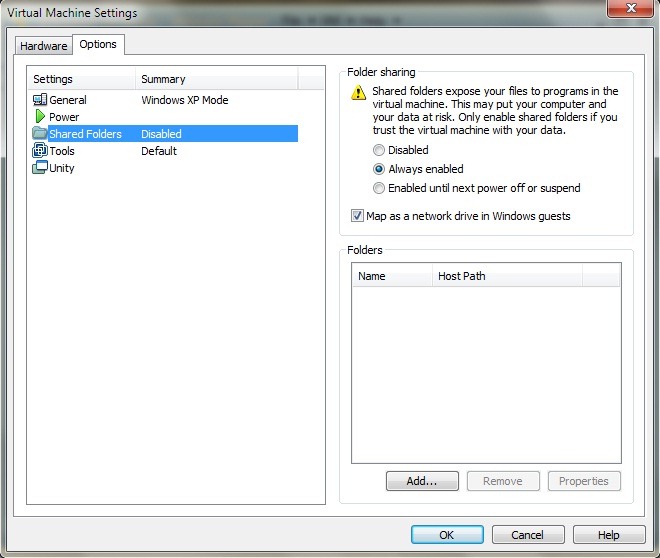
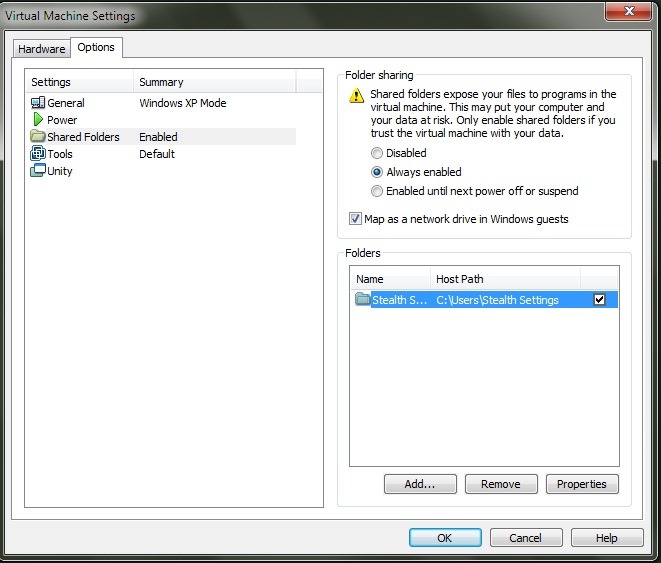
- [PE]をクリックします VM 選択します 設定。タブに移動 オプション クリックしてください 共有フォルダー。右側のパネルで、 常に有効にする、ティック Windows ゲストでネットワーク ドライブとしてマークする 次に、ボタンをクリックします 追加… 右下から。開きます 共有フォルダーの追加ウィザード:クリックペ 次 それから ブラウズ 表示されたリストから共有したいフォルダーを選択します(フォルダーを選択することをお勧めします) ドキュメント。私の場合はフォルダーを選択しました ステルス設定 そのすべてのサブフォルダー (デフォルトでは、Documents も)。チェック この共有を有効にする、クリックします 仕上げる。の窓に 設定 クリックしてください わかりました。


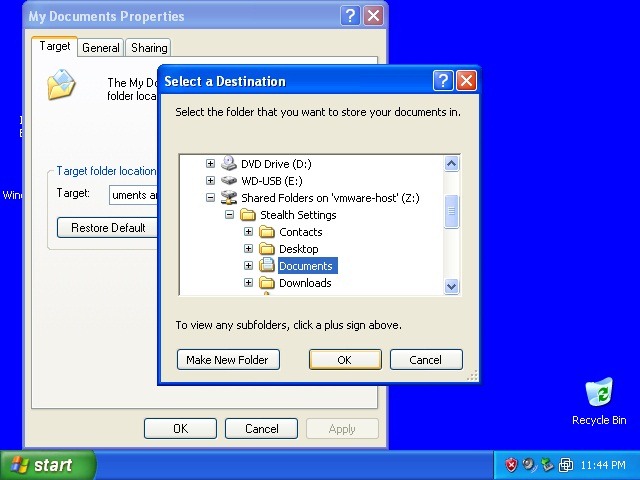
- 開ける XPモードのスタートメニュー そして右クリックしてください 私の文書。表示されたメニューで選択します プロパティ。タブルで ターゲット クリックしてください 動く… 宛先を選択するには、まず をクリックします。 私のコンピューター (展開するため)、ドライブ上で 「vmware-host」上の共有フォルダー (Z:) そしてフォルダーを選択します ドキュメント (私の場合は、Stealth Settings フォルダーを開いてから、Documents フォルダーを選択しました)。クリック わかりました。
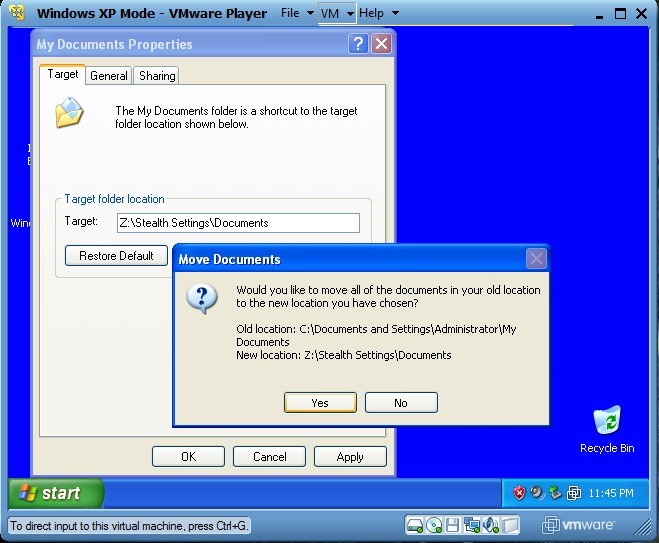
- Windows 7 の XP モードからすべてのドキュメントを確実に入手するには、 はい モニターに表示される確認ウィンドウで
これらの設定を行うと、XP モードでファイルを保存するたびに、ファイルは次の形式で保存されます。 Windows 7 のドキュメント。任意のフォルダーに対して上記の手順を繰り返すことができます (例: 私の写真、またはユーザーフォルダーでも)
*ステップ7。
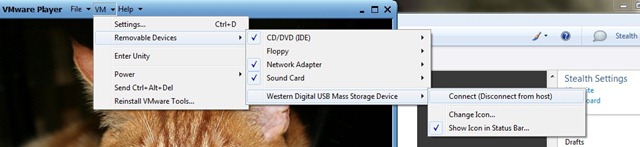
接続するたびに、 USBスティック またはa HDDの外部 コンピュータ上では、VMware Player がそのデバイスを XP モードに接続できることを通知します。外付け HDD または USB スティックを接続できるようにするには (リムーバブルドライブ) Windows XP モードで、 をクリックします。 VM、選択 リムーバブルデバイス、ドライブの名前を選択して、 をクリックします。 接続します (ホストから切断します)。
XP モード (Windows 7 に統合されている場合) で開かれたアプリケーションまたはフォルダーには、デフォルトで 枠線と VMware Player のロゴ ウィンドウの上部バーにあります。 「仮想化」の側面を取り除くには、 VM 選択します 設定。タブルで オプション クリックしてください 団結 そしてチェックを外します 境界線を表示する そして バッジを表示する。

このようにして、XP モードで開かれたウィンドウは、Windows XP オペレーティング システムで開かれたウィンドウとまったく同じように見えます。
Windows XP モードをダウンロード マイクロソフトの Web サイトから。
VMware プレーヤーをダウンロード (必須登録)。


あなたも興味があるかもしれません...

に関する22件の感想 “ハードウェア仮想化を使用せずに Windows 7 に XP モードをインストールする [チュートリアルの使い方]”