

Se você desistiu XP a favor Windows 7 mas "nade" na nostalgia do seu antigo eu sistema operacional, você tem duas possibilidades em mãos para evitar o "afogamento" por "nadar" demais :). A primeira delas seria optar por um Boot duplo Windows 7/XP (sou XP/Windows 7…) e a segunda, recomendada por nós, é instalar Modo Windows XP no Windows 7 (duas das maiores vantagens são que você não precisa reiniciar o PC para mudar os sistemas e nem você não precisa compartilhar seus discos rígidos entre os dois sistemas operacionais).
Como podemos executar o modo Windows XP no Windows 7 Home Premium ou em computadores sem virtualização de hardware
O modo Windows XP pode ser instalado mesmo em computadores que não o possuem virtualização de hardware ou em versões Casa Premium, mas eles não podem correr PC virtual. Jogador VMware É o Aplicação gratuita (mas para poder baixá-lo você deve se registrar no site oficial. Ou, se quiser evitar o registro, tente fluxo) que permite executar o Modo Windows XP em seu sistema Windows 7 (independentemente da versão) ou em computadores que não possuem hardware de virtualização.
*Etapa 1.
Para começar, você tem que baixe e instale o modo Windows XP.
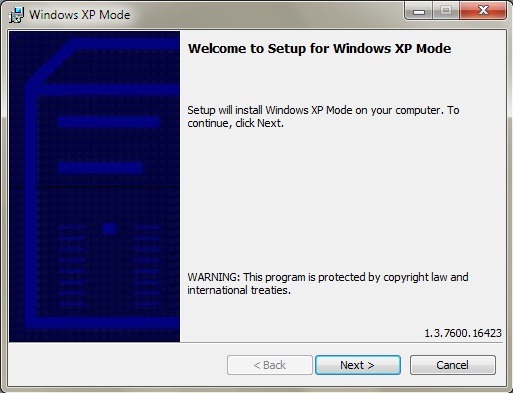
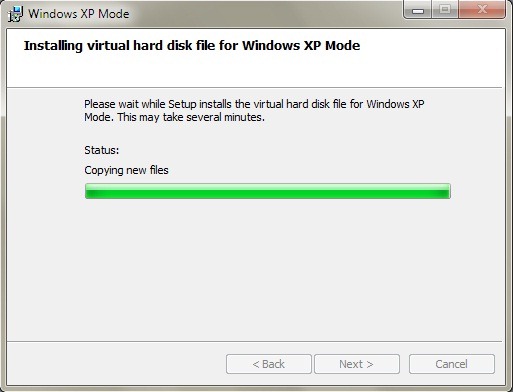
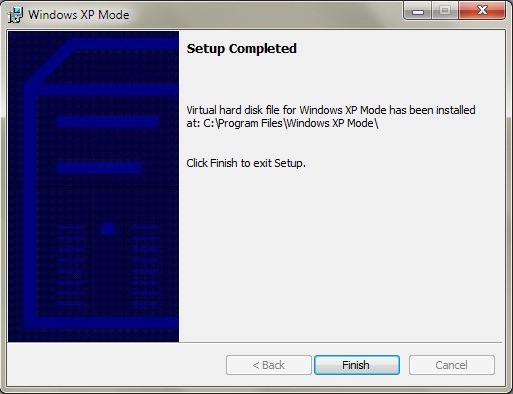
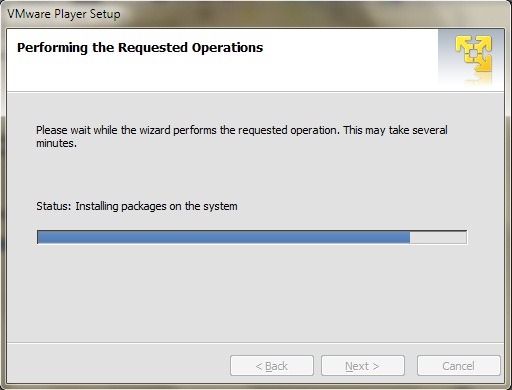
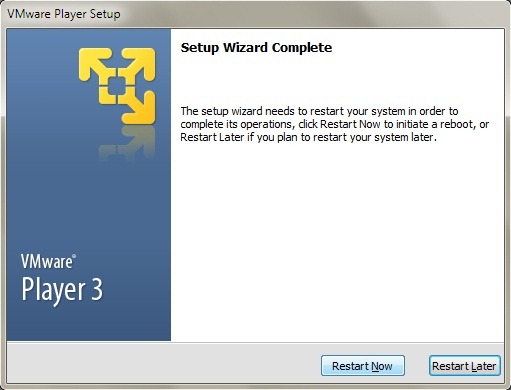
Então baixe e instale o VMware Player.

*Etapa 2.
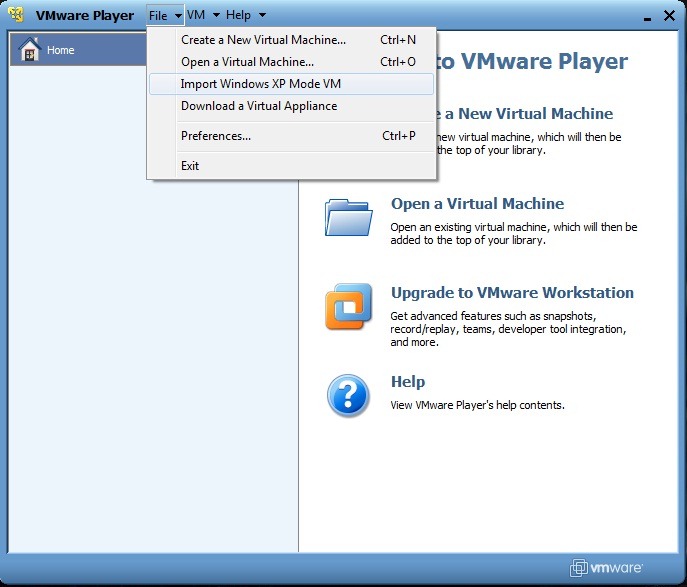
Importado Máquina virtual do modo Windows XP no VMware Player (clique pe Arquivo no VMware Player e selecione Importar VM do modo Windows XP no menu exibido).
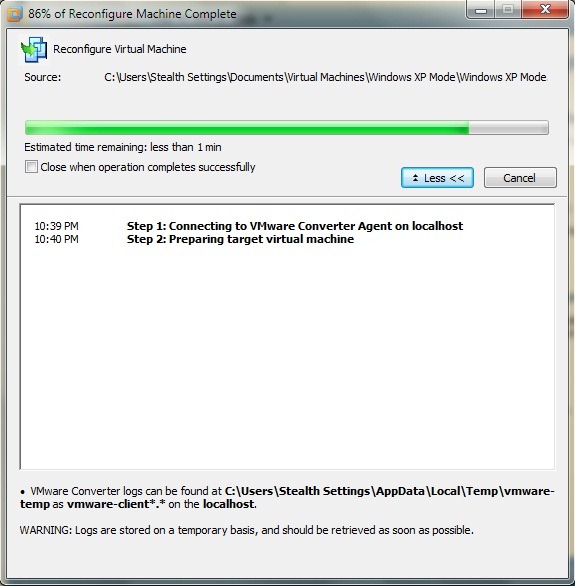
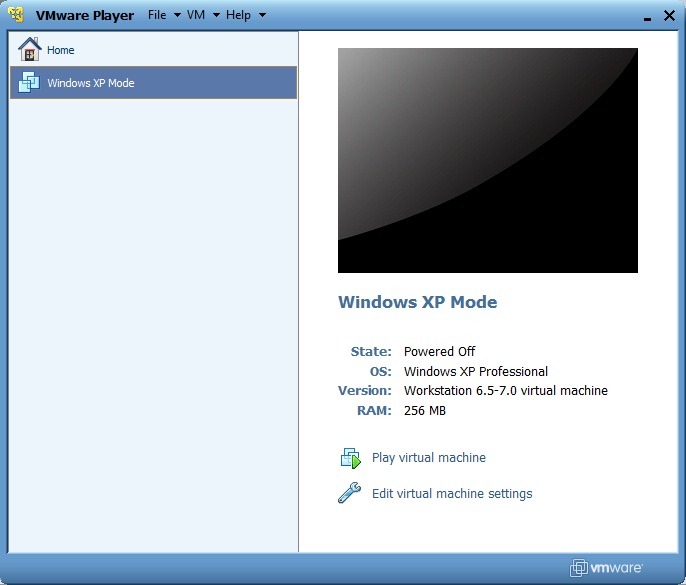
Reconfigurando o modo Windows XP (converter para o formato VMware Player) pode levar vários minutos, então você terá que ser paciente. Quando isso for concluído, você poderá ver a opção XP Mode VM no VMware Player. Clique em Jogar máquina virtual correr Configuração XP.
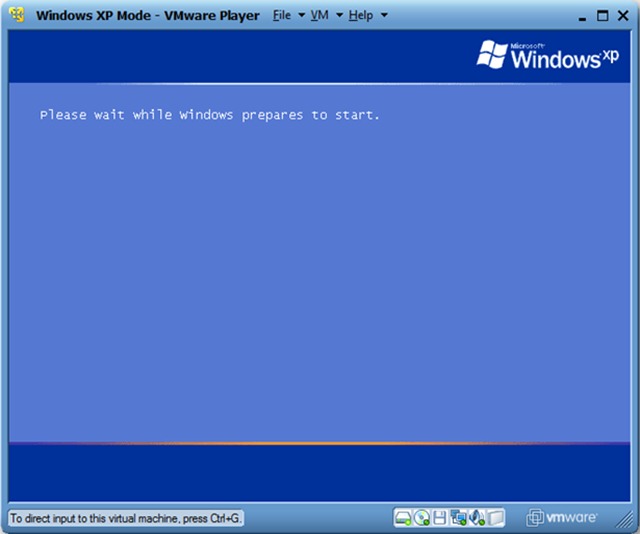
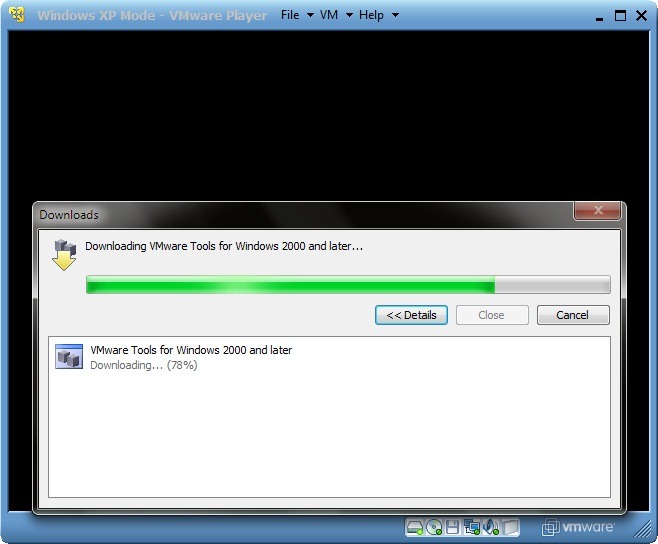
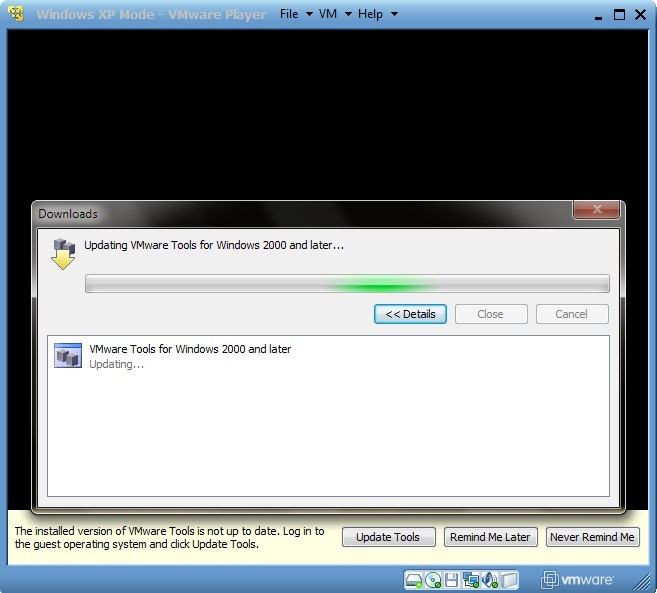
Durante a exibição da tela de configuração, você será solicitado a baixe e atualize as ferramentas WMware, necessário para a integração do Modo Windows XP no Windows 7.
*Etapa 3.
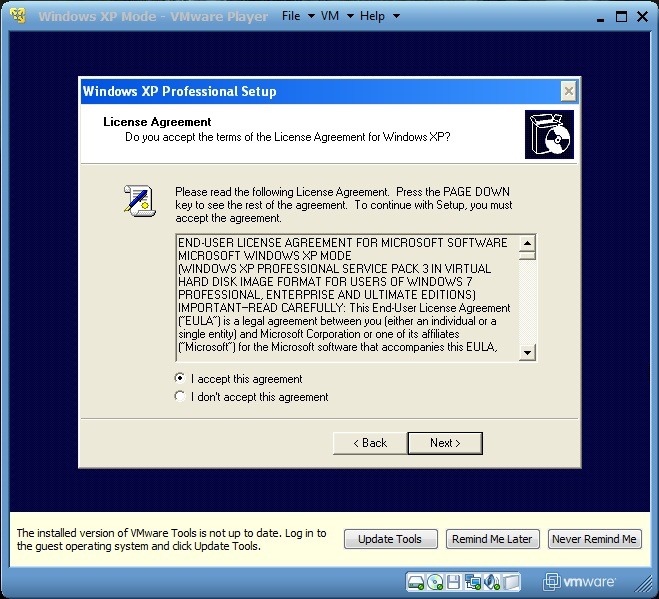
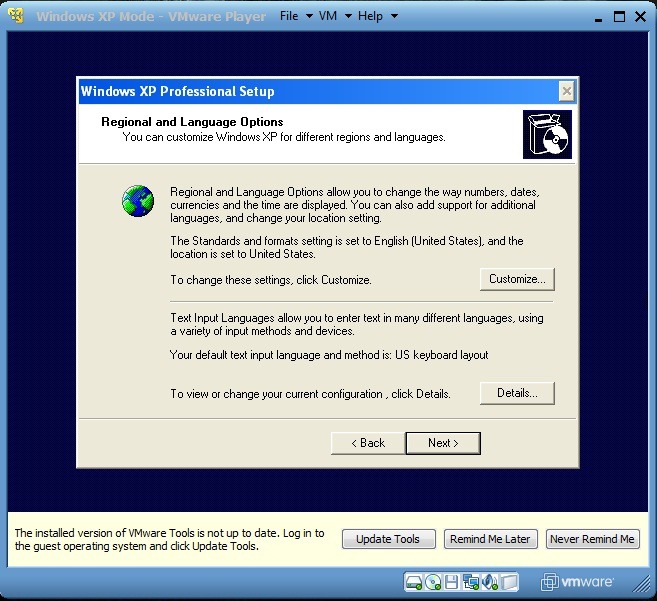
Ao executar a configuração, você terá que fazer algumas configurações de acordo com suas preferências e localização. Primeiro selecione “Eu aceito este acordo” e clique em Próximo. Em seguida, selecione configurações de idioma/região e teclado.
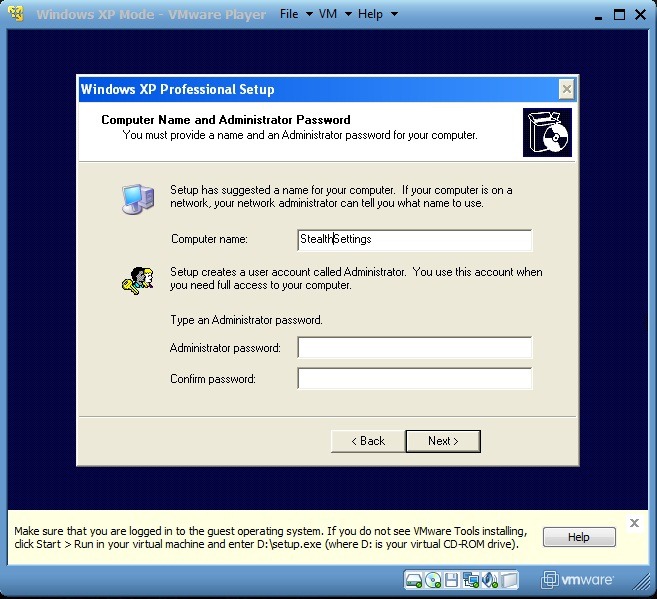
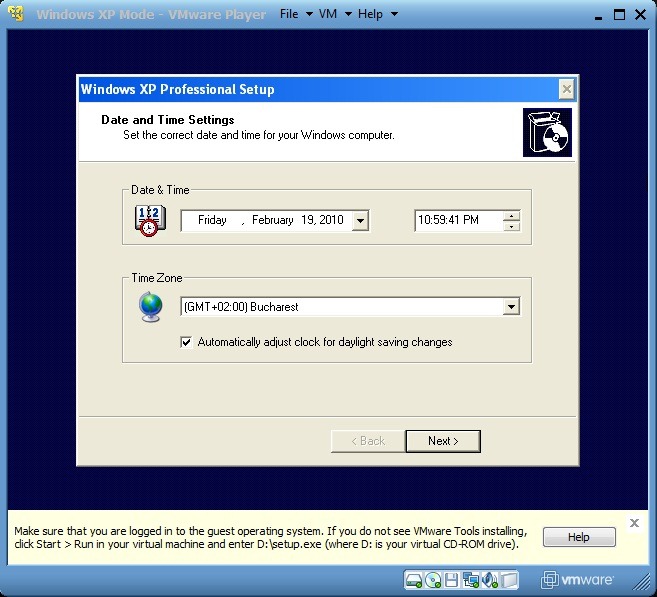
Escolha um nome para VM do modo XP sim, opcional, o parola administrativa (não é obrigatório preencher os campos referentes à senha. Mas se o fizer, tome cuidado anote a senha ou escolha algo que você possa lembrar, porque você não poderá acessar o Modo XP sem essa senha. Ao deixar os campos de senha em branco, você permite o acesso ao Modo XP a qualquer usuário com acesso ao Windows 7). Em seguida, selecione agora data onde você está e Fuso horário (fuso horário).
Após concluir as configurações/modificações, a VM do Modo Windows XP será reiniciada (o sistema operacional principal, Windows 7, não será reiniciado, relaxe! :P).
*Etapa 4.
Após a reinicialização, selecione as configurações para atualizações do sistema. Muito provavelmente, você estará geléia por um pop-up (Assistente de Novo Hardware Encontrado) que solicitará que você procure novos componentes de hardware ou novas unidades. Considerando que VMware Tools contém tudo que você precisa, é preferível clicar no botão Cancelar.
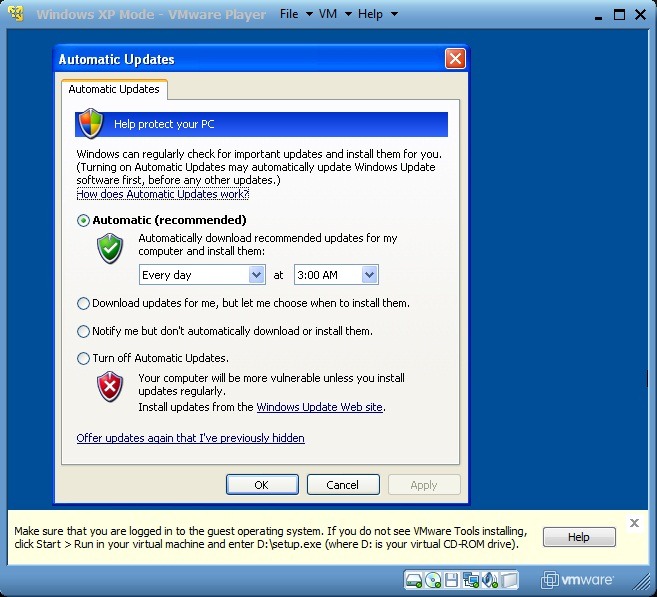
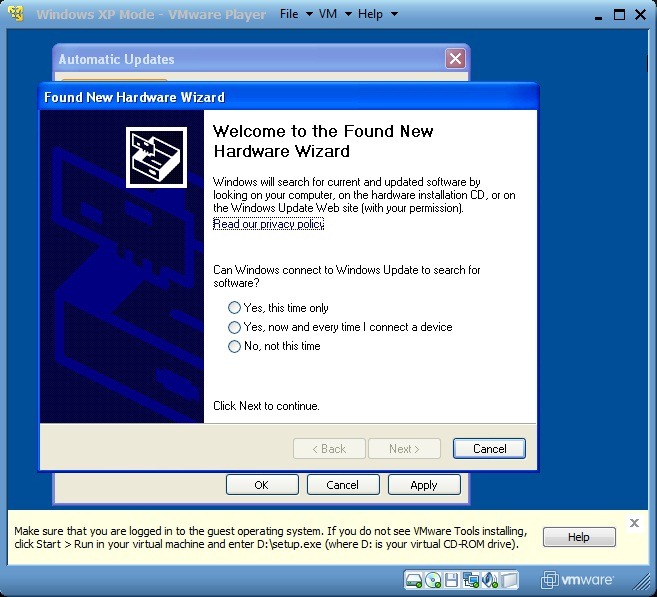
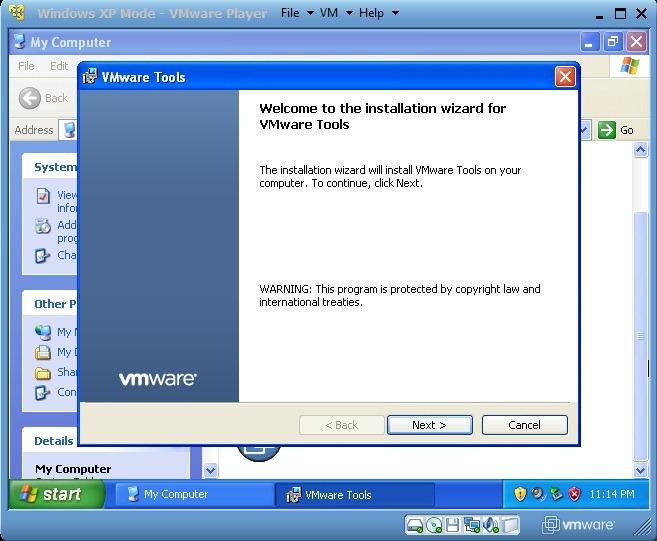
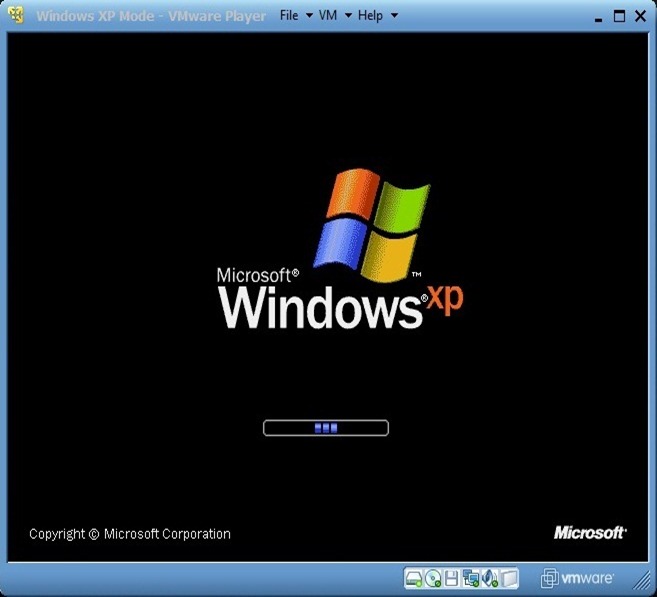
Após uma nova reinicialização você terá que instalar ferramentas VMware. Entre Meu computador (no modo XP clique em Começar e selecione Meu computador) e clique duas vezes em Ferramentas VMware (D:) e rolar instalador exibido. depois que as ferramentas VMware forem instaladas, o Modo XP será reiniciado novamente.
*Etapa 5.
Integração do modo Windows XP no Windows 7 apresenta uma grande vantagem para os usuários que optaram por usar esses dois sistemas juntos: você pode executar programas compatíveis com XP ou Windows 7 ao mesmo tempo, você pode copiar/colar de um sistema para outro, você pode salvar arquivos de ambos os sistemas na mesma pasta ou pode abrir arquivos da mesma pasta em ambos os sistemas.
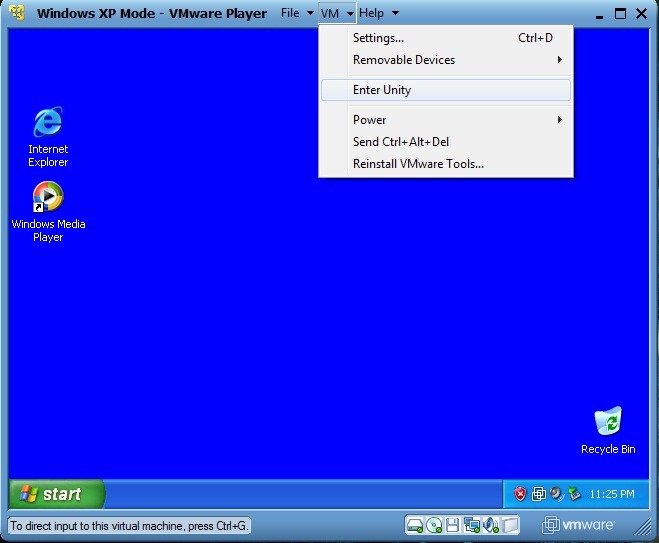
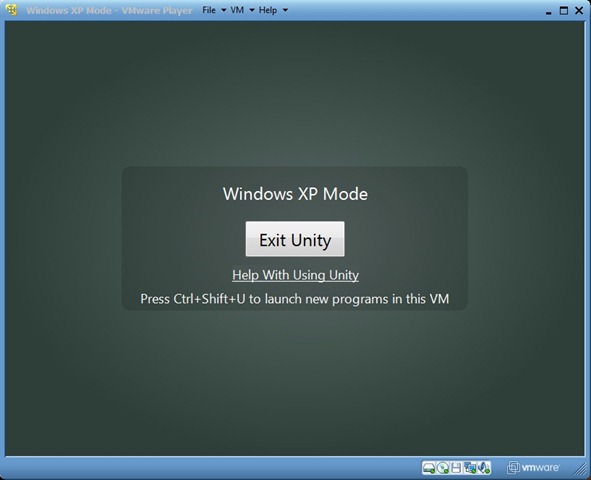
Para integrar o modo Windows XP no Windows 7 clique em VM e selecione Entre na Unidade no menu exibido. Para revogar, clique em Existe Unidade no VMware Player (fechar o VMware Player também fecha o modo Windows XP).
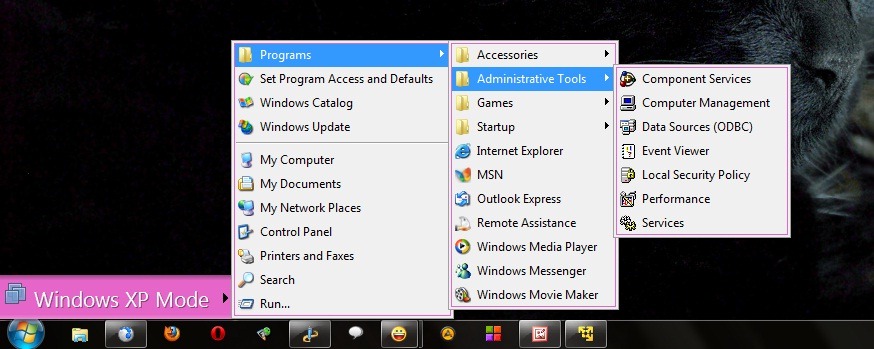
Para acessar Menu Iniciar do Windows XP após a integração no Windows 7, basta mover o mouse (mais precisamente CURSOR mouse) sobre o botão Iniciar do Windows 7. Um novo botão, Modo Windows XP, aparecerá acima dele. Clique neste também Menu Iniciar XP será exibido.
*Etapa 6.
Para salvar arquivos abertos/criados no Modo XP em Documentos do Windows 7 siga as instruções:
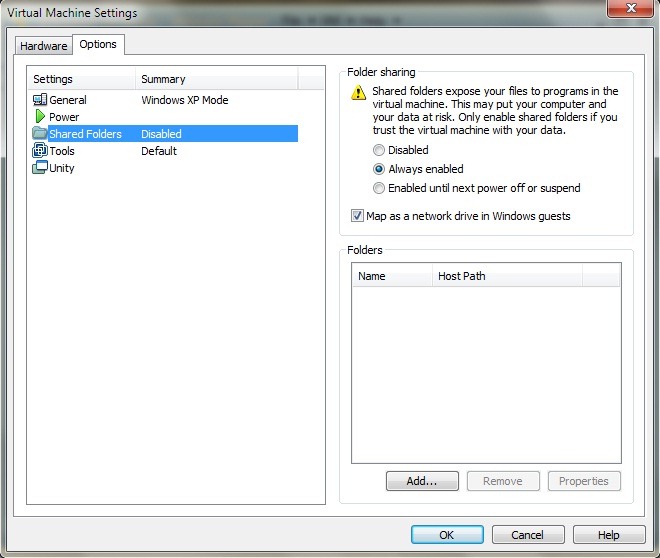
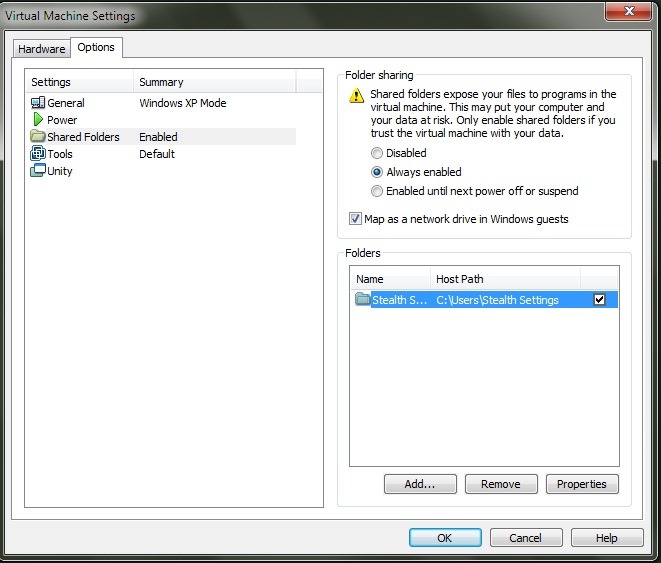
- Clique em PE VM e selecione Configurações. Vá para a guia Opções e clique em Pastas compartilhadas. No painel direito, selecione Sempre ativado, marcação Marcar como unidade de rede nos convidados do Windows Em seguida, clique no botão Adicionar… do canto inferior direito. Ele vai abrir Assistente para adicionar pasta compartilhada: clique em pe Próximo então Navegar e selecione a pasta que deseja compartilhar na lista exibida (recomenda-se selecionar a pasta Documentos. No meu caso, escolhi a pasta Configurações furtivas com todas as suas subpastas - por padrão também Documentos). verificar Ativar este compartilhamento, clique em Terminar. Na janela de Configurações Clique em OK.


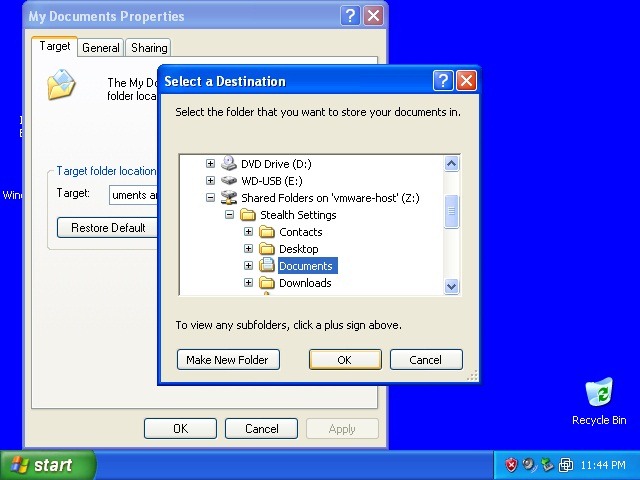
- abrir Menu Iniciar no modo XP e clique com o botão direito em Meus documentos. No menu exibido selecione Propriedades. Na tab-ul Alvo Clique em Mover… Para selecionar o destino, primeiro clique em Meu computador (para expandir), depois na unidade Pastas compartilhadas em “vmware-host” (Z:) e selecione a pasta Documentos (no meu caso, abri a pasta Stealth Settings e selecionei a pasta Documentos). Clique OK.
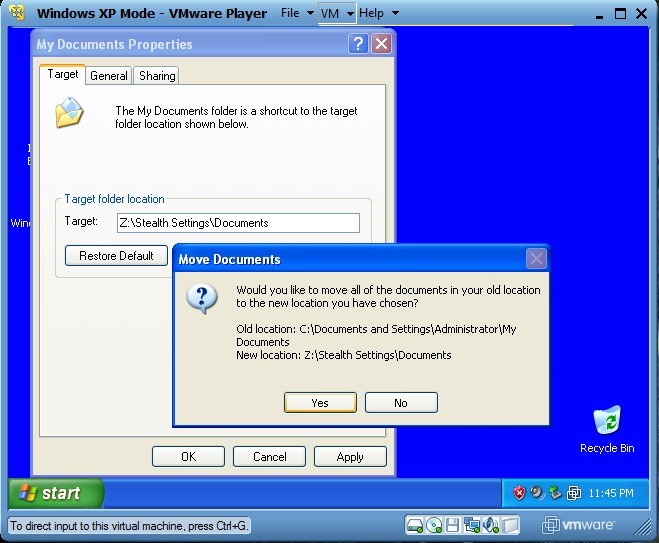
- Para garantir que você terá todos os documentos do Modo XP no Windows 7, clique em Sim na janela de confirmação que aparecerá no monitor.
Após fazer essas configurações, toda vez que você salvar um arquivo no Modo XP, ele será salvo em Documentos no Windows 7. Você pode repetir as instruções acima para qualquer pasta que desejar (por exemplo Minhas fotos, ou até mesmo sua pasta de usuário)
*Etapa 7.
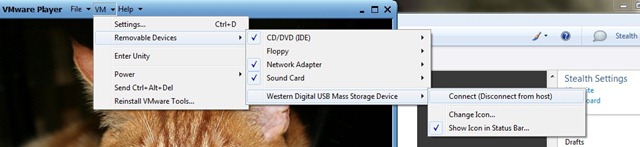
Sempre que você conecta um Pendrive ou a disco rígido externo no computador, o VMware Player informará que você tem a possibilidade de conectar esse dispositivo ao Modo XP. Para possibilitar a conexão de discos rígidos externos ou pendrives (unidades removíveis) no modo Windows XP, clique em VM, selecione Dispositivos removíveis, selecione o nome da unidade e clique em Conectar (desconectar do host).
Aplicativos ou pastas abertas no Modo XP (quando integrado ao Windows 7) terão, por padrão, borda e logotipo do VMware Player na barra superior das janelas. Para se livrar do visual "virtualizado", clique em VM e selecione Configurações. Na tab-ul Opções Clique em Unidade E você vai demitir Mostrar fronteiras e Mostrar emblemas.

Dessa forma, as janelas abertas no Modo XP serão exatamente iguais às janelas abertas no sistema operacional Windows XP.
Baixe o modo Windows XP do site da Microsoft.
Baixe o VMware Player (registo obrigatório).


Você também pode estar interessado em...

22 pensamentos sobre “Instale o modo XP no Windows 7 sem usar a virtualização de hardware [como tutorial]”